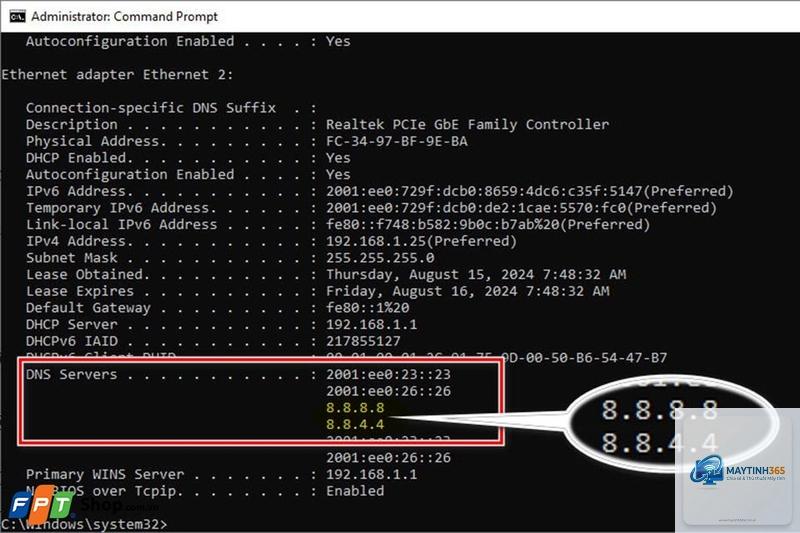
Việc thay đổi DNS (Domain Name System) là một trong những thao tác quan trọng giúp bạn cải thiện tốc độ truy cập internet, tăng cường bảo mật hoặc vượt qua các giới hạn địa lý. Trong số các phương pháp hiện có, cách đổi DNS bằng CMD (Command Prompt) được đánh giá cao nhờ tính nhanh gọn và khả năng kiểm soát sâu hơn so với giao diện đồ họa thông thường. Bài viết này sẽ cung cấp cho bạn một hướng dẫn toàn diện, từ khái niệm cơ bản đến các lệnh nâng cao, giúp bạn tự tin thao tác trên mọi phiên bản Windows.
DNS hoạt động như một cuốn danh bạ của internet, chuyển đổi tên miền (ví dụ: google.com) thành địa chỉ IP (ví dụ: 142.250.196.78) mà máy tính có thể hiểu được. Mỗi khi bạn nhập một địa chỉ website, trình duyệt sẽ gửi yêu cầu đến máy chủ DNS để tìm đường dẫn chính xác.
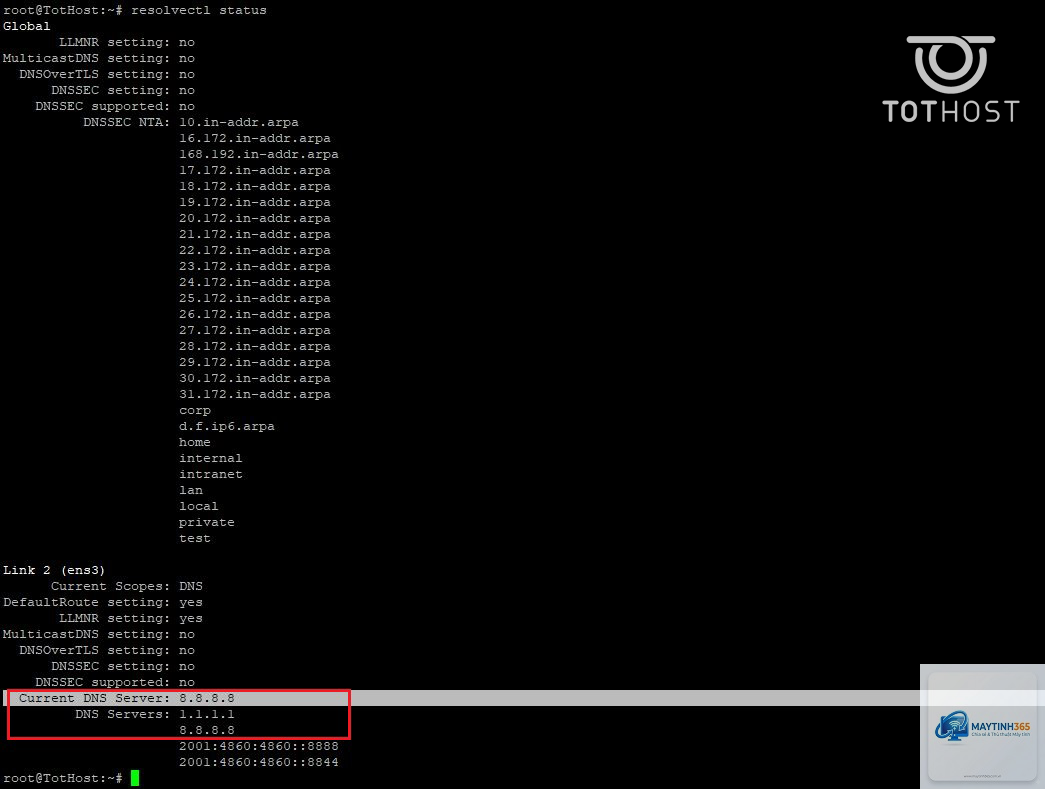
Tăng tốc độ truy cập: DNS công cộng như Google DNS (8.8.8.8) hoặc Cloudflare (1.1.1.1) thường có tốc độ phân giải nhanh hơn DNS của nhà mạng.
Cải thiện bảo mật: Một số DNS hỗ trợ chặn website độc hại, lừa đảo tự động.
Vượt chặn nội dung: DNS từ nhà cung cấp khác có thể giúp truy cập các trang web bị chặn bởi ISP.
Ổn định kết nối: DNS công cộng thường ít bị quá tải hơn DNS của nhà mạng, đặc biệt trong giờ cao điểm.
Những điều cần biết trước khi thực hiện cách đổi DNS bằng CMD
Trước khi bắt đầu, bạn cần nắm rõ một số khái niệm và yếu tố kỹ thuật để tránh sai sót trong quá trình thao tác. CMD là công cụ dòng lệnh mạnh mẽ, nhưng nếu nhập sai lệnh có thể gây mất kết nối mạng tạm thời.
Phân biệt DNS cho IPv4 và IPv6
Hầu hết các kết nối hiện nay đều sử dụng IPv4 với địa chỉ dạng xxx.xxx.xxx.xxx. Tuy nhiên, nhiều nhà mạng đã hỗ trợ IPv6, yêu cầu bạn cấu hình riêng nếu muốn tối ưu. Các lệnh thay đổi DNS qua CMD cho hai giao thức này hoàn toàn khác nhau.
Quyền Administrator
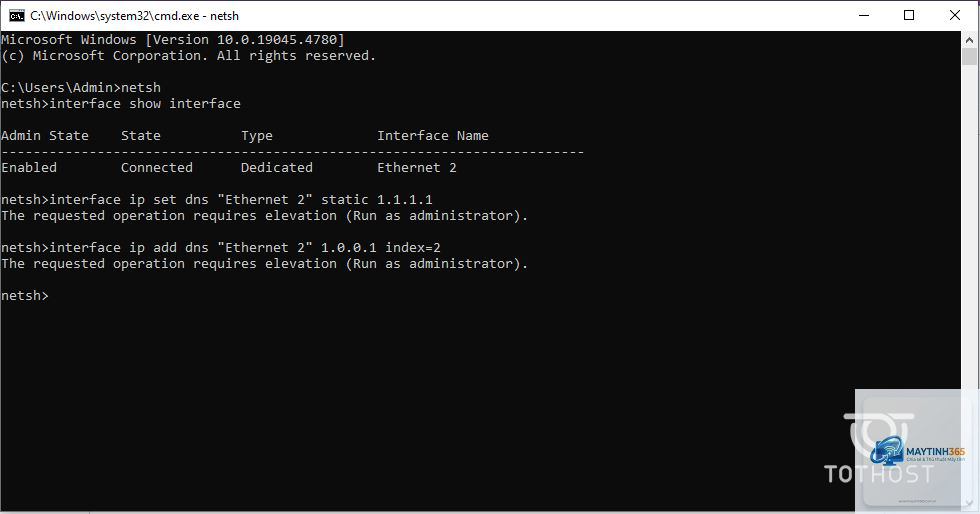
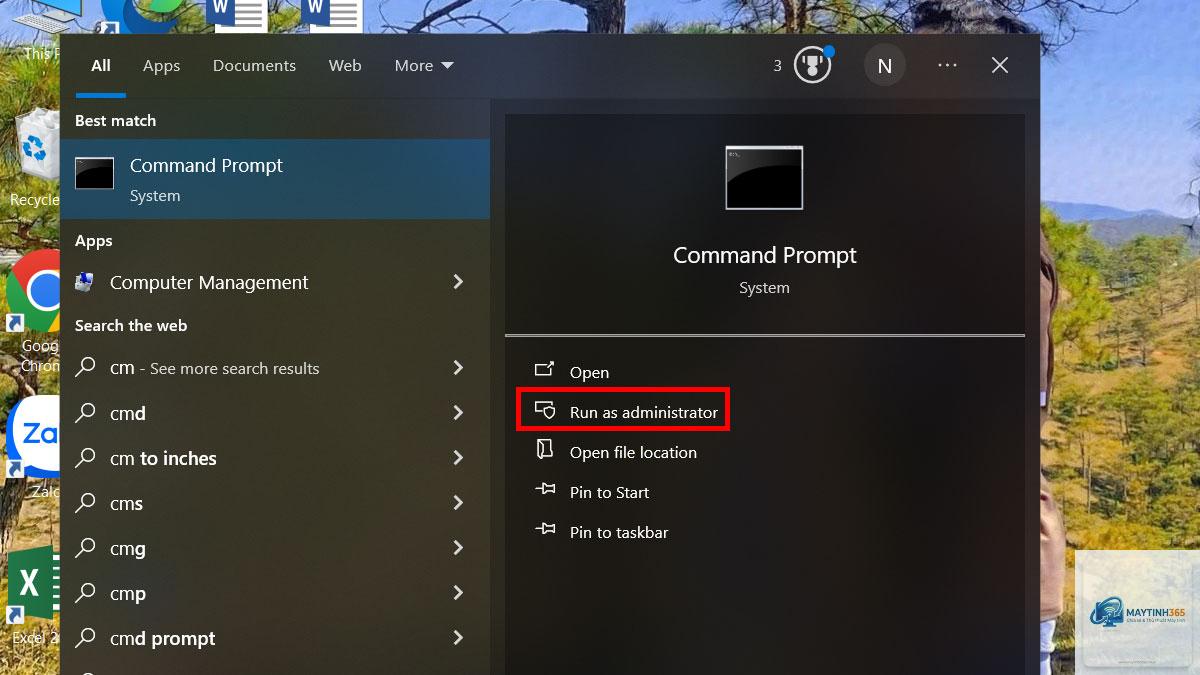
Để thực hiện cách đổi DNS bằng CMD, bạn phải mở Command Prompt với quyền quản trị viên (Run as Administrator). Nếu không, hệ thống sẽ báo lỗi truy cập hoặc lệnh không được thực thi.
Hướng dẫn chi tiết cách đổi DNS bằng CMD trên Windows 10/11
Quy trình dưới đây áp dụng cho Windows 10 và Windows 11, các phiên bản Windows 7/8 cũng tương tự nhưng có thể khác đôi chút về đường dẫn tên card mạng.
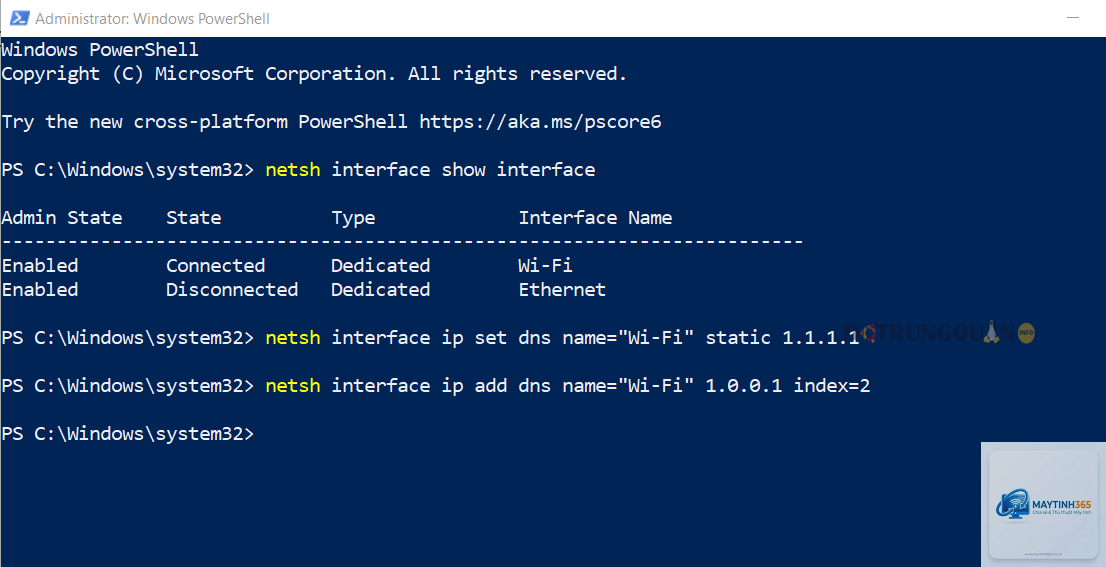
Bước 1: Xác định tên card mạng hiện tại
Đây là bước quan trọng vì lệnh thay đổi DNS sẽ dựa vào tên chính xác của kết nối mạng.
Có, bạn chỉ cần chạy lệnh netsh tương ứng cho từng tên card mạng. Nếu muốn tự động hóa, hãy tạo một file batch chứa nhiều lệnh cho từng card.
Tại sao sau khi đổi DNS vẫn không vào được web?
Nguyên nhân có thể do DNS cache cũ chưa được xóa, hãy chạy ipconfig /flushdns. Hoặc do tường lửa, proxy trên máy chặn kết nối đến DNS mới.
Cách đổi DNS bằng CMD có an toàn không?
Hoàn toàn an toàn nếu bạn nhập đúng lệnh. Đây là công cụ có sẵn của Windows, không gây hại cho hệ thống. Tuy nhiên, hãy cẩn thận khi copy lệnh từ các nguồn không đáng tin cậy.
Làm sao để đặt lại DNS mặc định qua CMD?
Dùng lệnh netsh interface ip set dns name=”Tên card” source=dhcp. Sau đó khởi động lại kết nối hoặc máy tính để áp dụng.
Kết luận
Cách đổi DNS bằng CMD là một kỹ năng không thể thiếu đối với những ai muốn kiểm soát tối ưu kết nối mạng của mình. Với các lệnh netsh đơn giản, bạn có thể chuyển đổi giữa các DNS công cộng, cải thiện tốc độ, bảo mật và khắc phục sự cố nhanh chóng. Dù có hơi khác biệt so với thao tác đồ họa, nhưng bù lại, CMD mang đến sự linh hoạt và hiệu quả vượt trội. Hãy thực hành ngay trên máy tính của bạn để trải nghiệm sự khác biệt.