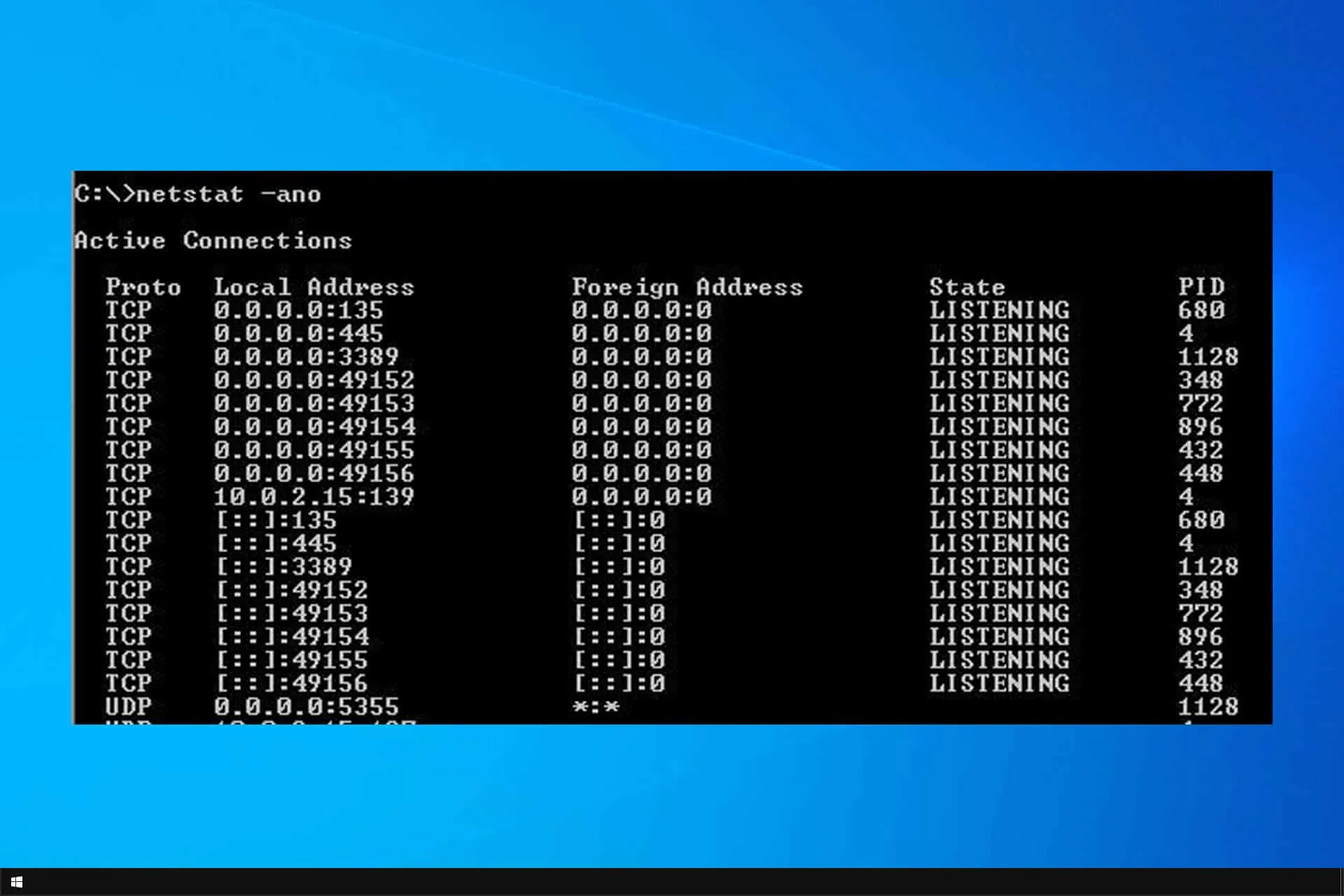
Lệnh nbtstat trong cmd là một công cụ dòng lệnh mạnh mẽ dành cho hệ điều hành Windows, được sử dụng để chẩn đoán và hiển thị thông tin về giao thức NetBIOS qua TCP/IP (NBT). Lệnh này cung cấp dữ liệu chi tiết về bảng tên NetBIOS cục bộ và từ xa, cache NetBIOS, cũng như các thống kê giao thức. Với khả năng xử lý các vấn đề về phân giải tên, xung đột IP và kết nối mạng, lệnh nbtstat trong cmd trở thành trợ thủ đắc lực cho quản trị viên hệ thống và kỹ thuật viên mạng. Hiểu rõ cách sử dụng lệnh này giúp bạn nhanh chóng xác định nguyên nhân các sự cố mạng phổ biến như không truy cập được tài nguyên chia sẻ hay lỗi “Duplicate Name”.
Khái niệm và bản chất của lệnh nbtstat
Giao thức NetBIOS và cách thức hoạt động
NetBIOS (Network Basic Input/Output System) là một giao thức cho phép các ứng dụng trên các máy tính khác nhau trong cùng một mạng LAN giao tiếp với nhau. Khi kết hợp với TCP/IP, giao thức này được gọi là NBT. Lệnh nbtstat trong cmd hoạt động dựa trên việc truy vấn các dịch vụ NetBIOS để lấy thông tin về tên NetBIOS, địa chỉ IP, và trạng thái của các máy tính trong mạng.
NetBIOS Name Table: Bảng chứa các tên NetBIOS được đăng ký bởi máy tính cục bộ hoặc từ xa, bao gồm cả tên dịch vụ như máy chủ, trình duyệt, dịch vụ tin nhắn.
NetBIOS Cache: Bộ nhớ đệm lưu trữ các bản ghi tên NetBIOS đã được phân giải, giúp tăng tốc quá trình truy vấn tên.
Session Statistics: Thống kê về các phiên kết nối NetBIOS đang hoạt động, bao gồm trạng thái kết nối, lỗi gửi/nhận.
Local Node Type: Loại node xác định cách máy tính phân giải tên NetBIOS (Broadcast, Point-to-Point, Mixed, Hybrid).
Cú pháp và các tham số của lệnh nbtstat
Sử dụng lệnh nbtstat trong cmd với cú pháp cơ bản:
Hiển thị bảng tên NetBIOS của máy tính từ xa dựa trên tên máy
nbtstat -a PC01
-A
Hiển thị bảng tên NetBIOS của máy tính từ xa dựa trên địa chỉ IP
nbtstat -A 192.168.1.10
-c
Liệt kê nội dung cache NetBIOS cục bộ, bao gồm tên và địa chỉ IP
nbtstat -c
-n
Hiển thị các tên NetBIOS đã đăng ký trên máy cục bộ
nbtstat -n
-r
Hiển thị thống kê phân giải tên (số lần gửi/nhận broadcast hoặc WINS)
nbtstat -r
-R
Xóa toàn bộ cache NetBIOS và tải lại file LMHOSTS
nbtstat -R
-RR
Gửi yêu cầu giải phóng và làm mới tên NetBIOS đến máy chủ WINS
nbtstat -RR
-s
Hiển thị các phiên NetBIOS đang mở, cố gắng chuyển đổi địa chỉ IP thành tên
nbtstat -s
-S
Hiển thị các phiên NetBIOS đang mở với địa chỉ IP đích (không chuyển đổi tên)
nbtstat -S
Interval
Lặp lại lệnh sau mỗi interval giây, kết thúc bằng Ctrl+C
nbtstat -S 5
Hướng dẫn sử dụng lệnh nbtstat trong cmd chi tiết từ cơ bản đến nâng cao
Cách mở Command Prompt và chạy lệnh
Để bắt đầu sử dụng lệnh nbtstat trong cmd, bạn cần mở Command Prompt với quyền Administrator (không bắt buộc nhưng khuyến khích). Nhấn phím Windows + R, gõ cmd, nhấp chuột phải và chọn “Run as administrator”. Sau đó nhập lệnh kèm tham số mong muốn.
Gõ lệnh nbtstat -c tại dấu nhắc. Kết quả hiển thị danh sách các mục trong cache, bao gồm tên NetBIOS, địa chỉ IP và loại mục (static/dynamic). Cache thường trống nếu máy chưa thực hiện kết nối NetBIOS nào. Trường hợp cache có nhiều mục,
Việc cache NetBIOS trống hoàn toàn bình thường nếu máy tính chưa từng thực hiện bất kỳ truy vấn NetBIOS nào (ví dụ: truy cập vào máy chủ chia sẻ file trên cùng mạng). Sau khi thực hiện một kết nối (như gõ \Server01 trong File Explorer), cache sẽ được điền vào. Nếu vẫn trống, hãy kiểm tra xem NetBIOS có bị tắt trong adapter không.
Tại sao lệnh nbtstat -A báo “Host not found” dù máy từ xa đang hoạt động?
Nguyên nhân thường do tường lửa trên máy từ xa chặn cổng UDP 137.
Không. Lệnh nbtstat chỉ đọc và xóa cache, không có tham số nào cho phép thay đổi tên NetBIOS của máy tính. Để đổi tên, bạn vào System Properties -> Computer Name -> Change. Sau khi đổi, chạy nbtstat -R để xóa cache cũ và khởi động lại máy.
Làm thế nào để biết máy tính đang sử dụng node type nào?
Nhập lệnh ipconfig /all và tìm dòng “Node Type”. Nếu không thấy, thử chạy nbtstat -n và kiểm tra dòng “Node IpAddress” ở đầu output, nó sẽ hiển thị loại node (B-node, P-node, M-node, H-node). Node type ảnh hưởng đến cách máy tính phân giải tên NetBIOS.
Lệnh nbtstat có hỗ trợ trên Windows Server Core không?
Có. Lệnh nbtstat có sẵn trong PowerShell và Command Prompt trên tất cả phiên bản Windows Server kể cả Server Core. Tuy nhiên, trên Server Core mặc định NetBIOS thường bị tắt, vì vậy lệnh sẽ hiển thị ít thông tin hơn.
Kết luận
Lệnh nbtstat trong cmd là một công cụ không thể thiếu cho bất kỳ quản trị viên mạng nào làm việc trong môi trường Windows hỗ trợ NetBIOS. Với khả năng hiển thị bảng tên, cache và thống kê phiên, lệnh này giúp chẩn đoán nhanh các vấn đề về kết nối, xung đột tên và hiệu suất mạng. Dù tồn tại một số hạn chế như không hỗ trợ IPv6 hay phụ thuộc vào cổng NetBIOS, nhưng trong các mạng nội bộ truyền thống, đây vẫn là giải pháp mạnh mẽ và đơn giản. Hy vọng hướng dẫn chi tiết này giúp bạn khai thác tối đa sức mạnh của lệnh nbtstat để giải quyết sự cố và cải thiện hiệu suất hệ thống mạng Windows.