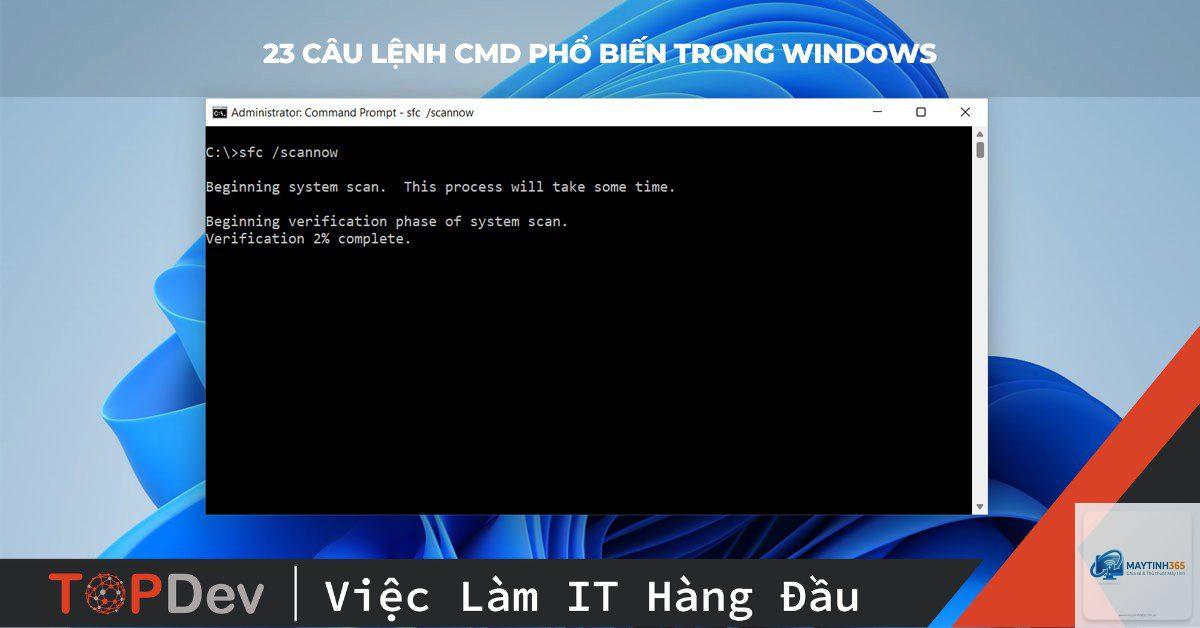
Lệnh Print trong CMD là một công cụ dòng lệnh cổ điển của hệ điều hành Windows, cho phép người dùng in các tệp văn bản trực tiếp từ Command Prompt mà không cần mở ứng dụng. Mặc dù Windows hiện đại đã có giao diện đồ họa trực quan, nhưng lệnh Print vẫn hữu ích trong các tác vụ tự động hóa, quản trị hệ thống hoặc khi làm việc với hàng loạt tệp. Bài viết này sẽ giúp bạn hiểu rõ về lệnh Print trong CMD, từ cú pháp cơ bản đến các ứng dụng thực tế nâng cao.
Lệnh PRINT là một lệnh nội bộ của MS-DOS và Windows Command Prompt, được thiết kế để in nội dung của một hoặc nhiều tệp văn bản ra máy in đã được kết nối với hệ thống. Lệnh này hoạt động bằng cách gửi dữ liệu thô của tệp tới thiết bị in mặc định hoặc thiết bị do người dùng chỉ định. Vì lệnh Print chỉ xử lý các tệp văn bản thuần túy, nó không hỗ trợ các định dạng phức tạp như PDF, DOCX hay hình ảnh. Tuy đơn giản, lệnh Print vẫn được sử dụng trong các môi trường làm việc cần tự động hóa, quản lý in ấn qua mạng hoặc debug hệ thống.
/D:device – Chỉ định tên thiết bị in (máy in). Ví dụ: LPT1, COM1, hoặc đường dẫn UNC như \serverprinter.
[drive:][path]filename – Đường dẫn và tên tệp cần in. Có thể chỉ định nhiều tệp cách nhau bằng dấu cách.
/? – Hiển thị trợ giúp về lệnh Print.
Nếu không chỉ định tham số /D, lệnh Print sẽ in ra máy in mặc định của hệ thống. Lưu ý rằng lệnh này chỉ hoạt động với các tệp văn bản ASCII, không in các ký tự đồ họa hay định dạng đặc biệt.
Hướng dẫn sử dụng lệnh Print trong CMD chi tiết
In một tệp văn bản đơn giản ra máy in mặc định
Giả sử bạn có một tệp văn bản tên là report.txt trong thư mục C:Documents. Để in tệp này ra máy in mặc định, mở Command Prompt và gõ:
print C:Documentsreport.txt
Sau khi nhấn Enter, lệnh sẽ gửi nội dung của tệp tới hàng đợi in của máy in mặc định. Bạn sẽ thấy thông báo xác nhận trên dòng lệnh nếu thành công.
Chỉ định máy in cụ thể để in
Trong môi trường có nhiều máy in,
Hiển thị trợ giúp về lệnh Print, bao gồm cú pháp và các tham số khả dụng.
print /?
filename
Đường dẫn và tên tệp cần in. Có thể bao gồm ký tự đại diện.
Hiện tại, lệnh Print trong CMD chỉ hỗ trợ hai tham số duy nhất. Không có các tùy chọn như số bản in, khổ giấy hay chất lượng in. Để có các tùy chọn nâng cao, người dùng nên sử dụng lệnh RUNDLL32 PRINTUI.DLL,PrintUIEntry hoặc PowerShell.
Ví dụ thực tế khi dùng lệnh Print trong CMD
In file notepad.txt ra máy in mặc định
Giả sử bạn vừa tạo một tệp ghi chú bằng Notepad và muốn in nhanh. Thay vì mở tệp và chọn File > Print, bạn mở CMD và gõ:
print C:UsersAdminDesktopnotepad.txt
Kết quả: máy in mặc định sẽ in ra nội dung tệp notepad.txt. Đây là cách nhanh nhất khi không cần cấu hình gì thêm.
In ra máy in mạng dùng UNC path
Trong công ty, bạn muốn in một tài liệu lên máy in tại phòng kế toán (tên máy in là “Canon_IR” trên máy chủ “Server1”). Cú pháp:
print /D:\Server1Canon_IR C:databaocao.txt
Lệnh này sẽ gửi trực tiếp tệp đến máy in mạng, bỏ qua máy in mặc định. Hữu ích khi bạn cần in tài liệu riêng tư hoặc đúng máy in
In hàng loạt tệp từ một thư mục bằng batch file
Để in tất cả tệp.txt trong thư mục D:Backup,
Không. Lệnh Print chỉ in được tệp văn bản thuần (txt, bat, log, ini, v.v.). Để in file PDF, bạn cần dùng ứng dụng như Adobe Reader với tham số dòng lệnh hoặc PowerShell với cmdlet Out-Printer.
Làm sao để in văn bản ra máy in mạng bằng CMD?
Sử dụng tham số /D với đường dẫn UNC của máy in. Ví dụ: print /D:\ServerNamePrinterName file.txt. Đảm bảo bạn có quyền truy cập vào máy in đó.
Có. Lệnh Print vẫn được hỗ trợ trên Windows 10 và Windows 11.
Lỗi này thường do một trong các nguyên nhân: đường dẫn tệp sai, tên tệp không tồn tại, hoặc ký tự đại diện không khớp. Hãy kiểm tra lại đường dẫn và dùng lệnh dir để xác nhận tệp có tồn tại.
Có thể in file ảnh bằng lệnh Print không?
Không trực tiếp. Lệnh Print không hỗ trợ in ảnh vì nó chỉ gửi dữ liệu thô dạng text. Bạn cần sử dụng ứng dụng xem ảnh có hỗ trợ dòng lệnh (ví dụ: mspaint /pt) hoặc chuyển đổi ảnh sang text bằng OCR trước khi in.
Kết luận
Lệnh Print trong CMD là một công cụ đơn giản nhưng mạnh mẽ cho các tác vụ in ấn văn bản trong môi trường dòng lệnh. Dù bị giới hạn về khả năng in định dạng, lệnh này vẫn đáng sử dụng nhờ tính nhanh gọn, dễ tự động hóa và hoạt động ổn định ngay cả trong các hệ thống Windows cũ. Để khai thác tối đa, bạn nên kết hợp nó với các script batch và Task Scheduler. Nếu cần nhiều tùy chọn in hơn, hãy cân nhắc nâng cấp lên PowerShell hoặc các giải pháp in ấn hiện đại hơn.
Hy vọng bài viết này đã giúp bạn hiểu rõ cách sử dụng lệnh Print trong CMD cũng như các mẹo xử lý lỗi thường gặp. Hãy áp dụng vào công việc hàng ngày để tăng năng suất và tự động hóa quy trình in ấn của bạn.