Lệnh FC (File Compare) trong Command Prompt là một tiện ích dòng lệnh có sẵn trên Windows, cho phép bạn so sánh nội dung của hai file hoặc nhiều tập tin với nhau. Đây là công cụ đặc biệt hữu ích khi bạn cần kiểm tra sự khác biệt giữa các phiên bản tài liệu, mã nguồn, file cấu hình hay bất kỳ loại file văn bản nào. Với lệnh fc trong cmd,
Không, lệnh FC chỉ chấp nhận tối đa hai file đầu vào. Để so sánh nhiều file, bạn phải lặp lại lệnh nhiều lần hoặc viết script.
FC có thể xử lý file lớn, nhưng thời gian so sánh sẽ tăng tuyến tính. Với file trên 2 GB, nên dùng tùy chọn /B để tối ưu tốc độ và tránh lỗi bộ nhớ.
Tại sao lệnh FC báo “cannot open file” dù file tồn tại?
Nguyên nhân thường do đường dẫn sai, file đang được chương trình khác khóa (mở độc quyền), hoặc bạn không có quyền đọc file. Hãy thử chạy Command Prompt với quyền Administrator.
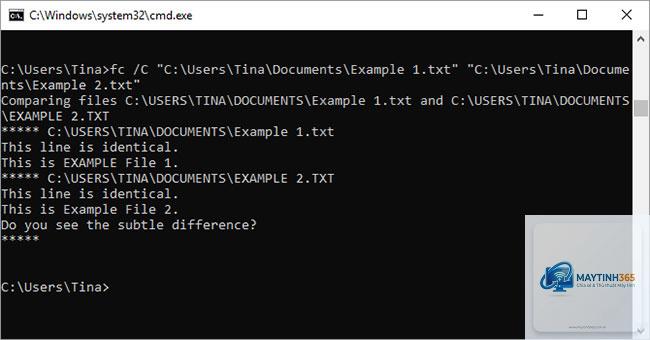
Mặc định có phân biệt. Để bỏ qua phân biệt, thêm tùy chọn /C.
Có thể dùng FC để so sánh file trên hai ổ đĩa mạng không?
Có, miễn là bạn có quyền truy cập đến đường dẫn mạng. VD: fc \serversharefile1.txt D:localfile2.txt.
Làm thế nào để chỉ hiển thị những dòng khác nhau, không hiển thị phần giống nhau?
Mặc định FC đã chỉ hiển thị các khối khác biệt. Nếu bạn muốn chỉ lấy danh sách dòng khác, có thể chuyển hướng output vào file và lọc bằng findstr.
Kết luận
Lệnh FC trong CMD là một công cụ mạnh mẽ và tiện lợi cho bất kỳ ai thường xuyên làm việc với file trên Windows. Dù bạn là quản trị viên hệ thống, lập trình viên hay người dùng văn phòng, việc thành thạo lệnh này sẽ giúp bạn tiết kiệm thời gian đáng kể khi cần so sánh nội dung file. Với các tùy chọn linh hoạt như /B, /C, /W, /N, bạn hoàn toàn có thể đáp ứng hầu hết nhu cầu so sánh mà không cần phần mềm bên thứ ba. Hãy bắt đầu thực hành ngay với những file mẫu nhỏ, sau đó áp dụng vào công việc thực tế để thấy hiệu quả rõ rệt.