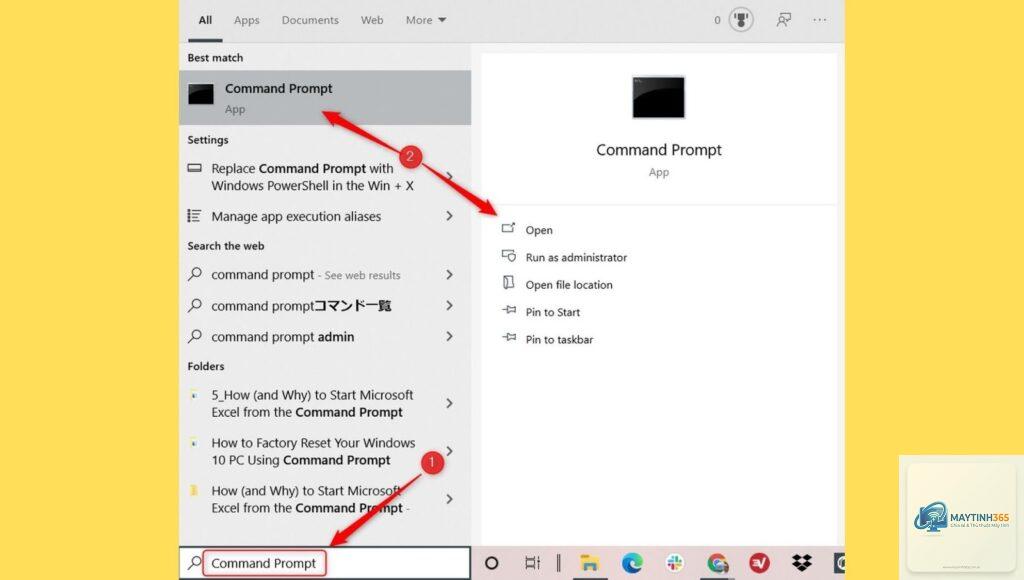
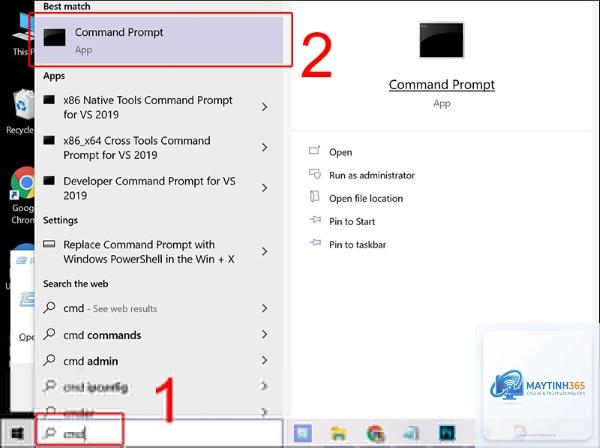
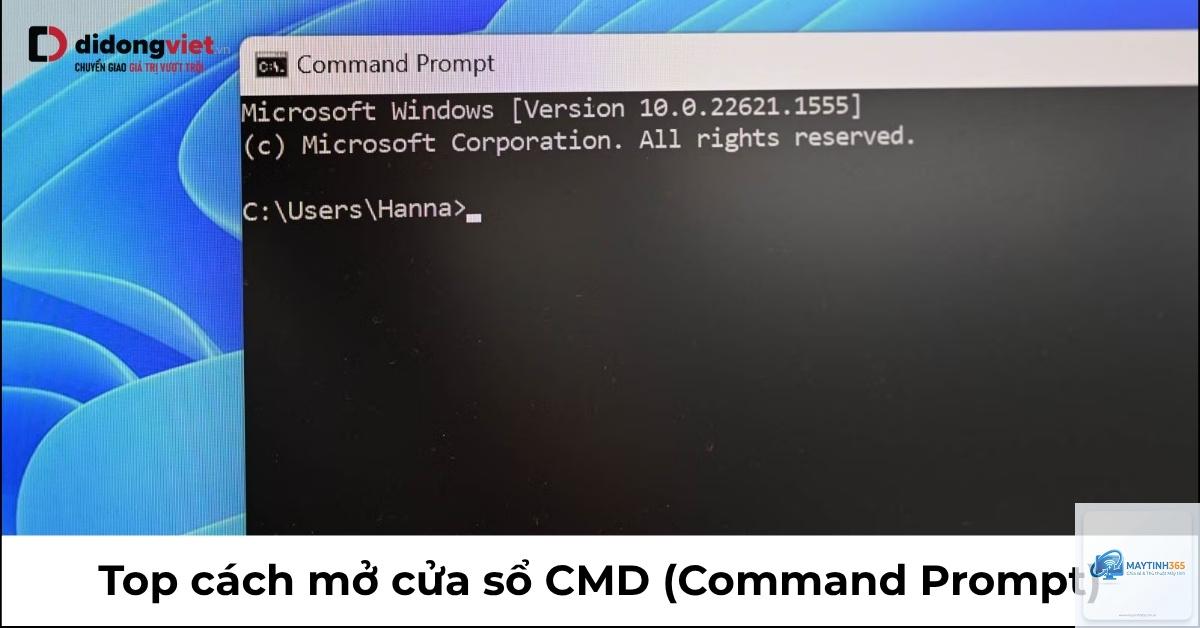
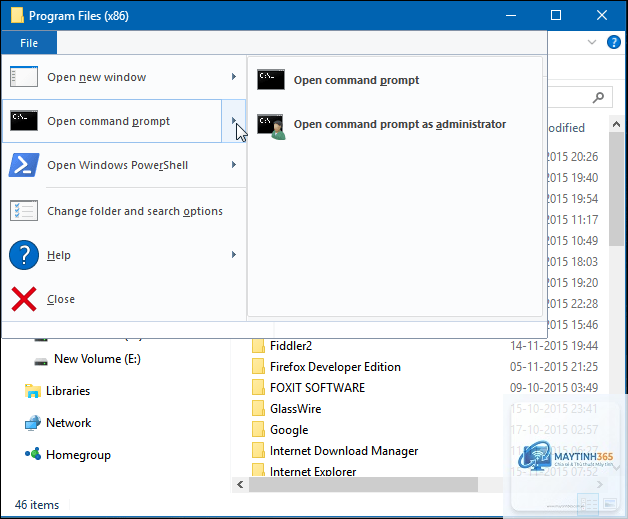
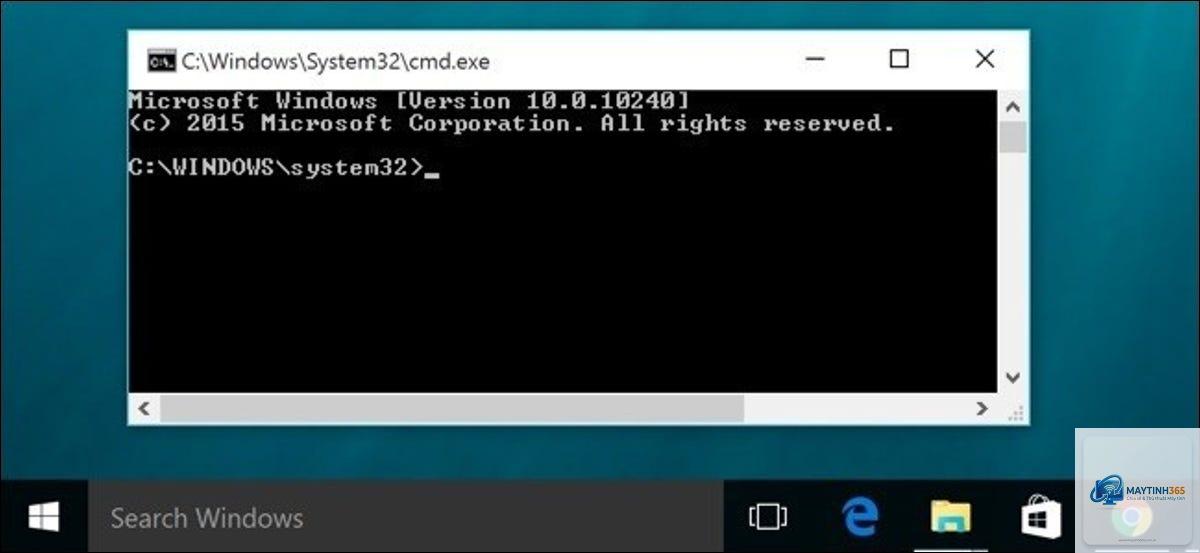
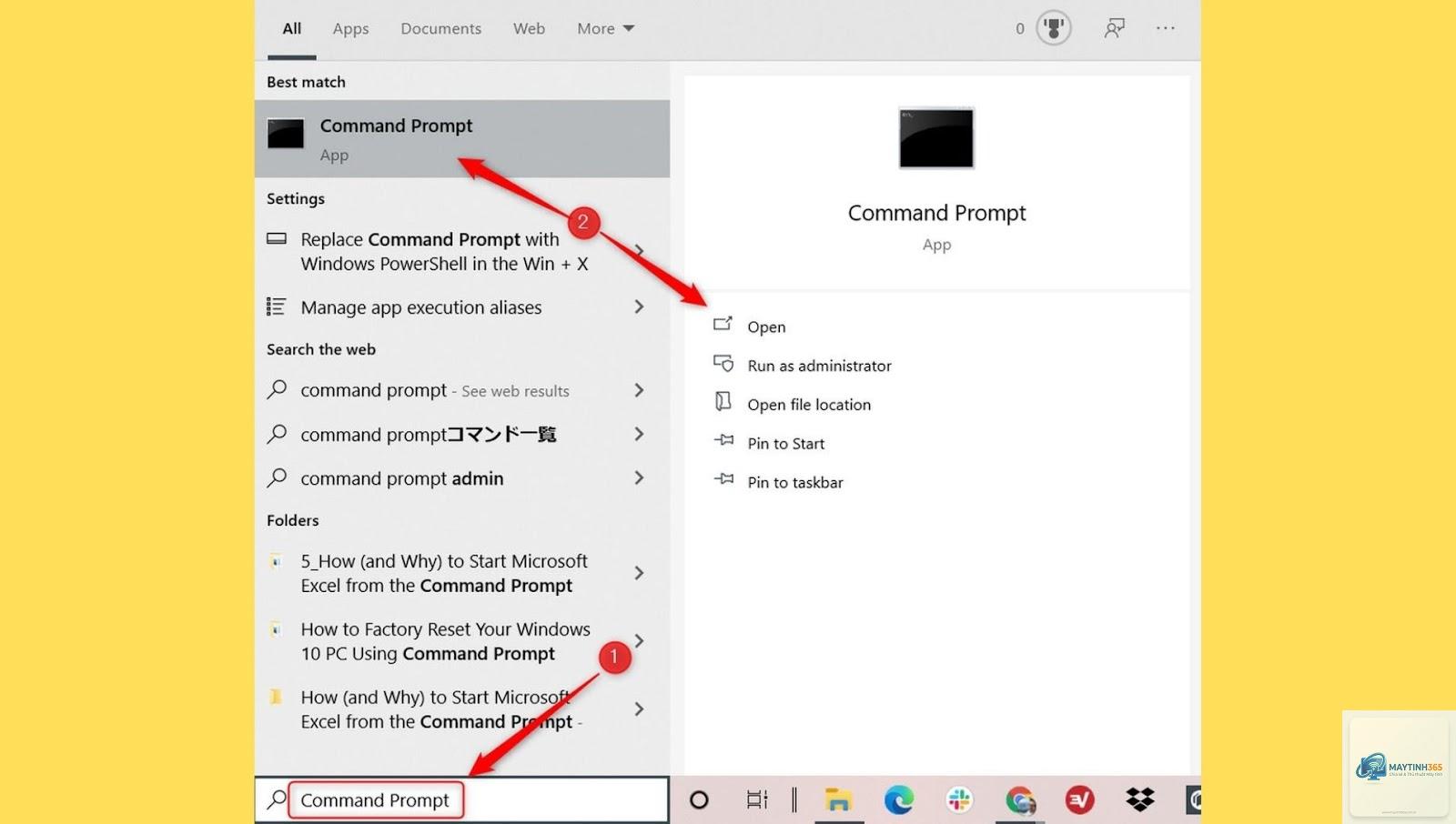
Command Prompt (CMD) là công cụ dòng lệnh mạnh mẽ trên Windows, giúp người dùng thao tác với hệ thống thông qua các lệnh văn bản. Việc biết cách mở command prompt nhanh không chỉ tiết kiệm thời gian mà còn tăng hiệu suất làm việc, đặc biệt với dân IT, admin hay người thường xuyên sửa lỗi Windows. Bài viết này sẽ hướng dẫn bạn từ các phương pháp cơ bản nhất đến những thủ thuật nâng cao, bao gồm cả cách mở CMD với quyền Administrator, cách dùng phím tắt, và cách truy cập trực tiếp từ File Explorer. Tất cả đều được kiểm chứng trên Windows 10 và Windows 11, đảm bảo áp dụng thành công ngay lập tức.
Command Prompt là trình thông dịch dòng lệnh dựa trên MS-DOS, cho phép chạy các script, kiểm tra hệ thống, quản lý file và khắc phục sự cố. Không giống như giao diện đồ họa (GUI), CMD yêu cầu người dùng nhập lệnh chính xác. Chính vì vậy, cách mở command prompt nhanh là kỹ năng đầu tiên bất kỳ người dùng Windows nào cũng nên biết. Mỗi phiên bản Windows đều có nhiều cách truy cập khác nhau, và trong bài viết này, chúng ta sẽ khám phá 12 phương pháp được sắp xếp từ nhanh nhất đến chi tiết nhất.
Tiết kiệm thời gian: Thay vì mò mẫm trong menu Start,
Nếu bạn là người dùng phổ thông, Windows + R -> cmd là nhanh nhất. Nếu bạn là quản trị viên, việc tạo shortcut với phím tắt riêng sẽ tối ưu hơn. Còn khi đang làm việc với thư mục cụ thể (ví dụ đang trong thư mục source code), dùng Shift + Right Click hoặc gõ cmd vào thanh địa chỉ Explorer là lý tưởng. Trong các tình huống khẩn cấp như màn hình đen, dùng Task Manager hoặc Advanced Startup là cứu cánh.
Ví dụ thực tế: Kiểm tra kết nối mạng nhanh
Bạn nghi ngờ mạng có vấn đề. Nhấn Windows + R, gõ cmd, Enter. Trong CMD, gõ ping google.com. Toàn bộ quá trình mất chưa tới 10 giây, nhờ mở CMD nhanh.
Câu Hỏi Thường Gặp Về Cách Mở Command Prompt Nhanh
Làm thế nào để mở Command Prompt khi máy bị treo?
Nhấn Ctrl + Shift + Esc để mở Task Manager. Nếu Task Manager hiện ra, vào File > Run new task, gõ cmd. Nếu không, khởi động lại máy và dùng phím F8 hoặc Shift + Restart để vào Advanced Startup Options.
Tôi có thể mở Command Prompt từ BIOS được không?
Không, Command Prompt là ứng dụng Windows, không chạy được trong BIOS. Nhưng
Cơ bản giống nhau, nhưng Windows 11 ưu tiên Windows Terminal. Nếu bạn muốn mở CMD trực tiếp từ menu Win+X, cần vào Settings > Personalization > Taskbar và bật “Command Prompt” thay vì Windows Terminal.
Tại sao tôi không thấy Command Prompt trong menu Win+X?
Do phiên bản Windows 10/11 mới đã thay thế bằng Windows Terminal.
Có, nhiều cách: Windows + R -> gõ cmd -> Enter; Windows + X -> dùng phím mũi tên đến Command Prompt; Ctrl + Shift + Esc -> dùng Tab đến File -> Run new task. Tất cả đều dùng bàn phím.
Kết Luận
Việc nắm vững cách mở command prompt nhanh là kỹ năng cốt lõi giúp bạn làm chủ hệ thống Windows. Từ phím tắt, menu chuột phải, cho đến các thủ thuật nâng cao với Task Manager hay Recovery, mỗi phương pháp đều có ưu điểm riêng. Hãy chọn 2-3 cách phù hợp nhất với thói quen của bạn. Nếu bạn thường xuyên dùng CMD, hãy nhớ gán phím tắt riêng và sử dụng chế độ Admin đúng lúc. Với hướng dẫn chi tiết trong bài viết này, bạn đã có thể mở Command Prompt trong vòng vài giây, bất kể tình huống nào.