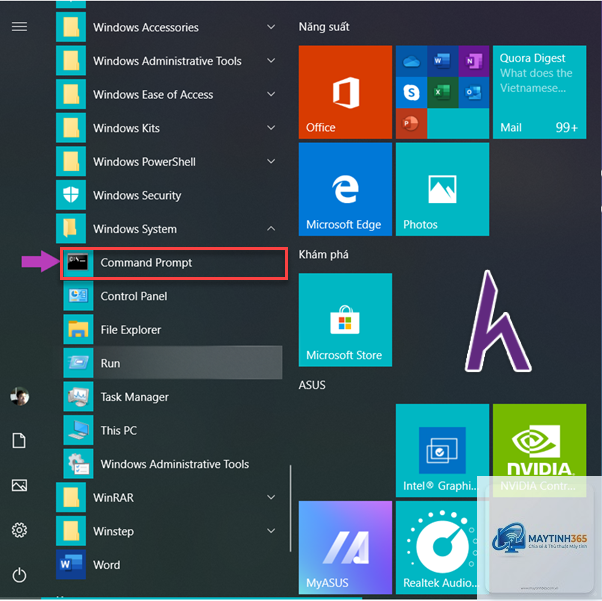
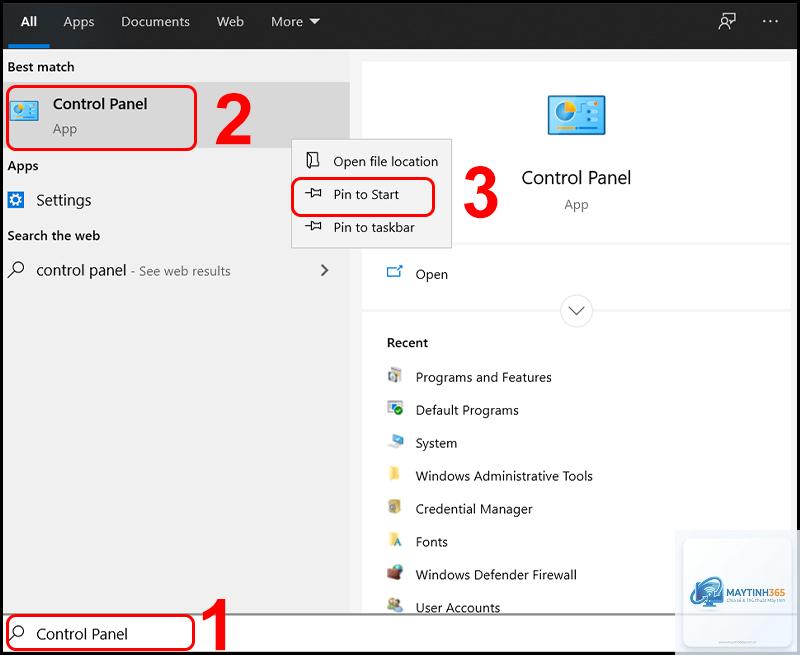
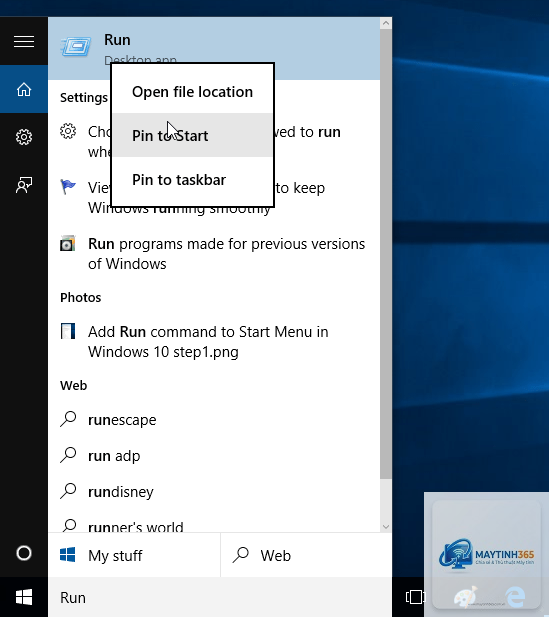
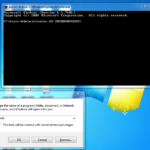
Việc truy cập Command Prompt (CMD) thường xuyên là nhu cầu của nhiều người dùng Windows, từ quản trị viên hệ thống đến lập trình viên. Thay vì mỗi lần phải gõ “cmd” trong hộp tìm kiếm hoặc dùng Run,
Command Prompt là công cụ dòng lệnh mạnh mẽ trên Windows, cho phép thực hiện các tác vụ quản trị, kiểm tra mạng, sửa lỗi hệ thống và tự động hóa công việc. Ghim cmd vào Start Menu giúp bạn không phải mò mẫm tìm kiếm mỗi khi cần sử dụng. Đặc biệt với những người thường xuyên làm việc với dòng lệnh, việc có sẵn biểu tượng cmd ở ngay Start Menu sẽ cải thiện đáng kể hiệu suất công việc, giảm thao tác thừa và tránh nhầm lẫn khi mở nhiều cửa sổ.
Có. Sau khi ghim, nhấp chuột phải vào biểu tượng trong Start Menu, chọn “Open file location”, vào Properties, tab Shortcut, Advanced và chọn “Run as administrator”.
Tại sao tôi không thể kéo thả cmd vào Start Menu?
Nguyên nhân có thể do bạn chưa mở Start Menu hoặc đang sử dụng tính năng Tablet mode trên Windows 10. Hãy kiểm tra chế độ display và thử nghiệm với phương pháp menu chuột phải thay thế.
Ghìm cmd vào Start Menu có ảnh hưởng đến hiệu suất máy không?
Hoàn toàn không. Việc ghim chỉ tạo một liên kết đến file thực thi, không tiêu tốn tài nguyên hệ thống đáng kể.
Có thể ghim cmd cho tất cả người dùng trên máy không?
Có. Bạn có thể ghim vào thư mục Start Menu chung (C:ProgramDataMicrosoftWindowsStart Menu) thay vì thư mục cá nhân. Tuy nhiên, thao tác này yêu cầu quyền Administrator.
Kết luận
Cách ghim cmd vào Start Menu Windows 10 và 11 là một thủ thuật đơn giản nhưng mang lại hiệu quả cao trong việc tối ưu hóa thao tác hàng ngày. Dù bạn là người dùng phổ thông hay quản trị viên chuyên nghiệp, việc có sẵn Command Prompt trong Start Menu giúp bạn tiết kiệm thời gian, tăng năng suất làm việc và kiểm soát hệ thống tốt hơn. Hãy thực hành ngay một trong ba phương pháp được hướng dẫn, đồng thời chú ý cài đặt quyền Administrator nếu cần. Nếu gặp bất kỳ trở ngại nào, các bước khắc phục và lưu ý trên đây sẽ giúp bạn giải quyết nhanh chóng. Bắt đầu áp dụng ngay hôm nay để trải nghiệm sự khác biệt!