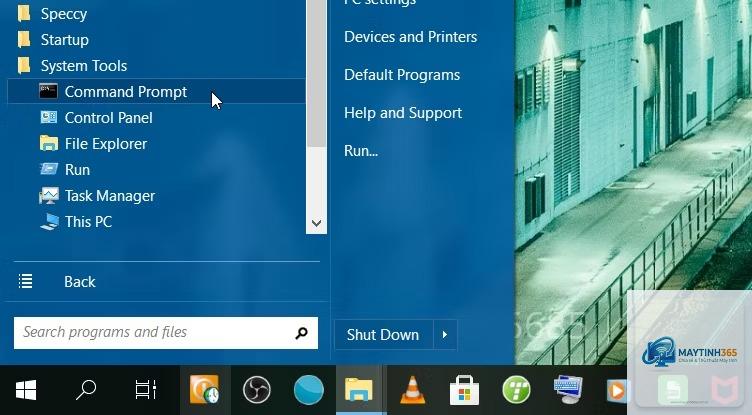
PowerShell và Command Prompt (CMD) là hai công cụ dòng lệnh quan trọng trên Windows. Nhiều người dùng cần chạy các lệnh CMD truyền thống ngay trong môi trường PowerShell, hoặc muốn mở một cửa sổ CMD riêng từ PowerShell để tận dụng các tính năng khác nhau. Bài viết này hướng dẫn chi tiết cách mở cmd bằng powershell qua nhiều phương pháp khác nhau, từ cơ bản đến nâng cao, giúp bạn thao tác nhanh chóng và hiệu quả.
Việc hiểu rõ cách mở cmd bằng powershell không chỉ tiết kiệm thời gian mà còn giúp bạn linh hoạt khi làm việc với nhiều môi trường dòng lệnh. Dù bạn là người mới bắt đầu hay quản trị viên hệ thống giàu kinh nghiệm, những hướng dẫn dưới đây sẽ đáp ứng mọi nhu cầu thực tế.
Bản chất của việc mở CMD từ PowerShell
PowerShell và CMD đều là shell (giao diện dòng lệnh), nhưng PowerShell dựa trên.NET Framework và hỗ trợ đối tượng, trong khi CMD hoạt động dựa trên các tiến trình và dòng văn bản đơn giản. Khi bạn muốn mở cmd bằng powershell, thực chất là bạn khởi chạy một tiến trình cmd.exe mới từ bên trong PowerShell.
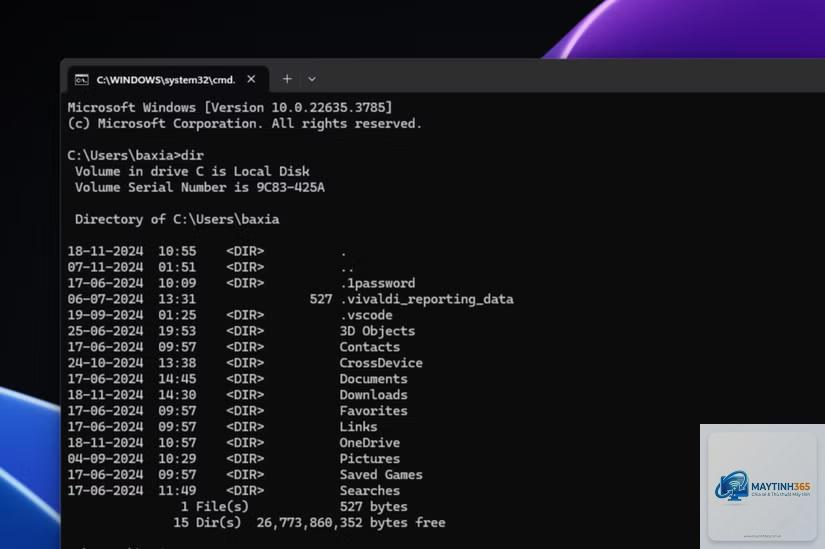
Gọi lệnh CMD ngay trong PowerShell mà không cần mở cửa sổ mới (ví dụ: chạy lệnh dir kiểu CMD).
Mở một cửa sổ CMD riêng biệt để làm việc độc lập với PowerShell.
Bài viết sẽ tập trung vào cách mở một cửa sổ CMD mới từ PowerShell, vì đây là nhu cầu thường gặp nhất.
Các phương pháp mở CMD bằng PowerShell
Mỗi phương pháp đều có ưu điểm riêng, phù hợp với từng bối cảnh sử dụng.
1. Sử dụng lệnh cmd
Cách đơn giản nhất: chỉ cần gõ cmd và nhấn Enter ngay trong PowerShell. Lệnh này sẽ khởi chạy một phiên CMD mới trong cùng cửa sổ PowerShell.
Nhập cmd tại dấu nhắc PowerShell.
Một dấu nhắc CMD xuất hiện,
Dùng lệnh Start-Process cmd -Verb RunAs. Một cửa sổ UAC sẽ xuất hiện yêu cầu xác nhận. Nếu đang chạy PowerShell với quyền admin,
Vì lệnh cmd chỉ chạy tiến trình con trong cùng cửa sổ, tương tự như gọi một chương trình con. Để mở cửa sổ mới, phải dùng Start-Process cmd.
Có thể mở nhiều cửa sổ CMD từ PowerShell cùng lúc không?
Có, bạn chỉ cần lặp lại lệnh Start-Process cmd nhiều lần hoặc dùng vòng lặp: 1..3 | ForEach-Object { Start-Process cmd }.
Làm sao để mở CMD tại một thư mục cụ thể từ PowerShell?
Thêm tham số -WorkingDirectory: Start-Process cmd -WorkingDirectory "D:Projects". Hoặc nếu dùng cmd trực tiếp,
Không, mỗi tiến trình có không gian biến riêng. Thay đổi biến trong CMD không ảnh hưởng đến phiên PowerShell và ngược lại.
Phiên bản PowerShell nào hỗ trợ mở CMD?
Tất cả các phiên bản PowerShell (từ 1.0 đến 7.x) và PowerShell Core đều hỗ trợ lệnh cmd và Start-Process.
Kết luận
Việc mở cmd bằng powershell là thao tác đơn giản nhưng vô cùng hữu ích trong nhiều tình huống. Từ cách gõ trực tiếp cmd cho đến sử dụng Start-Process với quyền admin, mỗi phương pháp đều có chỗ đứng riêng. Hiểu rõ các tùy chọn sẽ giúp bạn làm chủ môi trường dòng lệnh Windows, tối ưu hiệu suất công việc hàng ngày. Hãy thực hành ngay để thành thạo và tận dụng sức mạnh kết hợp giữa PowerShell và CMD.
Nếu bạn gặp bất kỳ khó khăn nào, hãy kiểm tra lại cú pháp, quyền truy cập và đảm bảo sử dụng đúng phiên bản PowerShell. Chúc bạn thành công!