Command Prompt trên Windows 11 tuy mạnh mẽ nhưng giao diện mặc định khá đơn điệu với nền đen và chữ trắng. Việc cá nhân hóa command prompt windows 11 không chỉ giúp bạn làm việc thoải mái hơn mà còn tăng năng suất nhờ khả năng tùy chỉnh màu sắc, font chữ và layout theo sở thích. Bài viết này sẽ hướng dẫn bạn mọi thiết lập từ đơn giản đến chuyên sâu, biến cửa sổ dòng lệnh thành công cụ trực quan và hiệu quả hơn.
Bản chất của việc cá nhân hóa command prompt windows 11 và tại sao bạn nên thực hiện
Cá nhân hóa command prompt thực chất là quá trình điều chỉnh các thuộc tính hiển thị của cửa sổ terminal, bao gồm màu nền, màu chữ, kiểu font chữ, kích thước, độ mờ và bố cục. Windows 11 mang đến giao diện Terminal mới (Windows Terminal) có sẵn nhiều tùy chọn hơn phiên bản cũ. Khi bạn thực hiện cách cá nhân hóa command prompt, bạn đang tối ưu trải nghiệm dòng lệnh theo đúng nhu cầu sử dụng hàng ngày.
Lợi ích đầu tiên là giảm mỏi mắt nhờ chọn bảng màu phù hợp. Lập trình viên và quản trị viên hệ thống thường dành nhiều giờ làm việc với dòng lệnh, một giao diện tối ưu sẽ giúp tập trung tốt hơn. Ngoài ra, việc đặt chế độ trong suốt hoặc chọn font chữ monospace rõ ràng như Cascadia Code hỗ trợ liên kết chữ (ligatures) giúp code dễ đọc hơn.
Phân loại các phương pháp cá nhân hóa command prompt windows 11
Phương pháp thủ công qua Properties: Dùng chuột phải vào thanh tiêu đề, chọn Properties. Phù hợp cho người mới bắt đầu.
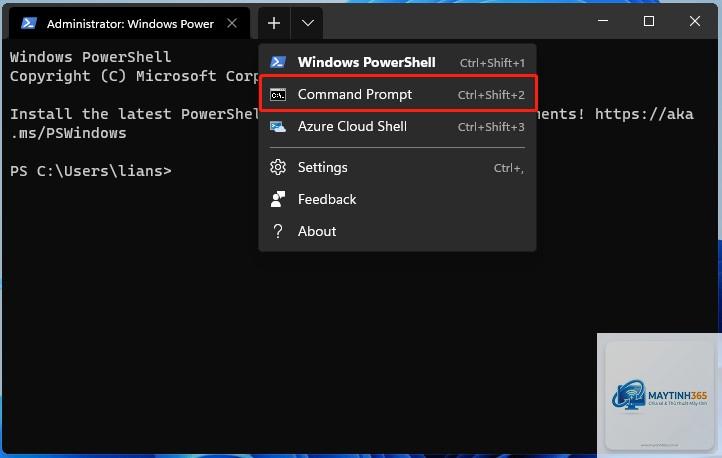
Phương pháp dùng Windows Terminal: Công cụ tích hợp sẵn trên Windows 11, cho phép quản lý nhiều profile (Cmd, PowerShell, WSL).
Phương pháp qua registry hoặc batch file: Dành cho người dùng nâng cao muốn tự động hóa thiết lập.
Sử dụng các profile có sẵn: Như theme One Half Dark, Campbell, Light, Tango.
Hướng dẫn chi tiết từng bước cá nhân hóa command prompt trong Windows 11
Bước 1: Mở command prompt và truy cập thuộc tính
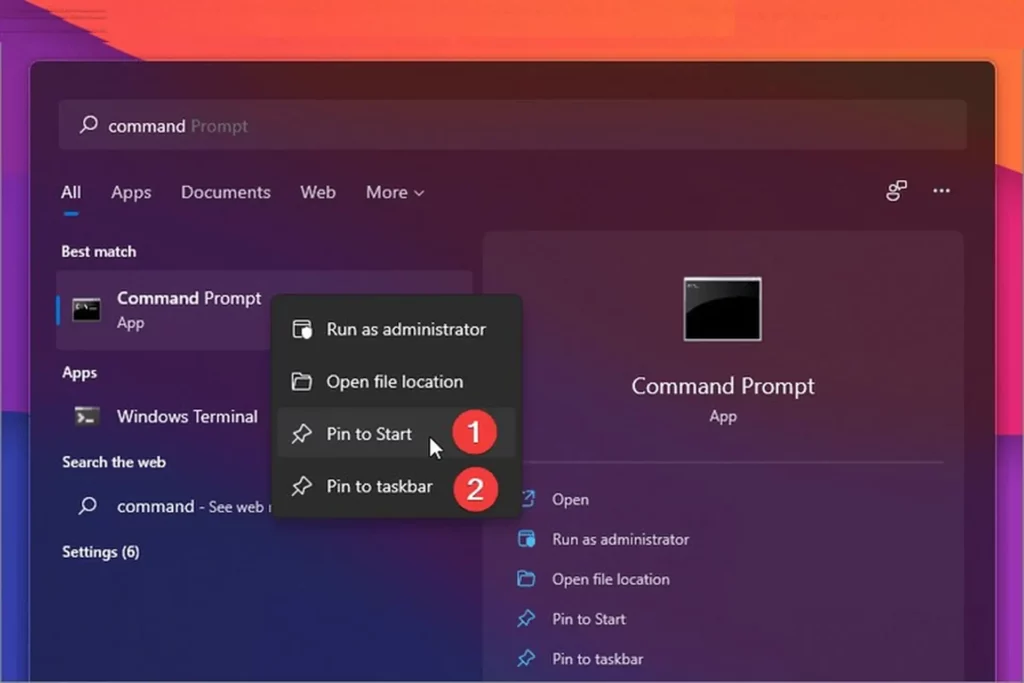
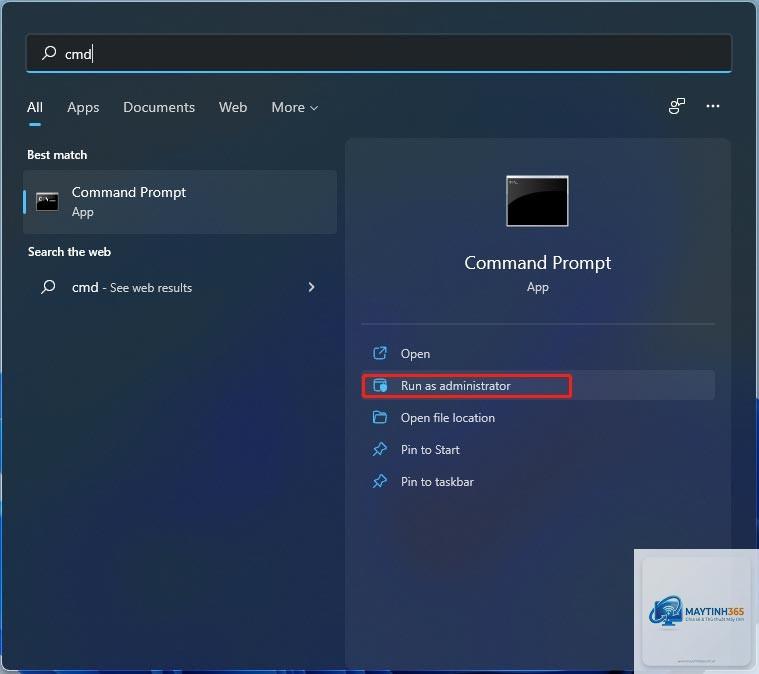
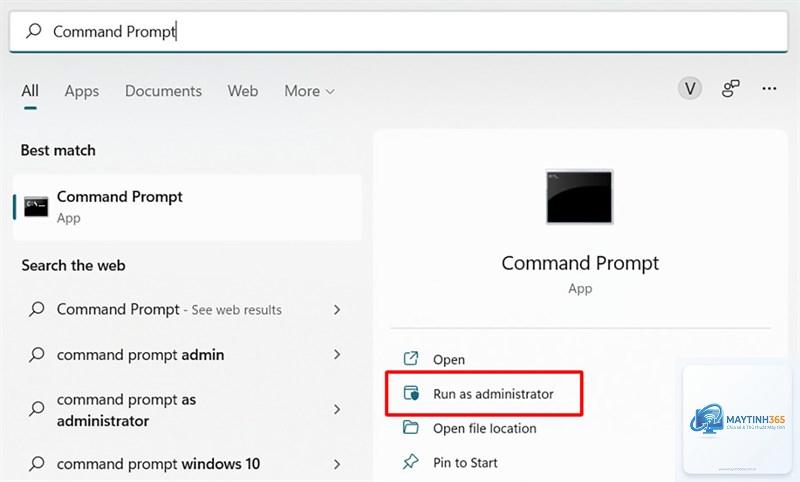
Nhấn phím Windows, gõ “cmd” và nhấn Enter để mở Command Prompt. Nhấp chuột phải vào thanh tiêu đề của cửa sổ, chọn “Properties” từ menu ngữ cảnh. Đây là cửa ngõ để thay đổi hầu hết các thiết lập về giao diện.
Bước 2: Thay đổi màu sắc chủ đạo
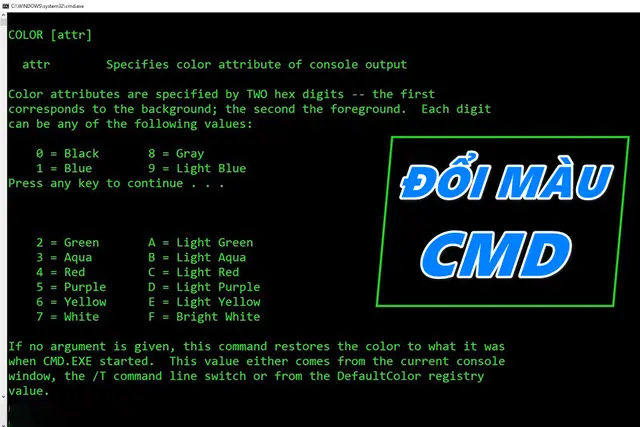
Trong cửa sổ Properties, chuyển đến tab “Colors”. Tại đây
Mở Properties, chọn tab “Terminal” hoặc “Console”, nhấn nút “Defaults”. Bạn cũng có thể xóa file settings.json của Windows Terminal hoặc chạy lệnh reg delete HKCUConsole /F trong Command Prompt với quyền Admin.
Cá nhân hóa command prompt có ảnh hưởng đến PowerShell không?
Nếu bạn chỉnh sửa thông qua Properties của Cmd, nó chỉ ảnh hưởng đến Cmd. Tuy nhiên, trong Windows Terminal, các profile chia sẻ chung một số thiết lập nếu bạn đặt trong defaults.
Tôi muốn sử dụng theme từ cộng đồng, phải làm sao?
Chỉ có Windows Terminal mới hỗ trợ hiệu ứng Acrylic trong suốt. Command Prompt truyền thống không có tính năng này, nhưng bạn có thể giảm opacity trong tab “Colors” của Properties (chỉ có tác dụng trên Windows 10 và 11 với bản cập nhật mới nhất).
Kết luận
Cá nhân hóa command prompt windows 11 là kỹ năng nhỏ nhưng mang lại giá trị lớn cho bất kỳ ai thường xuyên làm việc với dòng lệnh. Từ việc thay đổi màu sắc, font chữ, kích thước cho đến cấu hình nâng cao qua Windows Terminal, mỗi tùy chỉnh đều giúp trải nghiệm của bạn trở nên dễ chịu và hiệu quả hơn. Hãy bắt đầu với những thiết lập cơ bản trong Properties, sau đó khám phá sức mạnh của Windows Terminal khi bạn đã quen. Đừng quên luôn sao lưu cấu hình trước khi thay đổi lớn và chọn bảng màu phù hợp với môi trường làm việc của bạn.