Command Prompt (CMD) là công cụ dòng lệnh mạnh mẽ tích hợp sẵn trong Windows 11, cho phép người dùng thực thi các lệnh hệ thống, tự động hóa tác vụ và khắc phục sự cố phần mềm. Nắm vững cách mở command prompt Windows 11 một cách nhanh chóng là kỹ năng cần thiết cho người dùng phổ thông lẫn quản trị viên. Bài viết này sẽ hướng dẫn chi tiết hơn 11 phương pháp mở CMD trên Windows 11, từ chuột phải, menu Start, phím tắt đến các cách ẩn và nâng cao. Mỗi cách đều có minh họa cụ thể, phân tích ưu nhược điểm, giúp bạn lựa chọn giải pháp phù hợp nhất.
Command Prompt (CMD) là một chương trình trình thông dịch dòng lệnh, cho phép người dùng tương tác với hệ điều hành Windows thông qua các lệnh văn bản. Nó được thừa hưởng từ MS-DOS nhưng đã được cải tiến nhiều trên Windows 11. CMD cho phép thực hiện hàng loạt tác vụ quản trị, kiểm tra cấu hình mạng, quản lý file, sửa lỗi hệ thống và chạy script batch.
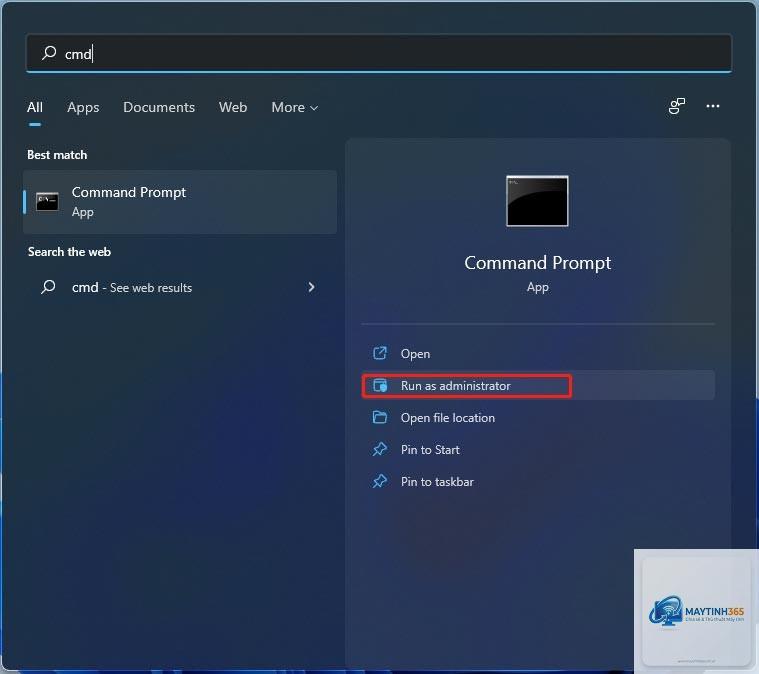
Trên Windows 11, Command Prompt có hai chế độ: chế độ thường (Standard User) và chế độ Quản trị viên (Run as Administrator). Chế độ quản trị viên cần thiết cho các lệnh thay đổi cài đặt hệ thống hoặc truy cập thư mục bị khóa.
Hướng dẫn chi tiết 11+ cách mở Command Prompt Windows 11
1. Mở CMD bằng hộp thoại Run (Phím tắt Win + R)
Đây là một trong những cách nhanh nhất. Nhấn Windows + R trên bàn phím, gõ cmd và bấm Enter. Nếu cần quyền quản trị, sau khi gõ cmd, nhấn Ctrl + Shift + Enter thay vì Enter. Hộp thoại Run là công cụ đa năng, mở CMD chỉ trong 2 giây.
2. Mở CMD từ Menu Power User (Windows + X)
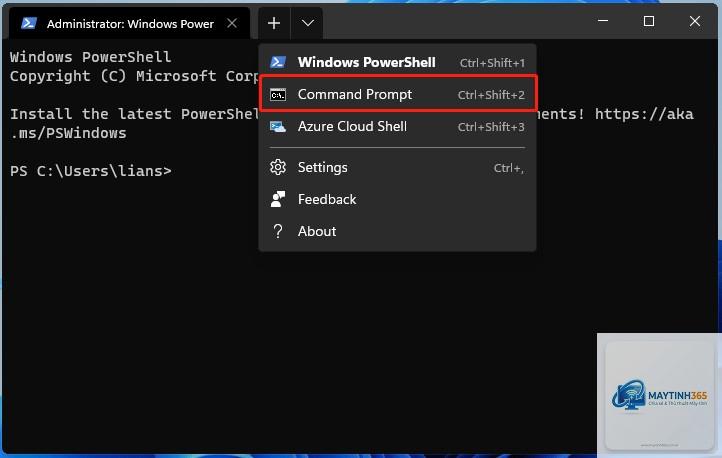
Nhấn Windows + X hoặc chuột phải vào nút Start, menu Power User xuất hiện. Trên Windows 11, mặc định mục này là “Windows Terminal” hoặc “Terminal”.
Windows 11 đã thay thế tùy chọn “Open command window here” bằng “Open in Terminal”.
Nhấn Win + R, gõ cmd, sau đó nhấn Ctrl + Shift + Enter. Hoặc nhấn Win + X rồi nhấn A (mở Terminal Admin), sau đó gõ cmd.
Cách mở CMD từ màn hình khởi động khi Windows bị hỏng?
Khởi động máy, khi logo Windows xuất hiện, nhấn giữ nút nguồn để tắt máy 3 lần liên tiếp. Lần thứ 4, Windows sẽ vào WinRE. Chọn Troubleshoot > Advanced options > Command Prompt.
Có thể mở CMD trực tiếp từ Cortana không?
Có. Nếu Cortana được bật, bạn nói “Open Command Prompt” hoặc gõ trong hộp tìm kiếm. Tuy nhiên, tính năng này có thể yêu cầu kết nối mạng.
Có. Mỗi lần mở là một cửa sổ riêng. Bạn cũng có thể dùng Windows Terminal để quản lý nhiều tab CMD, PowerShell, WSL trong một cửa sổ duy nhất.
Làm sao để mở CMD ngay tại thư mục hiện tại đang xem trong File Explorer?
Xóa đường dẫn trên thanh địa chỉ, gõ cmd và Enter. CMD sẽ mở với đường dẫn là thư mục hiện tại. Hoặc trong Terminal, gõ cmd sau khi mở Terminal tại thư mục đó (dùng menu chuột phải).
Kết luận
Việc nắm vững cách mở command prompt Windows 11 không chỉ giúp bạn truy cập công cụ mạnh mẽ này một cách linh hoạt mà còn nâng cao hiệu suất làm việc và khả năng xử lý sự cố. Bài viết đã tổng hợp 11 phương pháp từ cơ bản đến nâng cao, mỗi phương pháp đều có ưu điểm riêng tùy theo tình huống. Hãy chọn cho mình 2-3 cách nhanh nhất và ghi nhớ chúng. Nếu bạn mới bắt đầu làm quen với dòng lệnh, hãy thực hành với các lệnh cơ bản như help, dir, cd để làm quen. Command Prompt vẫn là một phần không thể thiếu của Windows 11 dù đã có Windows Terminal, vì nhiều người dùng chuyên nghiệp vẫn ưa chuộng sự đơn giản và tương thích ngược của nó.