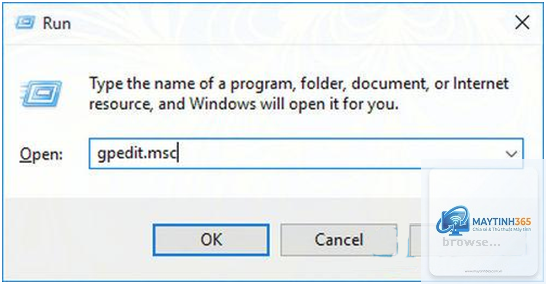
Group Policy là một công cụ quản trị mạnh mẽ có sẵn trong Windows, nhưng ít người dùng phổ thông khai thác hết sức mạnh của nó. Thay vì phải cài đặt phần mềm bên thứ ba hoặc mò mẫm trong Registry,
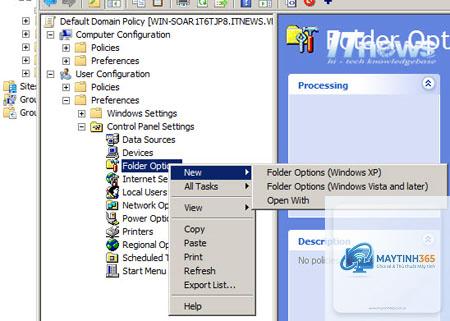
Group Policy là một thành phần của Microsoft Management Console (MMC) cho phép quản trị viên thiết lập và kiểm soát cài đặt cho người dùng và máy tính trong môi trường Active Directory. Tuy nhiên, trên máy tính cá nhân, nó hoạt động như một Local Group Policy Editor – công cụ mạnh hơn nhiều so với Settings thông thường. Các mẹo tùy biến windows bằng group policy cho phép bạn thay đổi những thiết lập mà giao diện đồ họa Windows không hỗ trợ, ví dụ như vô hiệu hóa hoàn toàn Windows Defender, ẩn ổ đĩa trong File Explorer, hoặc chặn cập nhật driver tự động.
Phân loại các cài đặt trong Local Group Policy Editor
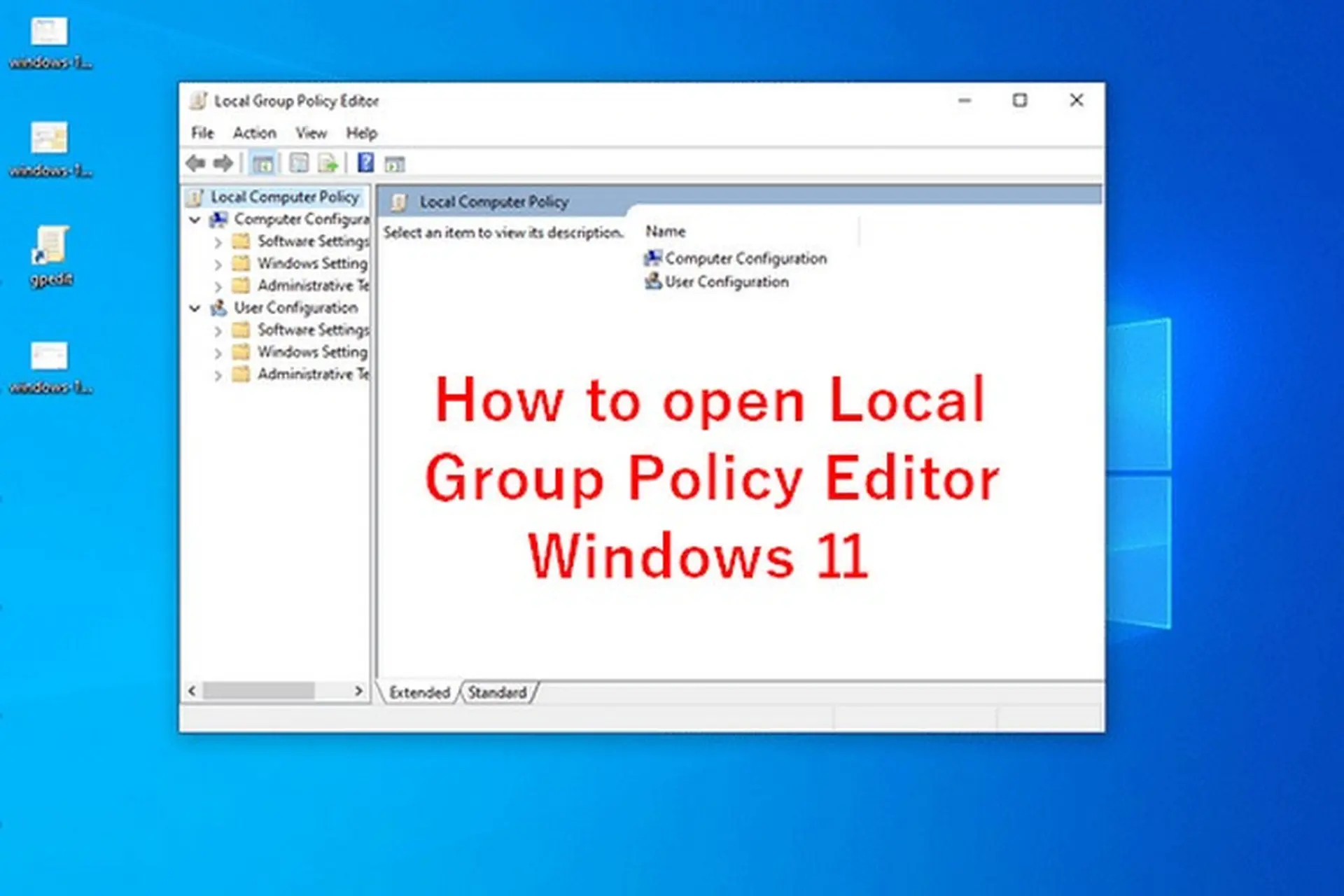
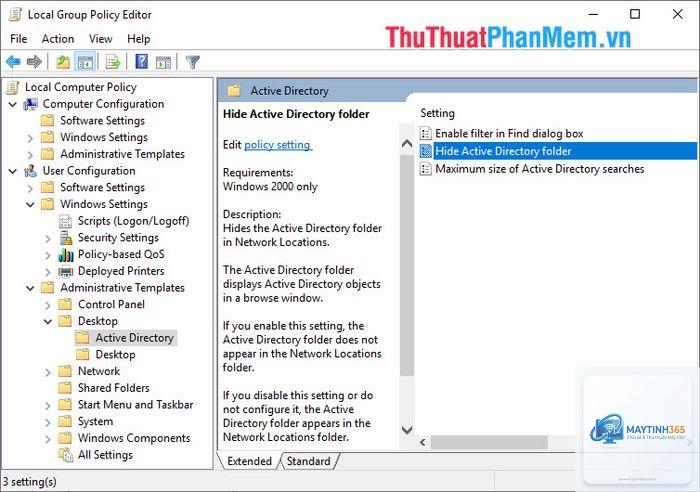
Group Policy Editor được chia thành hai nhánh chính:
- Computer Configuration: áp dụng cho toàn bộ máy tính, không phụ thuộc vào người dùng đăng nhập. Ví dụ: cài đặt bảo mật, dịch vụ, cập nhật.
- User Configuration: chỉ áp dụng cho người dùng hiện tại. Ví dụ: tùy chỉnh Start Menu, Desktop, Taskbar.
Trong mỗi nhánh lại chia thành các thư mục như Administrative Templates, Windows Settings, Security Settings. Để thực hiện mẹo tùy biến windows bằng group policy, bạn cần làm quen với các đường dẫn mẫu.
Những mẹo tùy biến windows bằng group policy hữu ích nhất
1. Vô hiệu hóa hoặc khóa Control Panel
Đường dẫn: User Configuration > Administrative Templates > Control Panel > Prohibit access to Control Panel and PC settings
Cách thực hiện: Chọn Enabled. Sau đó, khi người dùng cố mở Control Panel, một thông báo lỗi sẽ xuất hiện. Mẹo này rất hữu ích khi bạn muốn ngăn người dùng khác thay đổi cài đặt hệ thống.
2. Ẩn hoặc khóa các ổ đĩa cụ thể trong File Explorer
Đường dẫn: User Configuration > Administrative Templates > Windows Components > File Explorer > Hide these specified drives in My Computer
Cách thực hiện: Bật policy, chọn ổ đĩa cần ẩn (ví dụ ổ C, ổ D). Ổ đĩa đó sẽ biến mất khỏi File Explorer nhưng vẫn truy cập được qua đường dẫn trực tiếp (C:). Đây là mẹo tùy biến windows bằng group policy giúp bảo vệ dữ liệu nhạy cảm khỏi người dùng thiếu kinh nghiệm.
3. Tắt hoàn toàn Windows Update (dành cho Windows 10/11 Pro)
Đường dẫn: Computer Configuration > Administrative Templates > Windows Components > Windows Update > Configure Automatic Updates
Cách thực hiện: Chọn Disabled. Điều này ngăn Windows tự động tải và cài đặt bản cập nhật. Tuy nhiên, không nên tắt vĩnh viễn vì lý do bảo mật –
Windows Home không có sẵn gpedit.msc.
Nguyên nhân thường gặp: chưa chạy gpupdate /force, hoặc policy trong nhánh Computer Configuration nhưng bạn đang đăng nhập với tài khoản không phải Administrator. Đôi khi, cần log off và log on lại để có hiệu lực.
Có thể dùng Group Policy để tùy biến Windows 11 không?
Có. Windows 11 (bản Pro trở lên) cũng hỗ trợ Local Group Policy. Các policy cơ bản tương tự Windows 10, một số policy mới xuất hiện ở bản 11 như cài đặt liên quan đến Widget, Taskbar center alignment.
Group Policy và Registry cái nào nguy hiểm hơn?
Registry nguy hiểm hơn vì không có cơ chế kiểm tra lỗi. Group Policy có giao diện trực quan và mô tả chi tiết cho từng cài đặt, giảm thiểu rủi ro. Tuy nhiên, cả hai đều có thể gây hại nếu sử dụng sai mục đích.
Kết luận
Những mẹo tùy biến windows bằng group policy mở ra một thế giới tinh chỉnh mà ngay cả người dùng có kinh nghiệm cũng có thể chưa khám phá hết. Từ việc khóa các tính năng hệ thống, bảo vệ dữ liệu bằng cách ẩn ổ đĩa, cho đến thiết lập máy tính kiosk chuyên dụng, Group Policy là công cụ miễn phí và ổn định. Hãy bắt đầu với các policy đơn giản, ghi lại những thay đổi và kiểm tra kỹ càng. Một khi đã quen với công cụ này, bạn sẽ thấy việc quản lý và tùy biến Windows trở nên chuyên nghiệp và hiệu quả hơn nhiều.