Giới thiệu tổng quan về kiểm soát OneDrive Policy
Việc triển khai và quản lý OneDrive trong môi trường doanh nghiệp đòi hỏi một chiến lược kiểm soát chính sách chặt chẽ. Cách kiểm soát OneDrive Policy không chỉ đơn thuần là cấu hình đồng bộ mà còn là quá trình thiết lập các ràng buộc về bảo mật, quyền truy cập, dung lượng và hành vi người dùng thông qua Group Policy, Intune hoặc SharePoint Admin Center. Một chính sách OneDrive được kiểm soát tốt sẽ giúp doanh nghiệp ngăn chặn rò rỉ dữ liệu, quản lý chi phí lưu trữ và đảm bảo tuân thủ các quy định pháp lý.
Thực tế cho thấy, nhiều tổ chức gặp khó khăn khi người dùng tự ý đồng bộ dữ liệu nhạy cảm ra thiết bị cá nhân hoặc chia sẻ file không đúng quy định. Chính vì vậy, nắm vững cách kiểm soát OneDrive Policy là kỹ năng bắt buộc đối với quản trị viên CNTT trong kỷ nguyên làm việc hybrid hiện nay.
OneDrive Policy là gì và tại sao cần kiểm soát?

Khái niệm OneDrive Policy
OneDrive Policy là tập hợp các cài đặt quản trị cho phép người quản trị điều khiển hành vi của ứng dụng OneDrive trên máy tính người dùng và các tính năng đồng bộ trong hệ sinh thái Microsoft 365. Các policy này được triển khai thông qua Group Policy Objects (GPO) trên Active Directory, Microsoft Intune (Endpoint Manager), hoặc cấu hình trực tiếp trong SharePoint Admin Center và Azure AD.
Vai trò của việc kiểm soát policy trong bảo mật doanh nghiệp
Kiểm soát OneDrive Policy giúp doanh nghiệp thiết lập hàng rào bảo vệ dữ liệu từ lớp nền tảng. Khi không có policy, người dùng có thể đồng bộ thư mục bất kỳ, chia sẻ file công khai qua link không mật khẩu, tự động upload dữ liệu lên OneDrive cá nhân thay vì OneDrive for Business. Những hành vi này tiềm ẩn rủi ro mất dữ liệu và vi phạm chính sách tuân thủ.
Phân loại các nhóm chính sách OneDrive
| Nhóm chính sách | Mục tiêu kiểm soát | Công cụ triển khai |
|---|---|---|
| Đồng bộ (Sync) | Thiết lập thư mục mặc định, tắt tính năng đồng bộ chọn lọc, giới hạn băng thông | Group Policy, Intune |
| Bảo mật & Riêng tư | Yêu cầu xác thực đa yếu tố, mã hóa thiết bị, chặn đồng bộ trên thiết bị không quản lý | Conditional Access, Intune |
| Chia sẻ & Cộng tác | Giới hạn loại link chia sẻ, đặt hạn dùng cho link, kiểm soát quyền chỉnh sửa | SharePoint Admin Center, Azure AD |
| Dung lượng & Lưu trữ | Đặt quota mặc định, cảnh báo khi gần đầy, khóa tài khoản khi vượt hạn mức | SharePoint Admin Center |
| Tuân thủ & Kiểm toán | Ghi log đồng bộ, báo cáo chia sẻ, cảnh báo bất thường | Microsoft 365 Compliance Center, Audit Log |
Cách kiểm soát OneDrive Policy qua Group Policy chi tiết
Yêu cầu trước khi triển khai Group Policy cho OneDrive
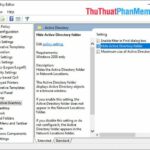
Để áp dụng cách kiểm soát OneDrive Policy qua Group Policy, bạn cần tải và cài đặt mẫu quản trị (ADMX templates) của OneDrive. Các file ADMX chứa các cài đặt chính sách dành riêng cho OneDrive, được Microsoft cập nhật thường xuyên. Sau khi tải về, giải nén và copy vào thư mục Central Store của domain controller (thường là %SystemRoot%SYSVOLdomainPoliciesPolicyDefinitions).
Hướng dẫn từng bước cấu hình OneDrive Policy bằng GPO
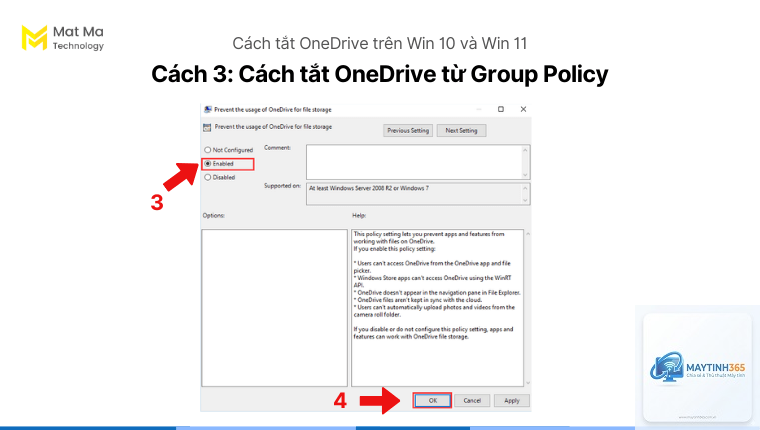
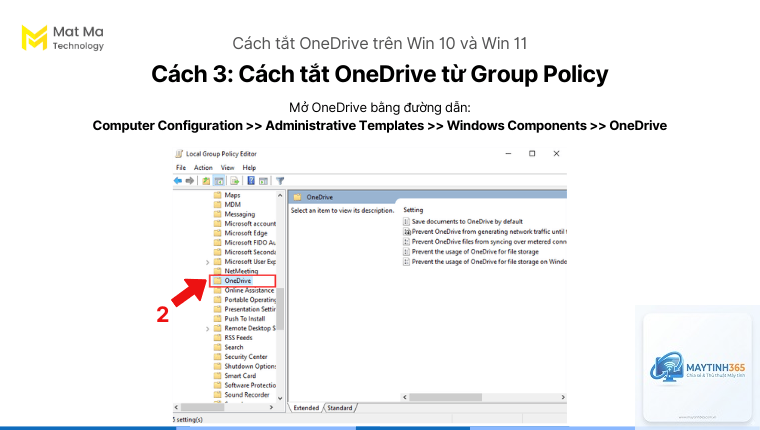
Mở Group Policy Management Console (GPMC), tạo mới hoặc chỉnh sửa GPO hiện có. Duyệt đến Computer Configuration hoặc User Configuration, sau đó tìm Administrative Templates > OneDrive. Các policy quan trọng nhất bao gồm:
Chính sách “Prevent users from syncing personal OneDrive accounts” ngăn người dùng đồng bộ OneDrive cá nhân, chỉ cho phép OneDrive for Business. Chính sách “Set the default location for the OneDrive folder” giúp chuẩn hóa đường dẫn thư mục đồng bộ trên toàn tổ chức, tránh trường hợp dữ liệu lưu rải rác trên ổ đĩa.
Chính sách “Silently sign in users to the OneDrive sync app with their Windows credentials” cho phép đăng nhập tự động OneDrive khi người dùng đăng nhập Windows, tăng trải nghiệm liền mạch nhưng cần kèm theo cảnh báo bảo mật. Chính sách “Use OneDrive Files On-Demand” giúp tiết kiệm dung lượng ổ cứng bằng cách chỉ hiển thị file dưới dạng placeholder, tải về khi cần.
Sau khi cấu hình xong, liên kết GPO với Organizational Unit (OU) chứa tài khoản người dùng hoặc máy tính. Chạy lệnh gpupdate /force trên máy client để áp dụng ngay lập tức.
Cách kiểm soát OneDrive Policy qua Microsoft Intune
Lợi thế của Intune trong quản lý policy hiện đại
Đối với các tổ chức không có Active Directory tại chỗ hoặc muốn quản lý thiết bị di động, Microsoft Intune là giải pháp tối ưu. Cách kiểm soát OneDrive Policy qua Intune cho phép quản trị viên áp dụng cấu hình đồng nhất trên Windows, macOS, iOS và Android từ một giao diện duy nhất. Intune cung cấp các Administrative Template tương tự Group Policy nhưng được tối ưu cho môi trường cloud.
Quy trình tạo cấu hình OneDrive Policy trong Intune
Đăng nhập Microsoft Endpoint Manager admin center, chọn Devices > Configuration profiles > Create profile. Chọn platform (Windows 10 and later) và profile type là Settings catalog. Tìm kiếm “OneDrive” trong danh sách cài đặt. Bạn sẽ thấy hàng loạt policy giống như trong Group Policy như SilentAccountConfig, FilesOnDemandEnabled, DisablePersonalSync, v.v.
Chọn các cài đặt mong muốn, cấu hình giá trị, gán profile cho các group người dùng trong Azure AD. Intune sẽ đồng bộ cấu hình xuống thiết bị trong lần check-in tiếp theo. Điểm mạnh của Intune là hỗ trợ báo cáo trạng thái tuân thủ chi tiết, giúp quản trị viên biết chính xác thiết bị nào chưa nhận được policy.
Kiểm soát OneDrive Sharing Policy từ SharePoint Admin Center
Giới hạn chia sẻ link mặc định
Một phần quan trọng trong cách kiểm soát OneDrive Policy là quản lý cách người dùng chia sẻ file. Truy cập SharePoint Admin Center, chọn Policies > Sharing. Tại đây,
Sử dụng Group Policy “Prevent users from syncing personal OneDrive accounts” hoặc cài đặt tương tự trong Intune Settings catalog. Policy này chỉ cho phép đồng bộ OneDrive for Business được cấp phép trong tenant của bạn.
Có thể áp dụng OneDrive Policy cho Mac không?
Có, thông qua Intune. Trên macOS, bạn cần cài đặt OneDrive Sync App và quản lý policy bằng cấu hình plist thông qua Intune hoặc Jamf. Intune hỗ trợ đẩy các cài đặt như DisablePersonalSync, FilesOnDemandEnabled trên macOS.
OneDrive Policy ảnh hưởng đến hiệu suất máy tính thế nào?
Các policy như Files On-Demand giúp giảm tải ổ cứng vì file chỉ tải khi cần. Tuy nhiên, policy đồng bộ toàn bộ thư mục mặc định có thể tốn tài nguyên mạng lần đầu. Nên giới hạn băng thông qua policy “Set the maximum upload and download rate”.
Làm sao biết policy đã áp dụng thành công trên máy người dùng?
Với Group Policy, chạy gpresult /h report.html trên máy client để xem trạng thái. Với Intune, kiểm tra báo cáo Device compliance và Device configuration trong Endpoint Manager. Trên máy người dùng, mở OneDrive cài đặt và kiểm tra tab About để xem policy đã được áp dụng.
Có thể tạm thời tắt OneDrive Policy cho một số người dùng không?
Có, bằng cách loại trừ tài khoản hoặc OU khỏi phạm vi áp dụng GPO. Với Intune,
Một số policy ảnh hưởng đến cả SharePoint và OneDrive, ví dụ chính sách chia sẻ link, quota, quyền truy cập bên ngoài. Tuy nhiên, các policy người dùng cục bộ như thư mục đồng bộ mặc định chỉ tác động đến OneDrive.
Kết luận
Cách kiểm soát OneDrive Policy là một phần không thể thiếu trong chiến lược quản trị Microsoft 365 hiện đại. Từ việc lựa chọn công cụ phù hợp (Group Policy hay Intune), thiết lập các chính sách bảo mật, chia sẻ, đồng bộ và dung lượng, đến việc giám sát và tối ưu liên tục, tất cả đều góp phần xây dựng một hệ thống quản lý dữ liệu an toàn và hiệu quả.
Điều quan trọng là doanh nghiệp cần có lộ trình triển khai rõ ràng, thử nghiệm trên nhóm nhỏ, lắng nghe phản hồi người dùng và cập nhật chính sách theo thời gian. Với sự phát triển không ngừng của Microsoft 365, việc nắm bắt các thay đổi về policy và tính năng mới sẽ giúp quản trị viên duy trì khả năng kiểm soát tối ưu mà không làm gián đoạn trải nghiệm làm việc của nhân viên.