OneDrive là công cụ lưu trữ đám mây mạnh mẽ của Microsoft, nhưng khi triển khai trong môi trường doanh nghiệp, việc kiểm soát hành vi đồng bộ và bảo mật là rất quan trọng. Cách chỉnh group policy cho onedrive cho phép quản trị viên tùy chỉnh hàng loạt thiết lập như vô hiệu hóa đồng bộ thư mục cá nhân, bắt buộc đăng nhập bằng tài khoản công ty hay cấu hình vị trí lưu trữ mặc định. Phương pháp này tối ưu hóa trải nghiệm người dùng cuối và đảm bảo tuân thủ chính sách an ninh thông tin.
Group Policy là gì và vai trò của nó với OneDrive?
Group Policy (Chính sách nhóm) là một tính năng của hệ điều hành Windows giúp quản trị viên mạng áp dụng các cấu hình đồng nhất cho nhiều máy tính trong cùng một miền Active Directory. Khi kết hợp với OneDrive, Group Policy cho phép kiểm soát mọi khía cạnh của ứng dụng đồng bộ: từ việc tự động đăng nhập, vị trí lưu trữ cho đến các thiết lập bảo mật như mã hóa hoặc giới hạn băng thông.
Đối với các tổ chức có hàng trăm hoặc hàng nghìn người dùng, việc chỉnh policy bằng tay trên từng máy là bất khả thi. Sử dụng Group Policy Template (tệp ADMX) dành riêng cho OneDrive giúp triển khai thống nhất chỉ trong vài thao tác, giảm thiểu lỗi và tiết kiệm thời gian.
Lợi ích khi chỉnh Group Policy cho OneDrive
Kiểm soát đồng bộ tập trung: Vô hiệu hóa đồng bộ thư mục Desktop, Documents, Pictures hoặc bắt buộc chỉ đồng bộ thư mục công việc.
Tăng cường bảo mật: Yêu cầu xác thực đa yếu tố thông qua cài đặt GPO, vô hiệu hóa tính năng chia sẻ ra ngoài tổ chức.
Tối ưu hiệu suất mạng: Giới hạn băng thông tải lên/tải xuống, điều chỉnh thời gian đồng bộ.
Đồng bộ hóa trải nghiệm người dùng: Tự động cấu hình OneDrive cho tài khoản mới, giảm thao tác can thiệp thủ công.
Tuân thủ quy định: Đảm bảo dữ liệu được lưu trữ tại đúng vị trí, không bị rò rỉ ra bên ngoài.
Chuẩn bị trước khi chỉnh Group Policy cho OneDrive
Trước khi thực hiện cách chỉnh group policy cho onedrive, bạn cần đảm bảo hạ tầng sau:
Một máy chủ chạy Windows Server có vai trò Domain Controller hoặc có công cụ Group Policy Management Console (GPMC) được cài đặt.
Tệp mẫu ADMX và ADML của OneDrive. Microsoft cung cấp sẵn các tệp này trong bộ cài đặt OneDrive hoặc tải từ trang hỗ trợ chính thức.
Máy tính người dùng phải chạy Windows 10/11 với phiên bản OneDrive mới nhất.
Quyền quản trị miền để tạo và liên kết đối tượng chính sách nhóm (GPO).
Tải và cài đặt tệp ADMX cho OneDrive
Microsoft không tích hợp sẵn template OneDrive vào Windows Server. Bạn cần tải tệp zip chứa OneDrive.admx và OneDrive.adml từ trang Microsoft Download Center hoặc từ thư mục cài đặt OneDrive trên máy tính có sẵn OneDrive.
Sau khi tải về, giải nén và sao chép tệp OneDrive.admx vào thư mục C:WindowsPolicyDefinitions trên máy chủ. Tệp OneDrive.adml (ngôn ngữ tiếng Việt hoặc tiếng Anh) sao chép vào thư mục con tương ứng, ví dụ C:WindowsPolicyDefinitionsen-US. Sau khi copy, khởi động lại GPMC để nhận diện mẫu mới.
Các bước chi tiết chỉnh Group Policy cho OneDrive
Quy trình thực hiện cách chỉnh group policy cho onedrive gồm 4 bước chính: tạo GPO mới, định vị cài đặt OneDrive, cấu hình các policy mong muốn, và liên kết GPO với đơn vị tổ chức (OU).
Bước 1: Tạo đối tượng chính sách nhóm mới
Mở Group Policy Management Console từ Server Manager hoặc chạy lệnh gpmc.msc. Chuột phải vào thư mục Group Policy Objects trong forest của bạn, chọn New. Đặt tên GPO dễ nhận biết như “OneDrive Policy – Company”. Nhấn OK.
Bước 2: Chỉnh sửa GPO và tìm cài đặt OneDrive
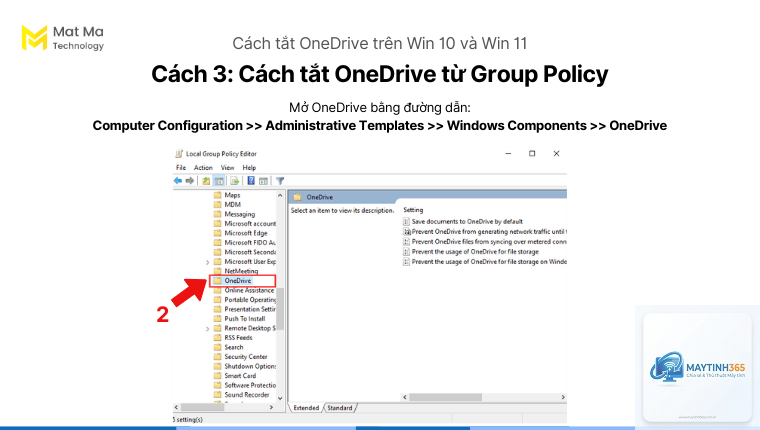
Chuột phải vào GPO vừa tạo, chọn Edit. Trong cửa sổ Group Policy Management Editor, đi theo đường dẫn:
Nếu bạn muốn áp dụng policy cho người dùng (không phải máy tính), hãy dùng User Configuration thay vì Computer Configuration. Cả hai nhánh đều chứa các chính sách OneDrive, tuy nhiên một số thiết lập chỉ hiệu quả khi đặt ở Computer.
Trong thư mục OneDrive, bạn sẽ thấy hàng loạt policy được sắp xếp theo tên. Mỗi policy đi kèm mô tả chi tiết về tác động.
Bước 3: Cấu hình các policy quan trọng
Bật để tránh lộn xộn dữ liệu.
Silently move Windows known folders to OneDrive
Tự động di chuyển Desktop, Documents, Pictures sang OneDrive mà không hỏi người dùng.
Bật nếu muốn đồng bộ toàn bộ.
Disable the tutorial that appears when OneDrive starts
Tắt hướng dẫn khởi đầu cho người dùng mới.
Bật để giảm phiền toái.
Set the default location for the OneDrive folder
Chỉ định đường dẫn như %USERPROFILE%CompanyOneDrive.
Dùng khi cần tách biệt dữ liệu công ty.
Prevent users from syncing personal OneDrive accounts
Chặn đồng bộ tài khoản OneDrive cá nhân, chỉ cho phép đồng bộ tài khoản tổ chức.
Bắt buộc để bảo mật.
Limit the upload and download rate
Giới hạn tốc độ đồng bộ theo phần trăm băng thông hoặc giá trị Kbps.
Điều chỉnh theo hạ tầng mạng hiện có.
Require users to sign in to OneDrive with their work or school account
Ép buộc đăng nhập bằng tài khoản Azure AD.
Luôn bật trong môi trường doanh nghiệp.
Để cấu hình một policy, nhấp đôi vào tên policy, chọn Enabled và nhập các tham số nếu cần. Có thể dùng các biến môi trường như %USERPROFILE% hoặc %ONEDRIVE%.
Bước 4: Liên kết GPO với đơn vị tổ chức (OU)
Sau khi cấu hình xong, bạn cần liên kết GPO với OU chứa tài khoản máy tính hoặc người dùng. Trong GPMC, chuột phải vào OU đích, chọn Link an Existing GPO, chọn GPO vừa tạo và nhấn OK. Policy sẽ có hiệu lực sau lần làm mới chính sách nhóm (mặc định 90 phút) hoặc ngay khi chạy lệnh gpupdate /force trên máy client.
Những sai lầm thường gặp khi chỉnh Group Policy cho OneDrive
Dù cách chỉnh group policy cho onedrive không quá phức tạp, nhưng nhiều quản trị viên mắc phải lỗi dưới đây:
Không tải đúng phiên bản ADMX: Microsoft thường xuyên cập nhật mẫu OneDrive. Dùng template cũ có thể thiếu policy mới hoặc gây lỗi không tương thích.
Đặt policy ở nhánh sai: Một số policy chỉ hoạt động khi đặt ở Computer Configuration, số khác lại ở User Configuration. Đọc kỹ mô tả để chọn đúng.
Không kiểm tra thứ tự ưu tiên GPO: Nếu có nhiều GPO cùng cấu hình một policy, GPO có thứ tự ưu tiên cao hơn (mức liên kết sâu hơn) sẽ ghi đè. Dùng tính năng Group Policy Results để kiểm tra.
Quên cập nhật chính sách hoặc thông báo cho người dùng: Người dùng có thể bực bội nếu đột nhiên mất quyền truy cập hoặc thư mục biến mất. Luôn test trên nhóm nhỏ trước khi triển khai diện rộng.
Không kết hợp với cài đặt bảo mật khác: Group Policy chỉ là một lớp. Nên dùng thêm Conditional Access trong Azure AD để kiểm soát truy cập dựa trên thiết bị và vị trí.
Ứng dụng thực tế: Triển khai OneDrive cho 500 nhân viên chỉ trong một ngày
Công ty ABC muốn chuyển toàn bộ dữ liệu cá nhân của nhân viên lên OneDrive Business. Họ áp dụng cách chỉnh group policy cho onedrive như sau:
Tạo OU riêng cho phòng IT và phòng Kế toán để test trước.
Cấu hình policy “Set the default location for the OneDrive folder” thành D:OneDrive – Company để giảm áp lực lên ổ C.
Bật “Silently move Windows known folders to OneDrive” giúp đồng bộ Desktop và Documents tự động.
Bật “Prevent users from syncing personal OneDrive accounts” và “Require users to sign in with work or school account”.
Giới hạn upload 1 Mbps vào giờ cao điểm thông qua policy “Limit the upload and download rate”.
Kết quả: 95% người dùng có trải nghiệm mượt mà, không cần can thiệp thủ công. Dữ liệu được đồng bộ đúng vị trí, tuân thủ chính sách dữ liệu. Chỉ mất 2 ngày để hoàn tất triển khai trên toàn công ty.
FAQ – Câu hỏi thường gặp về cách chỉnh Group Policy cho OneDrive
Tôi có cần cài đặt OneDrive trên máy chủ để chỉnh policy không?
Không. Chỉ cần tải tệp ADMX và ADML về máy chủ có GPMC. OneDrive không cần cài trên máy chủ.
Làm sao để biết policy đã áp dụng thành công?
Trên máy client, chạy lệnh gpresult /h C:report.html và mở file HTML để xem danh sách GPO đã áp dụng. Hoặc kiểm tra bằng nhật ký sự kiện Windows trong mục Applications and Services Logs/Microsoft/OneDrive.
Có thể chỉnh policy OneDrive cho một số người dùng nhất định không?
Có. Bạn tạo nhiều GPO khác nhau và liên kết chúng với các OU riêng biệt. Hoặc dùng bộ lọc bảo mật (Security Filtering) để áp dụng GPO cho nhóm người dùng cụ thể.
Chỉnh Group Policy có ảnh hưởng đến dữ liệu hiện có không?
Đa số policy chỉ ảnh hưởng đến hành vi trong tương lai. Ví dụ policy thay đổi vị trí thư mục chỉ tác động khi người dùng đăng nhập lần đầu tiên sau khi GPO được áp dụng. Dữ liệu đang đồng bộ không bị xóa.
Tôi gặp lỗi “Không tìm thấy mẫu quản trị OneDrive” khi mở GPMC – xử lý thế nào?
Kiểm tra lại vị trí sao chép tệp ADMX. Đảm bảo tệp nằm đúng thư mục PolicyDefinitions và tệp ADML cho ngôn ngữ tương ứng (Vietnam hoặc en-US). Sau đó chạy gpupdate /force trên máy chủ hoặc khởi động lại GPMC.
Kết luận
Cách chỉnh group policy cho onedrive là kỹ năng quan trọng giúp quản trị viên kiểm soát triệt để ứng dụng đồng bộ trong doanh nghiệp. Từ tải template ADMX, tạo GPO, cấu hình policy đến liên kết và kiểm tra – mỗi bước đều đòi hỏi sự chính xác và hiểu biết về môi trường Active Directory. Với hướng dẫn chi tiết ở trên, bạn hoàn toàn có thể tự triển khai một chính sách OneDrive tối ưu, bảo mật và phù hợp với quy mô tổ chức của mình. Hãy luôn test trên môi trường pilot trước khi áp dụng đại trà để tránh gián đoạn công việc của người dùng.