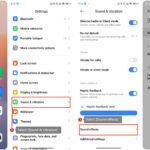
Âm thanh là yếu tố quyết định sự thành bại của một cuộc họp trực tuyến. Dù bạn có slide đẹp hay nội dung xuất sắc đến đâu, nếu tiếng nói bị rè, vọng hoặc mất kết nối, người tham dự sẽ mất tập trung và hiệu quả truyền đạt giảm sút nghiêm trọng. Những mẹo thiết lập âm thanh họp trực tuyến dưới đây sẽ giúp bạn kiểm soát chất lượng âm thanh một cách chuyên nghiệp, từ khâu chuẩn bị thiết bị đến tinh chỉnh phần mềm.
Bản chất của âm thanh họp trực tuyến và những thách thức thường gặp
Âm thanh trong họp trực tuyến không đơn thuần là việc thu và phát lại giọng nói. Nó là quá trình xử lý tín hiệu âm thanh qua nhiều tầng: micro thu âm, codec nén dữ liệu, đường truyền internet, loa hoặc tai nghe phát lại. Mỗi tầng đều có thể gây ra méo tiếng, trễ âm hoặc mất gói tin.
Thách thức lớn nhất là hiện tượng echo (vọng tiếng) và feedback (rít hồi tiếp). Khi micro thu cả giọng nói của bạn lẫn âm thanh từ loa phát ra, hệ thống sẽ tạo vòng lặp vô tận, gây ra tiếng rít khó chịu. Ngoài ra, băng thông internet không ổn định cũng khiến âm thanh bị ngắt quãng hoặc biến dạng.
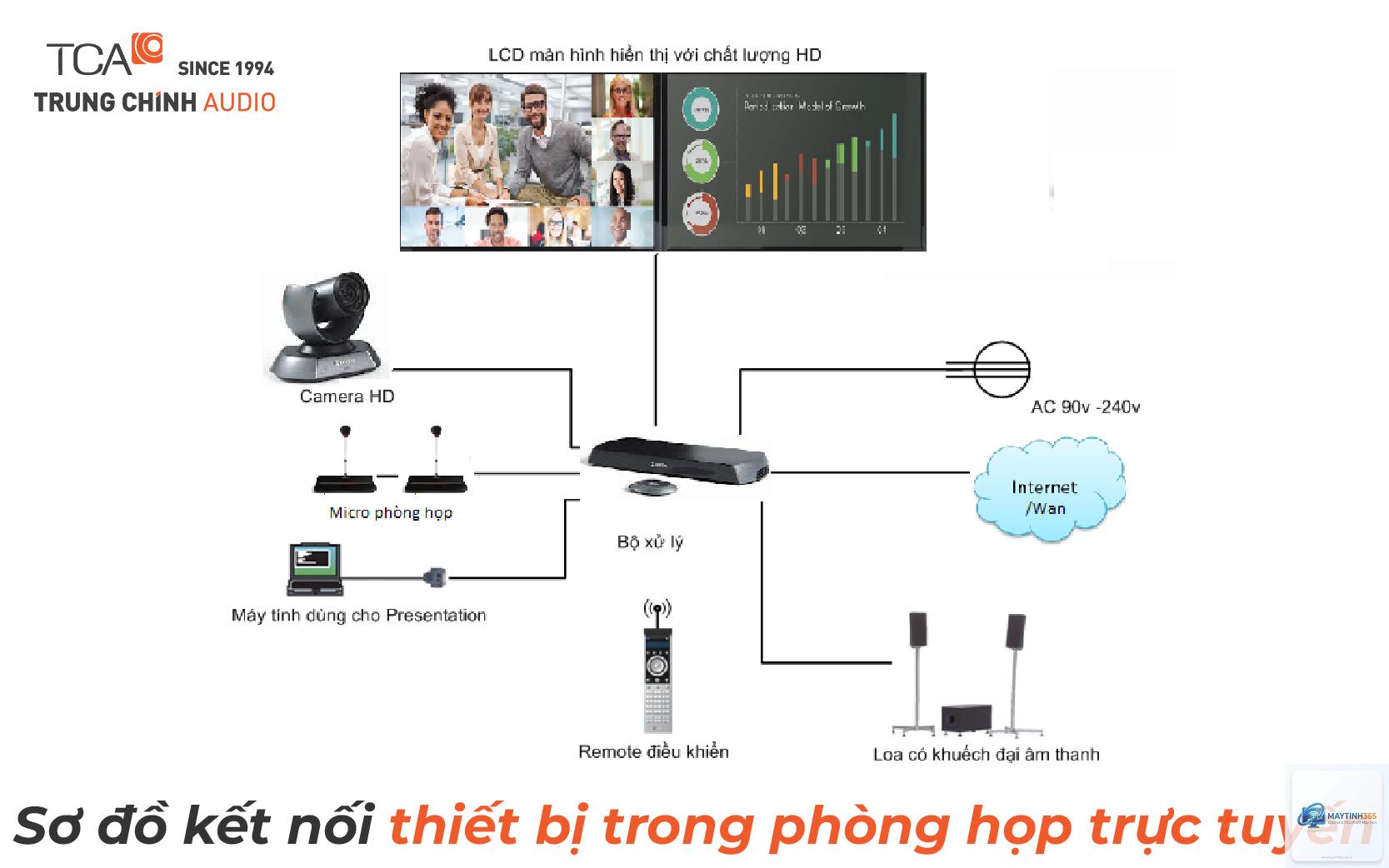
Để áp dụng mẹo thiết lập âm thanh họp trực tuyến hiệu quả, bạn cần hiểu rõ ba nhóm thiết bị chính:
Micro tích hợp (built-in): Có sẵn trong laptop, webcam hoặc điện thoại. Tiện lợi nhưng chất lượng thấp, dễ thu tạp âm xung quanh.
Tai nghe có micro (headset): Giải pháp tối ưu cho cá nhân. Cách ly âm thanh phát ra khỏi micro, giảm echo triệt để.
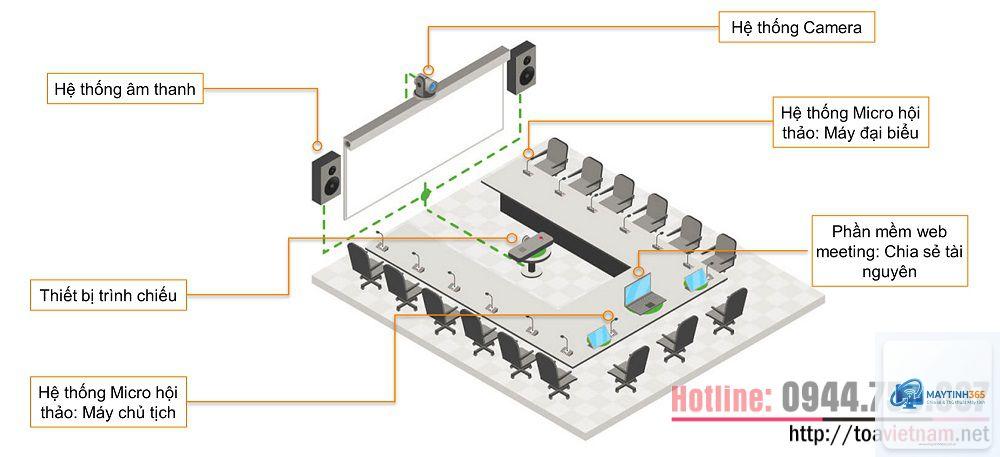
Micro rời và loa ngoài (speakerphone): Phù hợp cho phòng họp nhóm. Cần đặt đúng vị trí và điều chỉnh mức gain hợp lý.
Lợi ích khi thiết lập âm thanh họp trực tuyến đúng cách
Một hệ thống âm thanh được tinh chỉnh tốt mang lại nhiều lợi ích thiết thực:
Tăng khả năng tập trung của người tham dự lên đến 40% so với cuộc họp có âm thanh kém chất lượng.
Giảm thời gian phải lặp lại ý kiến hoặc yêu cầu nói to hơn, giúp cuộc họp ngắn gọn hơn 15-20%.
Tạo ấn tượng chuyên nghiệp với đối tác và khách hàng, đặc biệt trong các buổi thuyết trình quan trọng.
Hạn chế tình trạng mệt mỏi thính giác khi phải căng tai nghe để nghe rõ.
Hướng dẫn chi tiết các mẹo thiết lập âm thanh họp trực tuyến
Kiểm tra và chọn thiết bị phù hợp trước cuộc họp
Trước mỗi cuộc họp, hãy dành 5 phút để kiểm tra thiết bị. Sử dụng tính năng “Test Mic” và “Test Speaker” có sẵn trong Zoom, Microsoft Teams hoặc Google Meet. Nếu phát hiện âm thanh nhỏ hoặc rè, hãy kiểm tra kết nối vật lý trước khi vào phòng họp chính.
Đối với người thường xuyên họp trực tuyến, đầu tư một chiếc headset USB chất lượng là quyết định thông minh. Các dòng như Jabra Evolve, Logitech H390 hoặc Poly Blackwire có khả năng khử tiếng ồn chủ động, giúp giọng nói trong trẻo ngay cả khi bạn ở quán cà phê hay không gian ồn ào.
Điều chỉnh cài đặt âm thanh trong phần mềm họp
Mỗi nền tảng họp trực tuyến đều có bảng cài đặt âm thanh riêng. Các mẹo thiết lập âm thanh họp trực tuyến quan trọng bao gồm:
Tắt tính năng “Automatically adjust microphone volume”: Tính năng này thường làm micro tự động tăng gain khi bạn nói nhỏ, gây ra tiếng ồn nền. Hãy đặt mức volume micro cố định ở 70-80%.
Bật “Suppress background noise”: Chọn mức “High” hoặc “Aggressive” nếu bạn ở môi trường có nhiều tạp âm. Lưu ý rằng mức quá cao có thể làm giọng nói bị méo nhẹ.
Tắt “Original sound for musicians”: Chỉ nên bật khi bạn cần truyền tải âm nhạc chất lượng cao. Ở chế độ thường, hãy để phần mềm xử lý nén âm thanh.
Xử lý vấn đề echo và feedback
Echo xảy ra khi micro thu lại âm thanh từ loa. Cách khắc phục đơn giản nhất là sử dụng tai nghe thay vì loa ngoài. Nếu bắt buộc phải dùng loa, hãy:
Đặt loa cách micro ít nhất 1 mét.
Giảm âm lượng loa xuống mức vừa đủ nghe.
Bật tính năng “Echo cancellation” trong cài đặt phần mềm.
Trong trường hợp đang họp nhóm với nhiều người trong cùng phòng, yêu cầu tất cả thành viên tắt micro khi không phát biểu. Đây là mẹo thiết lập âm thanh họp trực tuyến đơn giản nhưng cực kỳ hiệu quả.
Tối ưu vị trí đặt micro và khoảng cách nói
Khoảng cách lý tưởng từ miệng đến micro là 15-20 cm. Nếu quá gần, giọng nói sẽ bị “pop” do luồng hơi thổi trực tiếp vào màng micro. Nếu quá xa, âm thanh sẽ nhỏ và lẫn tạp âm.
Đối với micro tích hợp trong laptop, hãy ngồi thẳng và nói hướng về phía màn hình. Tránh đặt laptop trên bàn có bề mặt cứng như kính hoặc gỗ vì âm thanh sẽ bị vọng lại. Sử dụng một tấm lót chuột hoặc khăn mỏng dưới laptop để giảm rung động.
Quản lý âm thanh nền và tiếng ồn xung quanh
Tiếng ồn nền là kẻ thù số một của chất lượng âm thanh họp trực tuyến. Các nguồn tiếng ồn phổ biến gồm quạt máy tính, điều hòa, tiếng gõ bàn phím, tiếng xe cộ bên ngoài.
Giải pháp phần cứng: Sử dụng micro có tính định hướng (cardioid) chỉ thu âm từ phía trước, bỏ qua âm thanh từ hai bên và phía sau. Giải pháp phần mềm: Bật tính năng khử tiếng ồn AI trong Krisp, NVIDIA Broadcast hoặc các plugin tương tự.
So sánh chất lượng âm thanh giữa các nền tảng họp phổ biến
Nền tảng
Chất lượng âm thanh mặc định
Tính năng khử ồn
Khả năng tùy chỉnh
Zoom
Tốt, hỗ trợ âm thanh stereo
Có, 3 mức (Auto, Low, High)
Cao, cho phép chọn thiết bị riêng cho micro và loa
Microsoft Teams
Khá, ưu tiên ổn định hơn chất lượng
Có, tích hợp AI
Trung bình, một số tùy chọn bị ẩn
Google Meet
Trung bình, nén nhiều để tiết kiệm băng thông
Có, tự động kích hoạt
Thấp, ít tùy chọn nâng cao
Skype
Tốt, hỗ trợ codec SILK
Có, nhưng không mạnh bằng Zoom
Cao, tương tự Zoom
Sai lầm thường gặp khi thiết lập âm thanh họp trực tuyến và cách tránh
Sử dụng micro tích hợp của laptop trong phòng họp lớn
Micro laptop được thiết kế để thu âm ở khoảng cách gần, không phù hợp cho phòng họp có nhiều người. Hậu quả là giọng nói xa, nhỏ và lẫn tiếng vọng. Giải pháp: Sử dụng micro rời đa hướng hoặc speakerphone chuyên dụng cho nhóm.
Không tắt thông báo và âm thanh hệ thống
Tiếng chuông email, tin nhắn Zalo hay âm báo lịch hẹn có thể làm gián đoạn cuộc họp. Trước khi bắt đầu, hãy chuyển điện thoại sang chế độ im lặng và tắt tất cả thông báo trên máy tính.
Để micro ở chế độ “Always On” khi không nói
Nhiều người quên tắt micro sau khi phát biểu, khiến tiếng thở, tiếng giấy tờ xào xạc hoặc tiếng trò chuyện riêng lọt vào cuộc họp. Hãy tập thói quen nhấn phím tắt Mute (thường là Space hoặc Ctrl+Shift+M) ngay sau khi nói xong.
Ứng dụng thực tế của mẹo thiết lập âm thanh họp trực tuyến trong các tình huống cụ thể
Họp một-một với khách hàng quan trọng
Trong tình huống này, chất lượng âm thanh phải hoàn hảo. Sử dụng headset có micro boom (cần gập) thay vì micro tích hợp. Kiểm tra đường truyền internet bằng speedtest.net, đảm bảo ping dưới 30ms và upload trên 5 Mbps. Nếu có thể, hãy dùng kết nối Ethernet thay vì Wi-Fi để tránh nhiễu sóng.
Họp nhóm với 5-10 người
Đối với họp nhóm, mỗi người nên dùng headset riêng. Nếu phải dùng chung loa ngoài, hãy chọn speakerphone có tính năng “360-degree pickup” như Jabra Speak 710 hoặc Poly Sync 20. Đặt thiết bị ở giữa bàn họp và yêu cầu mọi người nói với âm lượng vừa phải.
Webinar hoặc hội thảo trực tuyến với số lượng lớn người tham dự
Trong webinar, người thuyết trình cần micro chất lượng cao như Shure MV7 hoặc Blue Yeti. Kết hợp với audio interface để kiểm soát gain và độ trễ. Người tham dự nên được đặt ở chế độ “Mute all” ngay khi vào phòng, chỉ bật micro khi được phép đặt câu hỏi.
Lưu ý quan trọng khi thiết lập âm thanh họp trực tuyến
Luôn có phương án dự phòng: Chuẩn bị sẵn một headset dự phòng và kiểm tra micro của điện thoại trong trường hợp máy tính hỏng.
Cập nhật driver âm thanh thường xuyên: Driver lỗi thời là nguyên nhân phổ biến gây mất tiếng hoặc âm thanh bị méo.
Không sử dụng Bluetooth cho micro: Bluetooth có độ trễ cao và dễ bị nhiễu. Ưu tiên micro USB có dây hoặc không dây qua sóng RF 2.4GHz.
Kiểm tra mức âm lượng đầu vào: Trong Windows, vào Sound Settings > Input > Device properties, đảm bảo mức volume không vượt quá 80% để tránh clipping.
Câu hỏi thường gặp về mẹo thiết lập âm thanh họp trực tuyến
Tại sao micro của tôi bị rè khi họp Zoom nhưng lại hoạt động tốt khi ghi âm?
Nguyên nhân thường do Zoom tự động tăng gain micro khi phát hiện bạn nói nhỏ. Vào Settings > Audio, bỏ chọn “Automatically adjust microphone volume” và đặt mức volume thủ công ở 70-80%.
Làm thế nào để khử tiếng ồn từ quạt máy tính trong cuộc họp?
Sử dụng tính năng khử tiếng ồn nền trong phần mềm họp. Nếu vẫn chưa đủ, hãy dùng ứng dụng Krisp hoặc NVIDIA Broadcast để lọc triệt để. Về phần cứng, đặt laptop trên bề mặt cứng và vệ sinh quạt thường xuyên.
Có nên dùng loa ngoài thay vì tai nghe khi họp trực tuyến không?
Chỉ nên dùng loa ngoài khi bạn ở phòng riêng và không có người khác xung quanh. Trong không gian chung, tai nghe là lựa chọn tốt hơn vì không gây ồn cho người khác và giảm echo cho cuộc họp.
Tại sao âm thanh của tôi bị vọng dù đã dùng tai nghe?
Kiểm tra xem tai nghe có bị rò rỉ âm thanh ra ngoài không. Một số tai nghe giá rẻ có thiết kế hở, khiến micro thu lại âm thanh từ loa. Hãy thử giảm âm lượng tai nghe hoặc chuyển sang dòng headset có đệm tai kín.
Làm thế nào để kiểm tra chất lượng âm thanh trước cuộc họp quan trọng?
Sử dụng tính năng “Test Meeting” trong Zoom hoặc “Make a test call” trong Teams. Bạn cũng có thể nhờ đồng nghiệp vào phòng họp thử trước 10 phút để kiểm tra cả hai chiều.
Chất lượng âm thanh không phải là yếu tố may rủi mà hoàn toàn có thể kiểm soát được bằng những mẹo thiết lập âm thanh họp trực tuyến cụ thể. Từ việc chọn đúng thiết bị, điều chỉnh cài đặt phần mềm, đến quản lý môi trường xung quanh, mỗi bước đều góp phần tạo nên một cuộc họp trơn tru và chuyên nghiệp.
Hãy dành thời gian kiểm tra và tinh chỉnh hệ thống âm thanh của bạn ngay hôm nay. Một cuộc họp không bị gián đoạn bởi tiếng rè hay mất tiếng sẽ giúp bạn truyền đạt thông tin hiệu quả hơn, đồng thời xây dựng hình ảnh đáng tin cậy trong mắt đối tác và đồng nghiệp.