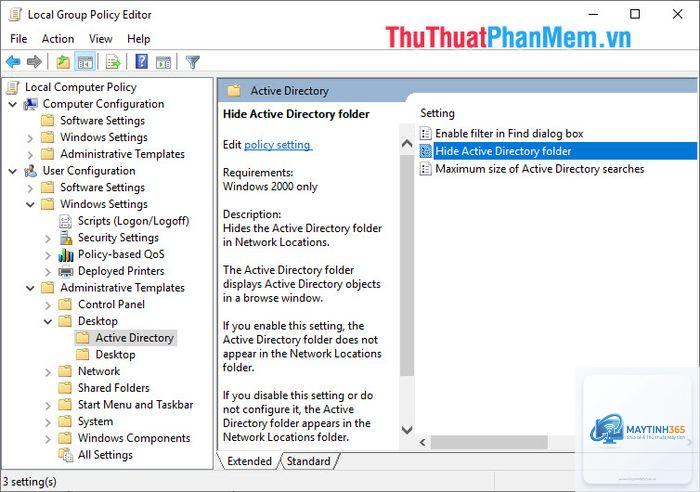
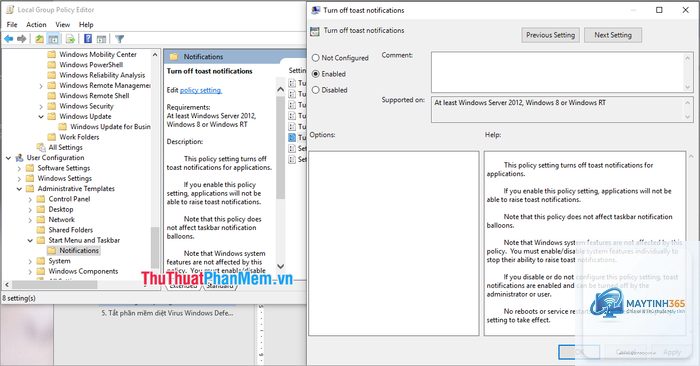
Bạn có biết rằng Windows ẩn chứa một công cụ mạnh mẽ cho phép bạn kiểm soát gần như mọi khía cạnh của giao diện hệ thống? Group Policy Editor (GPEdit) không chỉ dành cho quản trị viên mạng – nó còn là vũ khí tối thượng để cá nhân hóa máy tính của bạn. Nếu bạn đang tìm kiếm cách tùy biến Taskbar bằng GPEdit, bài viết này sẽ mở ra một thế giới tinh chỉnh mà không phần mềm bên thứ ba nào có thể sánh bằng. Từ khóa chính của chúng ta hôm nay sẽ được giải mã từ mọi góc độ, giúp bạn trở thành bậc thầy trong việc định hình thanh tác vụ.
Taskbar là trung tâm điều khiển của Windows, nơi bạn truy cập ứng dụng, đồng hồ, thông báo và nhiều hơn thế. Việc tùy biến nó không chỉ làm cho giao diện đẹp hơn mà còn tối ưu hóa quy trình làm việc. Với GPEdit, Sử dụng chính sách “Prevent changes to Taskbar and Start Menu Settings” để vô hiệu hóa mọi thay đổi từ giao diện. Khi được bật, tất cả các tùy chọn trong Taskbar Settings (như ẩn tự động, khóa Taskbar, chọn biểu tượng khay) đều bị chuyển sang màu xám và không thể tương tác.
Khay hệ thống (system tray) là khu vực góc dưới bên phải, chứa đồng hồ, âm lượng, mạng và các biểu tượng ứng dụng chạy ngầm. GPEdit cung cấp nhiều chính sách để kiểm soát từng biểu tượng cụ thể:
Remove the clock from the system notification area
User Configuration → Admin Templates → Start Menu and Taskbar
Ẩn đồng hồ trên khay hệ thống
Remove the volume control icon from the system notification area
User Configuration → Admin Templates → Start Menu and Taskbar
Ẩn biểu tượng âm lượng
Remove the network icon from the system notification area
User Configuration → Admin Templates → Start Menu and Taskbar
Ẩn biểu tượng mạng
Remove the Action Center icon from the system notification area
User Configuration → Admin Templates → Start Menu and Taskbar
Ẩn Trung tâm hành động (Windows 10/11)
Mỗi chính sách đều có hai trạng thái: Enabled (bật) để ẩn biểu tượng, Disabled hoặc Not Configured để hiển thị.
Có, GPEdit là công cụ tích hợp sẵn trong Windows, hoàn toàn miễn phí nếu bạn đang sử dụng phiên bản Pro, Enterprise hoặc Education.
Tôi có thể dùng GPEdit để thay đổi màu sắc Taskbar không?
Không, GPEdit không có chính sách trực tiếp thay đổi màu sắc Taskbar. Bạn cần sử dụng Settings → Personalization → Colors hoặc Registry để thay đổi màu sắc và độ trong suốt.
Sau khi bật chính sách “Remove the Taskbar”, làm thế nào để truy cập Start?
Nếu Taskbar bị ẩn hoàn toàn,
Có. Thay vì đặt trong User Configuration, bạn đặt chính sách tương ứng trong Computer Configuration → Administrative Templates → Start Menu and Taskbar. Lưu ý rằng không phải chính sách nào cũng có sẵn ở cả hai nhánh.
Chỉ cần mở lại chính sách đó, chọn “Not Configured” hoặc “Disabled”, sau đó chạy gpupdate /force và khởi động lại Explorer.
Kết Luận
Cách tùy biến Taskbar bằng GPEdit là một kỹ năng mạnh mẽ mà bất kỳ người dùng Windows nào cũng nên biết. Với hướng dẫn chi tiết trong bài viết này, bạn đã có thể kiểm soát thanh tác vụ một cách chuyên nghiệp: từ việc ẩn đồng hồ, vô hiệu hóa Cortana, khóa giao diện, cho đến quản lý khay hệ thống. GPEdit mang lại sự an toàn, linh hoạt và khả năng mở rộng mà không cần công cụ bên ngoài.
Hãy bắt đầu bằng việc sao lưu cấu hình hiện tại, sau đó thử một vài chính sách cơ bản như “Remove the clock from the system notification area” để làm quen. Khi đã tự tin, bạn có thể áp dụng những thay đổi phức tạp hơn để tạo ra một môi trường làm việc tinh gọn, tập trung và hiệu quả. Đừng quên chia sẻ bài viết này nếu bạn thấy nó hữu ích, và để lại bình luận nếu có thắc mắc –