Khi quản trị hệ thống Windows, một trong những thao tác thường xuyên phải thực hiện là cập nhật Group Policy sau khi thay đổi cấu hình chính sách. Việc áp dụng các thiết lập mới một cách kịp thời giúp môi trường làm việc vận hành đúng Hiểu đúng cách cập nhật group policy không chỉ giúp tiết kiệm thời gian mà còn tránh được các lỗi không đáng có. Bài viết này phân tích từ khái niệm cốt lõi, các phương pháp thực hiện, cho đến những lưu ý quan trọng dành cho quản trị viên ở mọi cấp độ.
Group Policy là gì và vì sao cần biết cách cập nhật Group Policy?
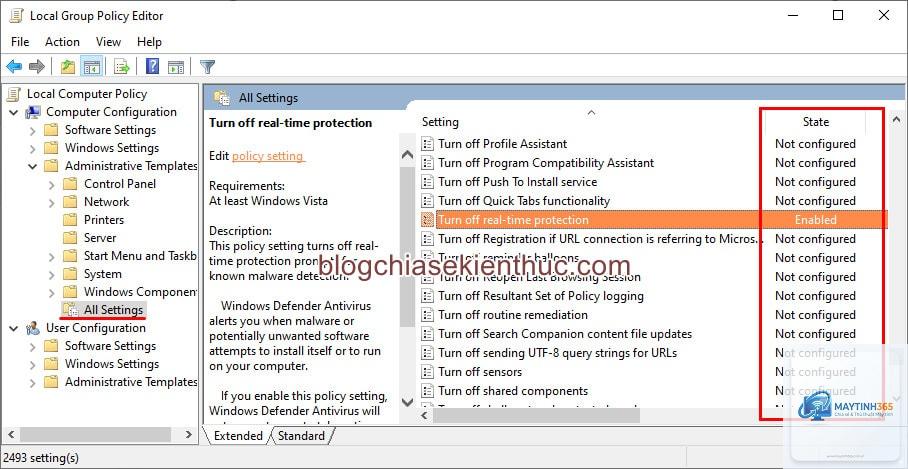
Group Policy (hay Chính sách nhóm) là một tính năng trong hệ điều hành Windows cho phép quản trị viên thiết lập và kiểm soát cấu hình máy tính cũng như người dùng trong môi trường Active Directory. Các chính sách này được định nghĩa trong đối tượng Group Policy Object (GPO) và được áp dụng theo một chu kỳ nhất định.
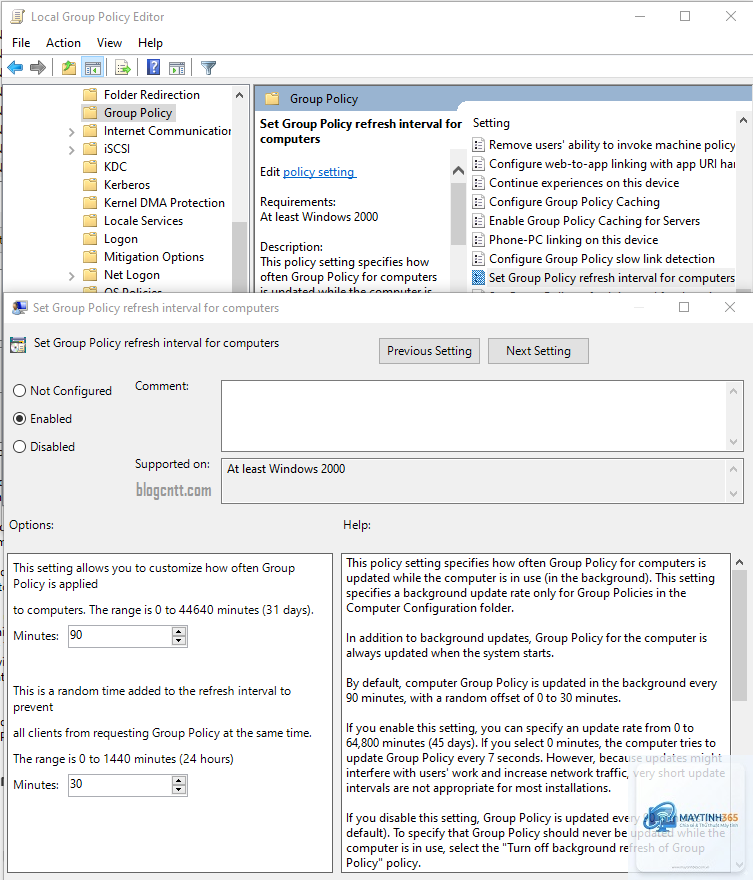
Cách cập nhật group policy thực chất là quá trình làm mới bộ nhớ đệm chính sách trên máy trạm hoặc máy chủ, buộc hệ thống phải tải lại các cài đặt mới nhất từ GPO. Mặc định, Windows tự động làm mới Group Policy mỗi 90 đến 120 phút (trên máy trạm) hoặc mỗi 5 phút (trên máy chủ Domain Controller). Tuy nhiên, trong nhiều tình huống, quản trị viên cần can thiệp thủ công để các thay đổi có hiệu lực ngay lập tức.
Có nhiều cách để thực hiện việc làm mới chính sách nhóm, tùy thuộc vào môi trường làm việc (cục bộ hay miền), phiên bản Windows và quyền truy cập của người dùng.
Cập nhật Group Policy bằng lệnh gpupdate
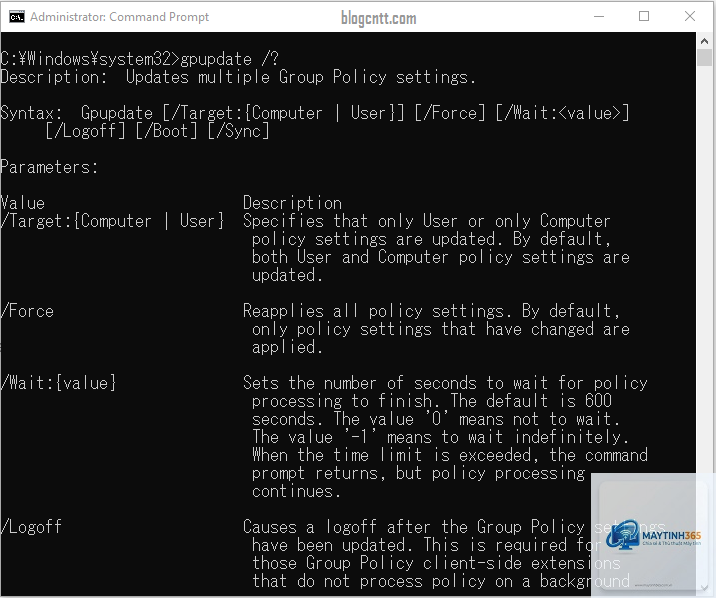
Đây là phương pháp được sử dụng rộng rãi nhất. Lệnh gpupdate có sẵn trong mọi phiên bản Windows hiện đại. Để chạy lệnh này, mở Command Prompt hoặc PowerShell với quyền quản trị viên và gõ:
gpupdate – Làm mới tất cả các chính sách, bao gồm cả cài đặt máy tính và người dùng.
gpupdate /target:computer – Chỉ cập nhật các chính sách dành cho máy tính.
gpupdate /target:user – Chỉ cập nhật các chính sách dành cho người dùng hiện tại.
gpupdate /force – Buộc áp dụng lại tất cả các chính sách, kể cả những chính sách chưa thay đổi.
gpupdate /boot – Khởi động lại máy tính sau khi cập nhật (thường đi kèm với /force).
gpupdate /sync – Đồng bộ chính sách từ Domain Controller ngay lập tức (chỉ dùng khi kết nối mạng).
Khi chạy lệnh, Windows sẽ hiển thị thông báo trạng thái quá trình. Sau khi hoàn tất, hệ thống sẽ thông báo “Computer Policy update has completed successfully” hoặc “User Policy update has completed successfully”.
Sử dụng Group Policy Management Console (GPMC)
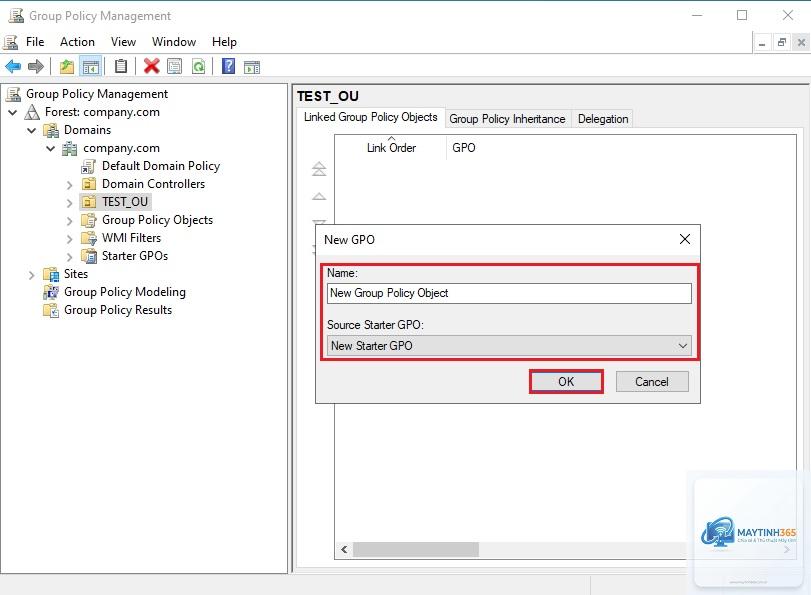
GPMC là công cụ quản lý GPO tập trung trên máy chủ hoặc máy trạm có cài Remote Server Administration Tools (RSAT). Quản trị viên có thể nhấp chuột phải vào một GPO cụ thể và chọn “Group Policy Update” để cập nhật từ xa cho một hoặc nhiều máy tính miền. Phương pháp này đặc biệt hữu ích khi cần làm mới chính sách trên hàng loạt thiết bị mà không cần đăng nhập từng máy.
Command gpfixup và công cụ dòng lệnh nâng cao
Trong một số tình huống sửa chữa hoặc di chuyển GPO, quản trị viên có thể dùng gpfixup để khắc phục sự cố liên quan đến tham chiếu domain. Tuy nhiên, đối với việc cập nhật thông thường, lệnh gpupdate vẫn là lựa chọn tối ưu.
Cập nhật Group Policy qua PowerShell
PowerShell cung cấp lệnh ghép Invoke-GPUpdate cho phép cập nhật Group Policy từ xa một cách linh hoạt. Cú pháp cơ bản:
Invoke-GPUpdate -Computer “tên-máy” -RandomDelayInMinutes 0 – Cập nhật ngay lập tức cho một máy tính.
Invoke-GPUpdate -Computer “tên-máy” -Target User -Force – Chỉ cập nhật chính sách người dùng và buộc áp dụng lại.
Get-ADComputer -Filter * | Invoke-GPUpdate – Cập nhật cho tất cả máy tính trong domain.
Lệnh này đặc biệt mạnh mẽ khi kết hợp với Active Directory module, giúp tự động hóa quy trình làm mới chính sách trên quy mô lớn.
Khởi động lại máy tính hoặc đăng xuất
Trong môi trường không có Active Directory (Group Policy cục bộ), cách duy nhất để áp dụng thay đổi là đăng xuất và đăng nhập lại hoặc khởi động lại máy. Mặc dù không phải là “cập nhật” theo nghĩa kỹ thuật, nhưng đây vẫn là phương pháp đơn giản nhất.
Bảng so sánh các phương pháp cập nhật Group Policy
Phương pháp
Công cụ
Phạm vi
Yêu cầu quyền Admin
Thời gian hiệu lực
Gpupdate local
CMD / PowerShell
Máy cục bộ
Có
Ngay lập tức
GPMC từ xa
GPMC Console
Một hoặc nhiều máy trong miền
Có (Domain Admin)
Vài giây đến vài phút
PowerShell từ xa
PowerShell + RSAT
Toàn bộ miền
Có (Domain Admin)
Tùy vào số lượng máy
Đăng xuất / Khởi động
GUI
Máy cục bộ
Không cần
Sau khi đăng nhập lại
Lợi ích của việc nắm rõ cách cập nhật Group Policy
Tiết kiệm thời gian chờ đợi: Thay vì đợi chu kỳ làm mới tự động,
Có. Lệnh gpupdate làm mới tất cả các chính sách Group Policy, bao gồm cả chính sách cục bộ và chính sách từ miền nếu máy tính có tham gia domain.
Sau khi chạy gpupdate có cần khởi động lại máy không?
Không bắt buộc. Đa số các chính sách có hiệu lực ngay lập tức hoặc sau khi đăng xuất rồi đăng nhập lại. Một số chính sách đặc biệt như cài đặt phần mềm qua GPO (Software Installation) yêu cầu khởi động lại máy hoặc đăng nhập lại.
Tại sao chạy gpupdate nhưng không thấy thay đổi?
Nguyên nhân có thể là: (1) bạn không có quyền Admin; (2) chính sách đó áp dụng cho người dùng khác (ví dụ: dùng target:user nhưng bạn đang ở tài khoản administrator); (3) GPO bị block inheritance hoặc có GPO cấp cao hơn ghi đè; (4) máy tính đang offline hoặc không truy cập được Domain Controller. Hãy kiểm tra lại bằng gpresult /r và xem log sự kiện trong Event Viewer.
Có thể cập nhật Group Policy bằng dòng lệnh trên máy chạy Linux không?
Không. Group Policy là tính năng độc quyền của Windows. Tuy nhiên,
Sử dụng PowerShell với lệnh Invoke-GPUpdate kết hợp Get-ADComputer, hoặc dùng GPMC (chọn nhiều máy trong tab “Group Policy Update”). Bạn cũng có thể tạo script batch chạy gpupdate trên các máy thông qua Group Policy Startup Script.
Kết luận
Việc nắm vững cách cập nhật group policy là kỹ năng cơ bản nhưng vô cùng quan trọng đối với bất kỳ quản trị viên hệ thống Windows nào. Từ lệnh gpupdate đơn giản cho đến các công cụ nâng cao như PowerShell và GPMC, mỗi phương pháp đều có ưu điểm riêng phù hợp với từng tình huống cụ thể. Hiểu rõ cơ chế hoạt động, các lưu ý về quyền, thứ tự GPO và cách xử lý lỗi thường gặp sẽ giúp bạn triển khai chính sách một cách hiệu quả, đảm bảo hệ thống vận hành ổn định và an toàn.
Hãy luôn nhớ rằng, cập nhật Group Policy không chỉ là chạy một dòng lệnh – đó là một phần của quy trình quản lý cấu hình tổng thể. Kết hợp với các công cụ kiểm tra như gpresult, Event Viewer và logging GPO, bạn sẽ có một bức tranh toàn diện về trạng thái chính sách trong tổ chức của mình.