Local Group Policy (Chính sách nhóm cục bộ) là một công cụ quản trị mạnh mẽ tích hợp sẵn trong hệ điều hành Windows, cho phép người dùng và quản trị viên kiểm soát sâu các thiết lập bảo mật, hành vi hệ thống và trải nghiệm người dùng. Nắm vững cách quản lý local group Policy không chỉ giúp doanh nghiệp thiết lập môi trường làm việc chuẩn hóa mà còn hỗ trợ cá nhân tối ưu hóa máy tính. Bài viết này sẽ cung cấp một lộ trình toàn diện, từ khái niệm nền tảng, các thành phần chính, quy trình thao tác thực tế cho đến những lưu ý quan trọng và câu hỏi thường gặp.
Local Group Policy là gì và tại sao cần quản lý nó?
Local Group Policy là một tập hợp các quy tắc và cài đặt được lưu trữ trên máy tính cá nhân (không phải trên máy chủ Active Directory). Nó cho phép can thiệp vào nhiều khía cạnh của hệ điều hành như cấu hình bảo mật, giới hạn quyền truy cập, gán script khởi động, hoặc quản lý cập nhật. Việc hiểu rõ cách quản lý local group policy sẽ giúp bạn kiểm soát được toàn bộ hành vi của máy tính, đặc biệt hữu ích trong các môi trường không có Domain Controller.
Local Group Policy có sẵn trên các phiên bản Windows Professional, Enterprise và Education. Windows Home Edition không tích hợp sẵn công cụ này dưới dạng giao diện đồ họa trực tiếp, nhưng vẫn có thể can thiệp qua Registry hoặc cài đặt bổ sung. Quản lý local group policy trên các phiên bản Pro và Enterprise mang lại nhiều tùy chọn hơn, bao gồm cả quản lý mật khẩu, khóa USB và kiểm soát tài khoản người dùng.
Các thành phần chính trong Local Group Policy Editor
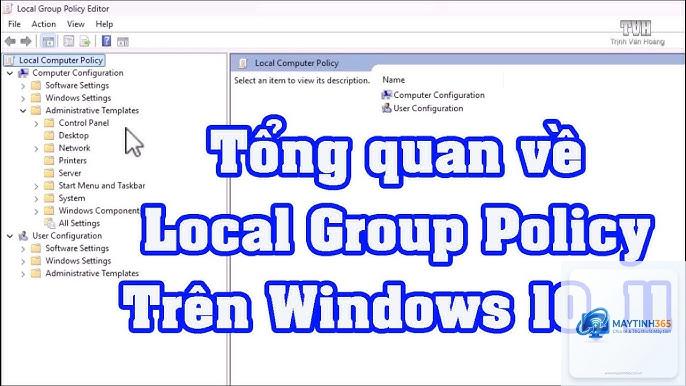
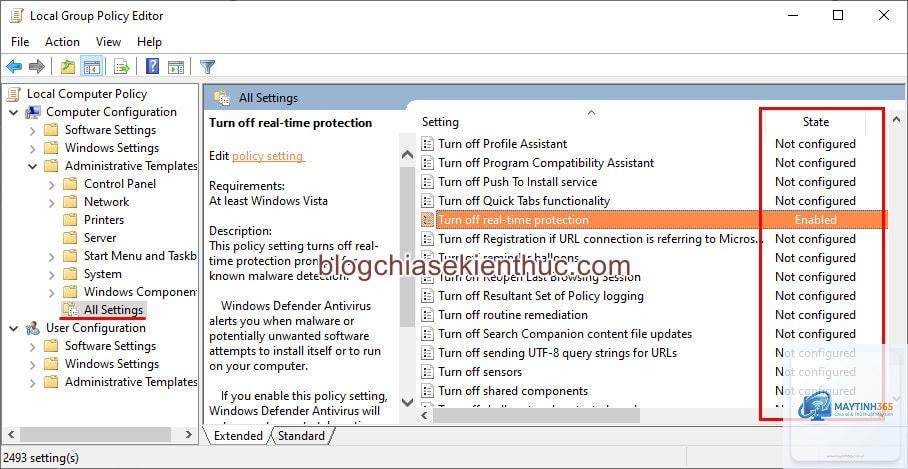
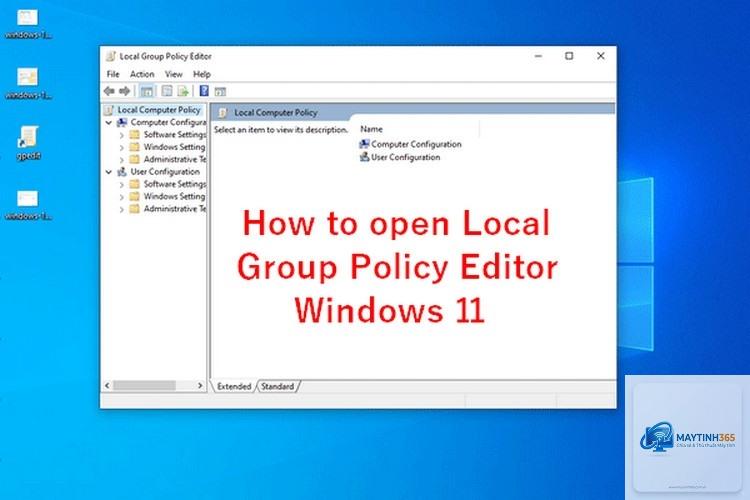
Để thành thạo cách quản lý local group policy, bạn cần nắm được cấu trúc cây thư mục của công cụ gpedit.msc. Giao diện này chia làm hai nhánh lớn:
Cấu hình máy tính (Computer Configuration): Các chính sách áp dụng cho toàn bộ hệ thống, không phụ thuộc vào người dùng đăng nhập. Ví dụ: cài đặt tường lửa, dịch vụ Windows, cập nhật tự động.
Cấu hình người dùng (User Configuration): Các chính sách chỉ áp dụng cho người dùng cụ thể, như giới hạn ứng dụng được chạy, tùy chỉnh Start Menu, hoặc vô hiệu hóa Control Panel.
Mỗi nhánh lại được chia thành các thư mục con như Administrative Templates, Windows Settings, và Software Settings. Đây chính là nơi chứa hàng nghìn cài đặt chính sách riêng lẻ.
Thành phần
Mô tả
Ví dụ thực tế
Administrative Templates
Chứa các thiết lập dựa trên registry, chiếm phần lớn chính sách.
Vô hiệu hóa truy cập ổ CD, tắt Windows Defender.
Windows Settings
Bao gồm Security Settings, Scripts, và Folder Redirection.
Chính sách khóa tài khoản sau 5 lần nhập sai mật khẩu.
Software Settings
Cho phép triển khai hoặc gỡ cài đặt phần mềm qua chính sách.
Tự động cài đặt Adobe Reader khi người dùng đăng nhập.
Hướng dẫn từng bước mở và truy cập Local Group Policy Editor
Trước khi đi sâu vào cách quản lý local group policy, bạn cần biết cách khởi động công cụ:
Nhấn tổ hợp phím Windows + R để mở hộp thoại Run.
Gõ gpedit.msc và nhấn Enter.
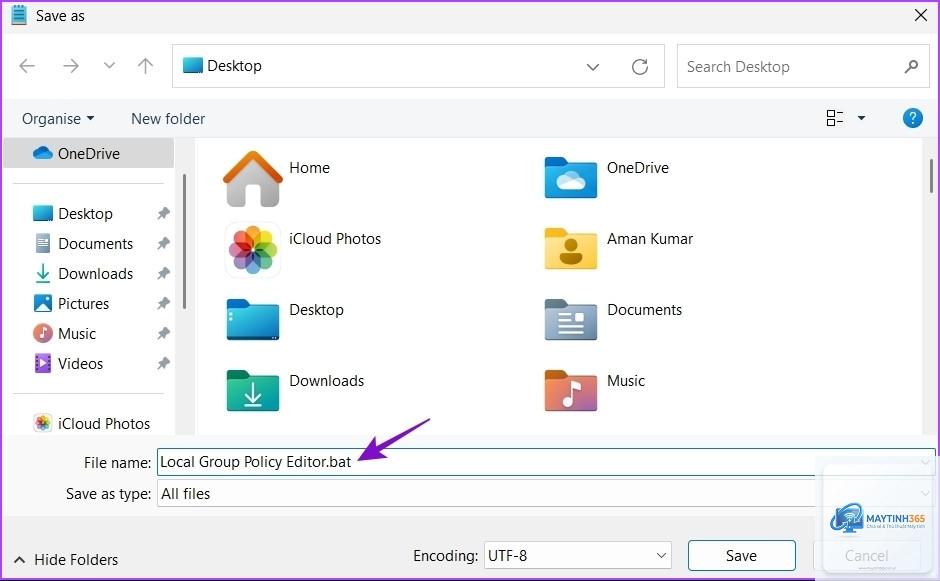
Nếu xuất hiện thông báo không tìm thấy, máy tính của bạn đang chạy Windows Home Edition. Khi đó,
Windows Home không có gpedit.msc mặc định.
Có, tất cả thay đổi từ gpedit.msc đều được ghi vào Registry trong khóa Policies. Tuy nhiên, việc chỉnh sửa qua công cụ đồ họa an toàn hơn vì giao diện kiểm tra đầu vào và loại bỏ các tùy chọn không tương thích.
Có thể chuyển cấu hình Local Group Policy từ máy này sang máy khác không?
Có thể thông qua việc export khóa Registry của Policies hoặc sử dụng LGPO.exe. Tuy nhiên, cần lưu ý rằng một số chính sách phụ thuộc vào phần cứng hoặc phiên bản Windows, vì vậy không nên copy nguyên cấu hình giữa các máy có cấu hình quá khác biệt.
Cách quản lý local group policy để vô hiệu hóa Windows Update?
Đường dẫn: Computer Configuration > Administrative Templates > Windows Components > Windows Update. Kích hoạt “Configure Automatic Updates” và chọn tùy chọn “Disabled”. Tuy nhiên, Microsoft khuyến cáo không tắt hoàn toàn để tránh nguy cơ bảo mật.
Local Group Policy có thể bị reset về mặc định không?
Không có nút reset tự động. Bạn phải vào từng chính sách và đặt lại “Not Configured”. Hoặc sử dụng phương pháp xóa các khóa Registry liên quan đến Policies (cần sao lưu trước).
Kết luận
Quản lý local group policy là một kỹ năng thiết yếu đối với bất kỳ quản trị viên hệ thống hay người dùng nâng cao nào trên Windows. Từ việc thiết lập bảo mật tài khoản, kiểm soát thiết bị ngoại vi, đến tối ưu giao diện người dùng, công cụ này mang đến sự linh hoạt và kiểm soát sâu sắc mà không cần phần mềm bên thứ ba. Bằng cách tuân theo các hướng dẫn chi tiết và lưu ý các sai lầm thường gặp, bạn sẽ khai thác triệt để sức mạnh của Local Group Policy, đảm bảo hệ thống vận hành ổn định, an toàn và đúng với nhu cầu sử dụng. Hãy bắt đầu thực hành ngay hôm nay, từ một chính sách đơn giản rồi mở rộng dần để trở thành chuyên gia trong lĩnh vực này.