Group Policy Editor (gpedit.msc) là công cụ quản lý chính sách nhóm mạnh mẽ trên Windows, cho phép người dùng tinh chỉnh hệ thống ở cấp độ sâu. PowerShell, với khả năng tự động hóa và linh hoạt, cung cấp một cách nhanh chóng để truy cập vào gpedit. Bài viết này sẽ hướng dẫn bạn cách mở gpedit bằng PowerShell một cách chi tiết, từ những lệnh cơ bản đến các thủ thuật nâng cao, giúp bạn khai thác tối đa sức mạnh của cả hai công cụ.
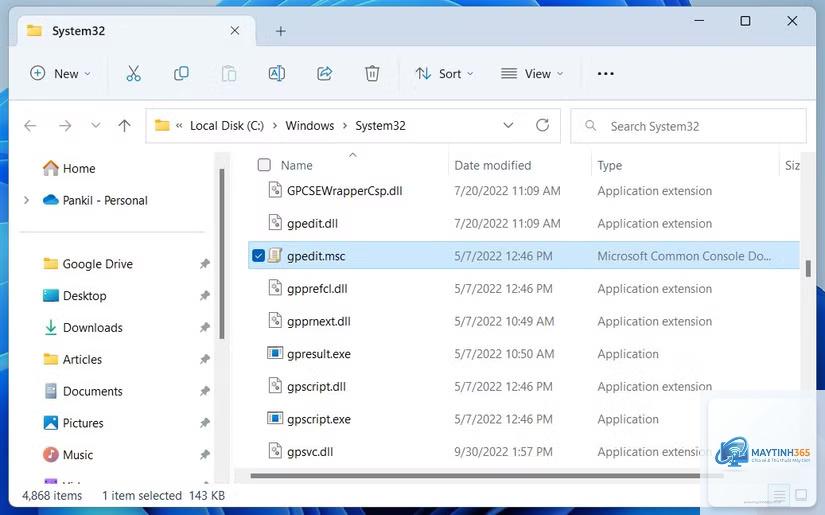
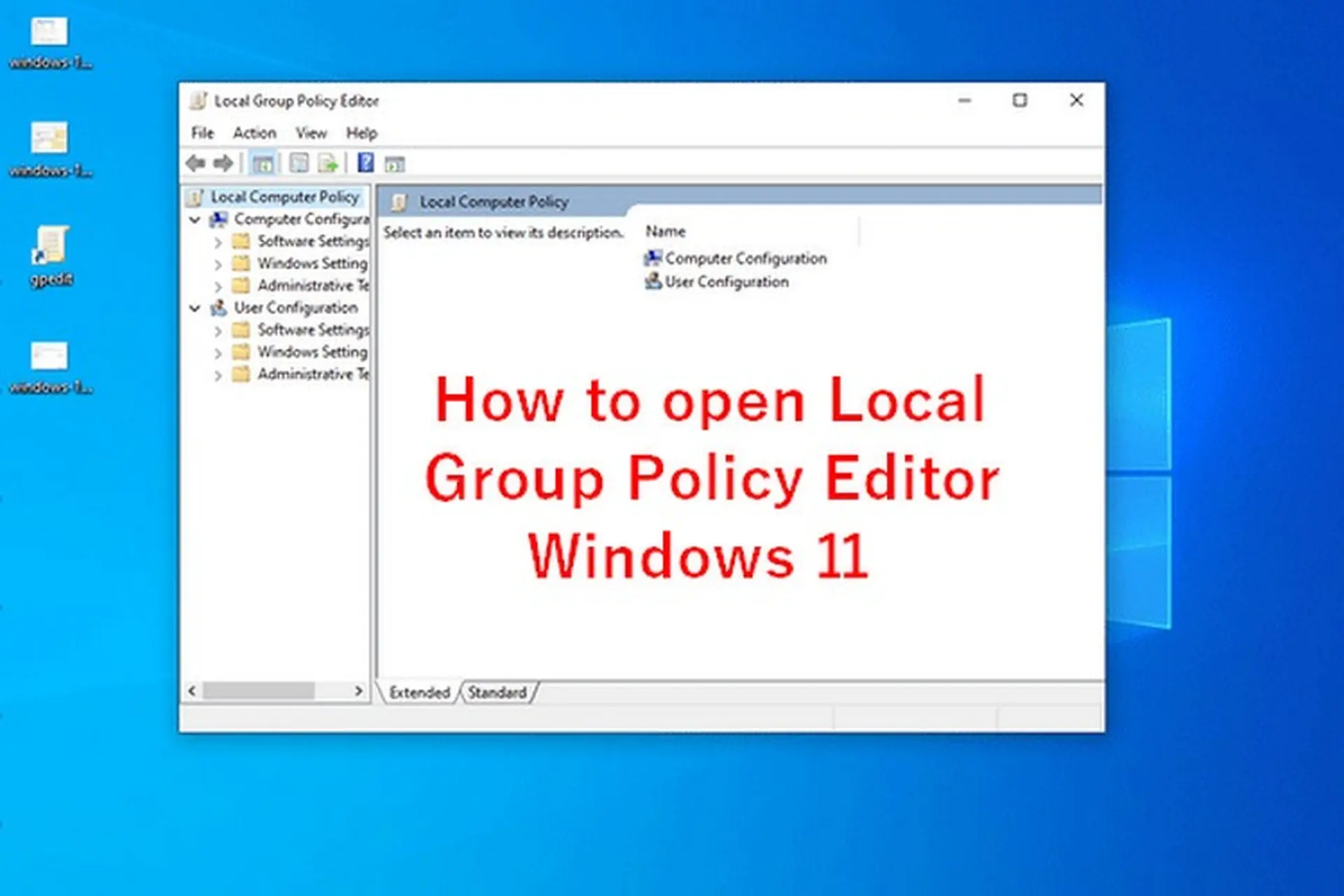
Group Policy Editor (gpedit) là một snap-in của Microsoft Management Console, được tích hợp sẵn trong các phiên bản Windows Pro, Enterprise và Education. Nó cho phép quản trị viên thiết lập các chính sách về bảo mật, cập nhật, giao diện người dùng, và nhiều cài đặt khác. PowerShell là một shell dòng lệnh và ngôn ngữ kịch bản, giúp tự động hóa tác vụ quản trị. Kết hợp cả hai,
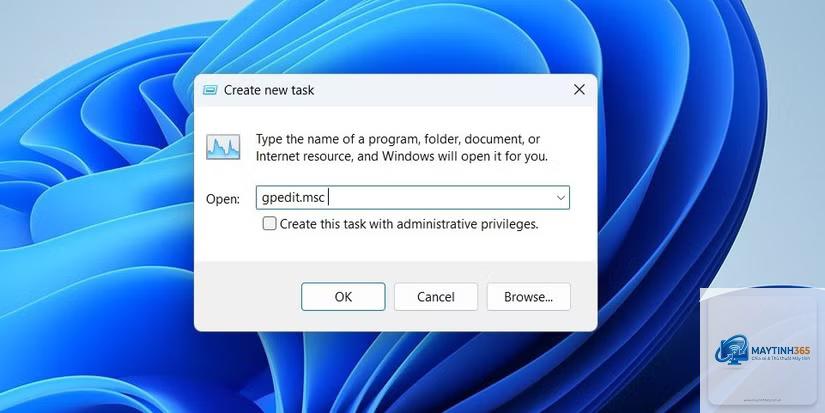
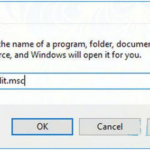
Việc mở gpedit bằng PowerShell mang lại nhiều lợi ích so với cách truyền thống (nhấn Windows + R, gõ gpedit.msc). Đầu tiên, nếu bạn đang làm việc trong môi trường dòng lệnh, việc chuyển đổi sang Run có thể làm gián đoạn quy trình. Thứ hai, PowerShell cho phép bạn kết hợp lệnh mở gpedit với các tác vụ khác (ví dụ: kiểm tra phiên bản Windows, sao lưu cấu hình) trong một script duy nhất. Cuối cùng, đối với người dùng nâng cao, việc sử dụng lệnh có thể dễ dàng ghi lại và tái sử dụng.
Hệ điều hành Windows Pro, Enterprise hoặc Education (gpedit không có sẵn trên Windows Home, trừ khi bạn cài đặt thủ công).
Quyền quản trị viên (Administrator) để thực thi lệnh mở gpedit.
PowerShell 5.0 trở lên (hầu hết Windows 10/11 đều có sẵn).
Hướng dẫn chi tiết cách mở gpedit bằng PowerShell
Bước 1: Mở PowerShell với quyền Administrator
Để có thể mở gpedit, bạn cần chạy PowerShell dưới quyền quản trị viên. Nhấp chuột phải vào nút Start, chọn “Windows PowerShell (Admin)” hoặc “Terminal (Admin)” tùy theo phiên bản Windows. Nếu sử dụng Windows 11,
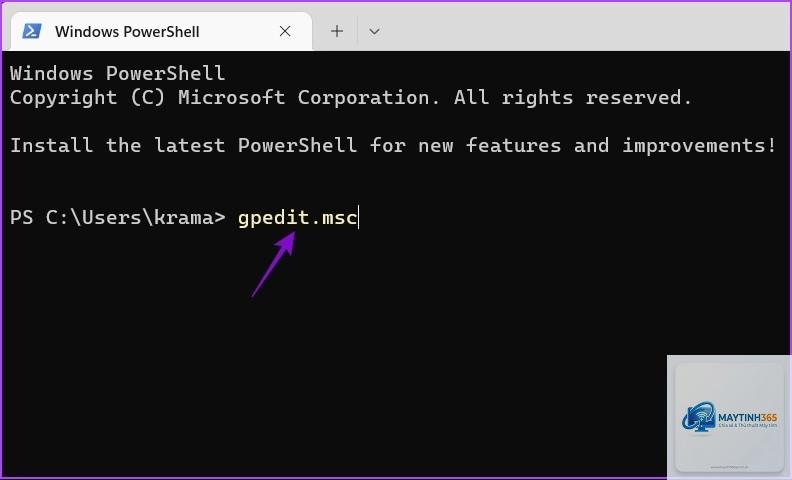
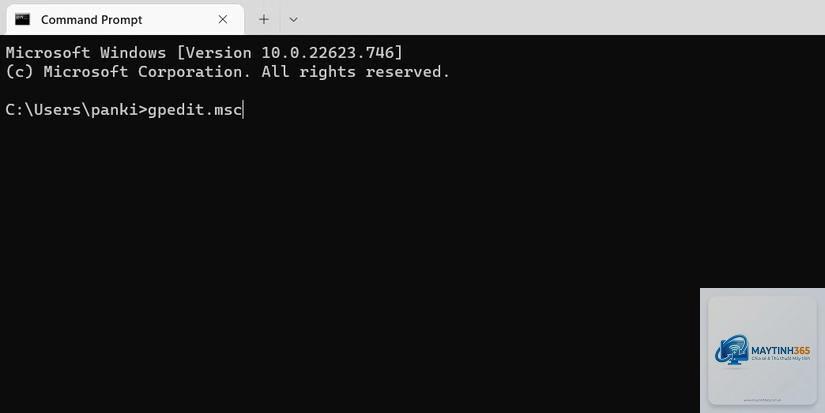
Lệnh đơn giản nhất là gpedit.msc (không dấu ngoặc, không ký tự đặc biệt). Bạn cũng có thể dùng Start-Process gpedit.msc nếu muốn kiểm soát tiến trình.
Tại sao gpedit không tìm thấy trên Windows Home?
Group Policy Editor chỉ có sẵn trên Windows Pro, Enterprise và Education. Windows Home không bao gồm công cụ này. Một số hướng dẫn trên mạng hướng dẫn cài thêm gpedit bằng file.bat, nhưng việc này không được Microsoft hỗ trợ và có thể gây lỗi hệ thống.
Có thể mở gpedit từ PowerShell mà không cần quyền admin?
Không. Để truy cập gpedit, bạn cần quyền quản trị viên. Nếu cố gắng mở từ PowerShell thông thường, Windows sẽ yêu cầu xác nhận UAC hoặc báo lỗi từ chối truy cập.
Làm sao để tạo shortcut mở gpedit bằng PowerShell?
Bạn có thể tạo một tệp.bat hoặc.ps1 với nội dung gpedit.msc, sau đó đặt shortcut đến tệp đó trên Desktop. Khi nhấp chuột phải shortcut, chọn “Run as administrator” hoặc cài đặt shortcut luôn chạy với quyền admin. Cách nhanh hơn là gán phím tắt cho lệnh trong profile PowerShell.
Cách mở gpedit bằng PowerShell là một kỹ thuật đơn giản nhưng hiệu quả, giúp tiết kiệm thời gian và tăng năng suất cho quản trị viên Windows. Chỉ với một lệnh duy nhất, bạn có thể truy cập ngay vào Group Policy Editor mà không cần rời khỏi dòng lệnh. Hy vọng bài viết đã cung cấp cho bạn những kiến thức chi tiết và thực tế để áp dụng ngay vào công việc hàng ngày. Hãy nhớ luôn chạy PowerShell với quyền Administrator và kiểm tra phiên bản Windows của mình trước khi thực hiện.