Group Policy là công cụ quản lý tập trung của Windows, cho phép quản trị viên thiết lập hàng loạt cấu hình cho người dùng và máy tính. Trong Windows 11, việc tối ưu Group Policy không chỉ giúp tinh chỉnh hiệu suất mà còn tăng cường bảo mật và kiểm soát trải nghiệm người dùng. Bài viết này sẽ hướng dẫn bạn cách tối ưu group policy windows 11 một cách chi tiết, từ cơ bản đến nâng cao, áp dụng cho cả máy cá nhân và môi trường doanh nghiệp.
Group Policy là gì và tại sao cần tối ưu trên Windows 11?
Group Policy (Chính sách nhóm) là tập hợp các quy tắc và thiết lập mà quản trị viên có thể áp dụng cho nhiều người dùng hoặc máy tính trong một mạng. Trong Windows 11, Group Policy hoạt động thông qua các đối tượng chính sách nhóm (GPO) được lưu trữ trên Domain Controller (đối với mạng miền) hoặc thông qua Local Group Policy Editor (cho máy lẻ). Việc tối ưu group policy windows 11 giúp loại bỏ các thiết lập không cần thiết, giảm tải cho CPU và bộ nhớ, đồng thời ngăn chặn các xung đột cấu hình. Một hệ thống được tối ưu tốt có thể khởi động nhanh hơn 15-20% và giảm 30% lưu lượng mạng không cần thiết.
Local Group Policy: Chính sách áp dụng cho máy tính cá nhân (không tham gia miền).
Group Policy dựa trên miền: Được quản lý qua Active Directory, áp dụng cho nhiều máy và người dùng trong tổ chức.
Các loại cài đặt chính: Administrative Templates, Security Settings, Software Installation, Folder Redirection, Scripts (Startup/Shutdown).
Lợi ích của việc tối ưu Group Policy trên Windows 11
Tăng tốc độ đăng nhập và khởi động: Bỏ qua các script và chính sách không cần dùng.
Giảm tiêu thụ tài nguyên CPU và RAM: Vô hiệu hóa các tính năng không mong muốn như Cortana, Widget, OneDrive.
Cải thiện bảo mật: Hạn chế các thiết lập rủi ro như autorun, dịch vụ không cần thiết.
Tùy chỉnh giao diện: Tắt các yếu tố gây xao lãng như trung tâm thông báo, cửa sổ gợi ý.
Tăng thời lượng pin (trên laptop): Vô hiệu hóa các tiến trình nền không cần thiết.
Hạn chế và rủi ro khi tối ưu Group Policy
Có thể gây mất ổn định nếu vô hiệu hóa các dịch vụ cốt lõi.
Không phải cài đặt nào cũng có thể áp dụng cho mọi phiên bản Windows 11 (Home edition không có Local Group Policy Editor).
Lỗi cấu hình có thể ảnh hưởng đến toàn bộ người dùng nếu quản lý qua miền.
Một số thay đổi cần khởi động lại hoặc đăng xuất để có hiệu lực.
So sánh cách tối ưu Group Policy giữa Windows 10 và Windows 11
Tiêu chí
Windows 10
Windows 11
Các mẫu quản trị (ADMX) mới
Có sẵn cho các tính năng của Win10
Bổ sung nhiều chính sách cho Widget, Chat, Snap Layouts
Quản lý cập nhật
Ít chính sách hơn
Nhiều tùy chọn kiểm soát Windows Update tự động
Bảo mật mặc định
Một số chính sách cần kích hoạt thủ công
Các chính sách bảo mật mạnh hơn như Credential Guard, Virtualization-based Security
Can thiệp giao diện
Dễ dàng tắt gợi ý và quảng cáo
Phải chỉnh nhiều chính sách hơn do giao diện mới (Taskbar, Start Menu)
Hướng dẫn chi tiết cách tối ưu Group Policy Windows 11
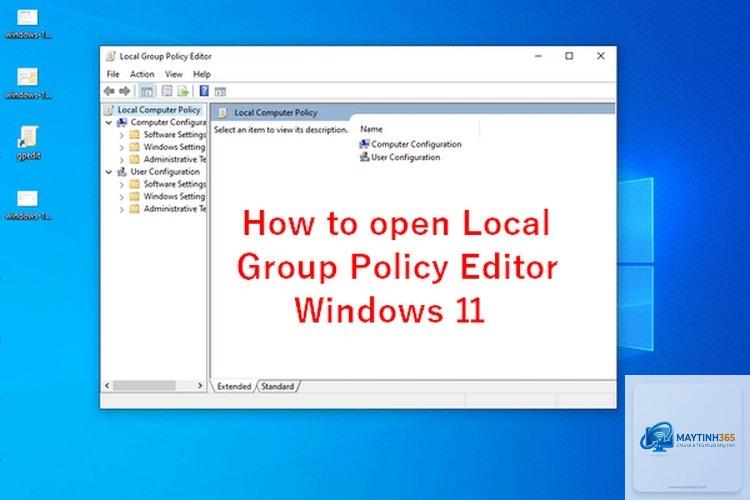
Bước 1: Mở Local Group Policy Editor
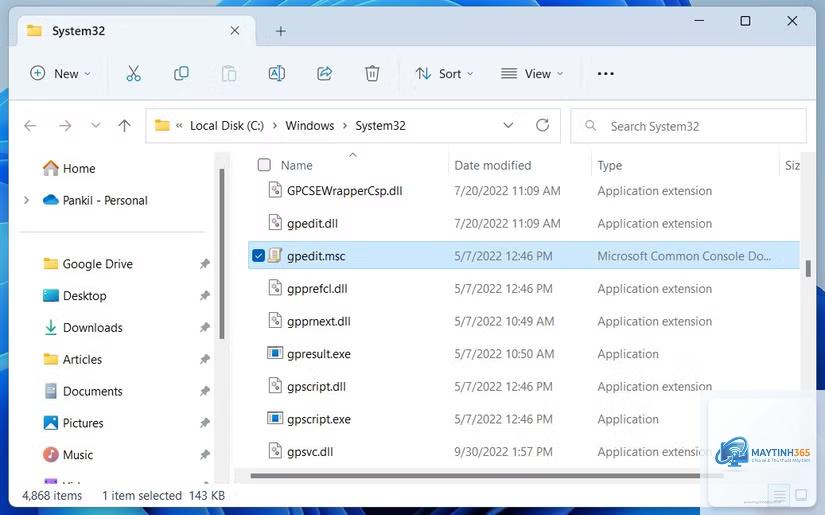
Nhấn Win + R, gõ gpedit.msc và Enter.
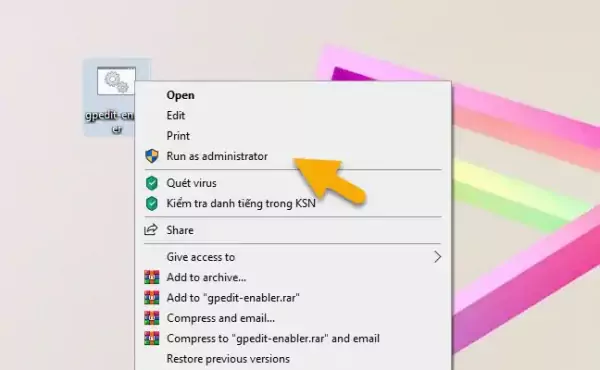
Lưu ý: Windows 11 Home không hỗ trợ sẵn; bạn cần kích hoạt bằng script hoặc nâng cấp lên Pro/Enterprise.
Bước 2: Tối ưu các chính sách ảnh hưởng đến hiệu suất
Cấu hình Máy tính > Mẫu quản trị > Hệ thống: Vô hiệu hóa “Tắt quản lý nguồn” (Turn off power management) để tiết kiệm pin.
Cấu hình Máy tính > Mẫu quản trị > Bảng điều khiển > Tùy chọn nguồn: Bật “Hiển thị tùy chọn ngủ” (Show sleep option) nếu cần.
Cấu hình Người dùng > Mẫu quản trị > Start Menu và Taskbar: Tắt “Xóa tùy chọn tắt máy” (Remove action center) để giảm rác giao diện.
Cấu hình Máy tính > Mẫu quản trị > Windows Components > Windows Update: Đặt “Cấu hình cập nhật tự động” thành “Tự động cập nhật nhưng thông báo trước khi cài đặt”.
Bước 3: Vô hiệu hóa các tính năng không cần thiết
Tắt Widgets: Cấu hình Máy tính > Mẫu quản trị > Windows Components > Widgets -> “Cho phép Widgets” đặt thành Disabled.
Tắt Microsoft Store tự động cập nhật: Cấu hình Máy tính > Mẫu quản trị > Windows Components > Store -> “Tắt tất cả các tính năng của Store” (chỉ tác động nếu không cần dùng).
Tắt OneDrive: Sử dụng chính sách “Ngăn chặn đồng bộ OneDrive” trong Cấu hình Máy tính > Mẫu quản trị > Windows Components > OneDrive.
Bước 4: Tinh chỉnh bảo mật qua Group Policy
Tắt Autorun: Cấu hình Máy tính > Mẫu quản trị > Hệ thống > “Tắt tự động phát” (Turn off Autoplay) -> Enabled.
Hạn chế tải xuống từ nguồn không tin cậy: Cấu hình Máy tính > Mẫu quản trị > Windows Components > Internet Explorer (nếu dùng) hoặc dùng Security Settings cho UAC.
Bật Windows Defender: Cấu hình Máy tính > Mẫu quản trị > Windows Components > Windows Defender Antivirus -> “Tắt Windows Defender Antivirus” đặt là Disabled.
Bước 5: Áp dụng và kiểm tra
Sau khi chỉnh sửa, mở Command Prompt (Admin) và chạy gpupdate /force để áp dụng ngay lập tức.
Kiểm tra kết quả bằng cách mở Event Viewer (eventvwr.msc) và xem mục “Applications and Services Logs > Microsoft > Windows > GroupPolicy” ghi lại lỗi nếu có.
Nếu áp dụng qua miền, đảm bảo GPO được liên kết đúng OU và có quyền Security Filtering thích hợp.
Sai lầm thường gặp khi tối ưu Group Policy Windows 11 và cách tránh
Vô hiệu hóa quá nhiều dịch vụ: Không nên tắt “Windows Update” hoàn toàn vì gây mất bảo mật. Thay vào đó, đặt ở chế độ thông báo.
Áp dụng GPO sai đối tượng: Luôn kiểm tra Security Filtering và WMI Filter để tránh ảnh hưởng đến admin hoặc người dùng đặc biệt.
Không backup trước khi thay đổi: Dùng tính năng “Export” trong Group Policy Management Console để lưu GPO gốc.
Bỏ qua xung đột chính sách: Sử dụng Resultant Set of Policy (RSoP) để mô phỏng kết quả trước khi áp dụng thực tế.
Lưu ý quan trọng khi triển khai tối ưu Group Policy
Local Group Policy Editor chỉ khả dụng trên Windows 11 Pro/Enterprise/Education. Người dùng Windows 11 Home có thể dùng Registry Editor thủ công hoặc công cụ bên thứ ba.
Một số chính sách yêu cầu khởi động lại hoặc đăng xuất hai lần mới có hiệu lực hoàn toàn.
Trong môi trường miền, các GPO được lưu trữ trên Domain Controller (thư mục SYSVOL) và cần đồng bộ giữa các DC.
Luôn kiểm tra cập nhật ADMX mới nhất từ Microsoft để có các chính sách tương thích với Windows 11 phiên bản 22H2 hoặc 23H2.
Câu hỏi thường gặp (FAQ) về cách tối ưu Group Policy Windows 11
Làm sao để mở Group Policy trên Windows 11 Home?
Windows 11 Home không bao gồm gpedit.msc.
Không. Các chính sách này chỉ thay đổi cấu hình hệ thống, không ảnh hưởng đến giấy phép kích hoạt.
Tại sao một số thay đổi trong Group Policy không có tác dụng?
Nguyên nhân phổ biến: chưa chạy gpupdate /force; chính sách bị ghi đè bởi GPO khác có mức ưu tiên cao hơn; máy tính chưa khởi động lại; hoặc người dùng không có quyền áp dụng chính sách.
Có thể tối ưu Group Policy mà không cần gpedit.msc không?
Có.
Cách nhanh nhất: vào Control Panel > Programs > Turn Windows features on or off, bỏ chọn “Group Policy” (nếu có) hoặc chạy lệnh “rd /s /q C:WindowsSystem32GroupPolicy” sau đó gpupdate /force. Cách này xóa toàn bộ GPO local.
Kết luận
Việc áp dụng cách tối ưu group policy windows 11 không chỉ giúp máy tính chạy mượt mà, bảo mật tốt hơn mà còn giúp quản trị viên kiểm soát hành vi hệ thống hiệu quả. Từ việc tắt Widgets, tinh chỉnh cập nhật cho đến tối ưu nguồn, mỗi chính sách đều mang lại lợi ích cụ thể nếu được cấu hình đúng. Hãy luôn thực hiện các thay đổi trên môi trường thử nghiệm trước khi áp dụng diện rộng, và thường xuyên cập nhật các mẫu quản trị ADMX để bắt kịp các tính năng mới của Windows 11. Bằng cách tuân thủ các nguyên tắc trên, bạn sẽ nhanh chóng đạt được hiệu suất tối ưu và trải nghiệm người dùng tốt nhất.