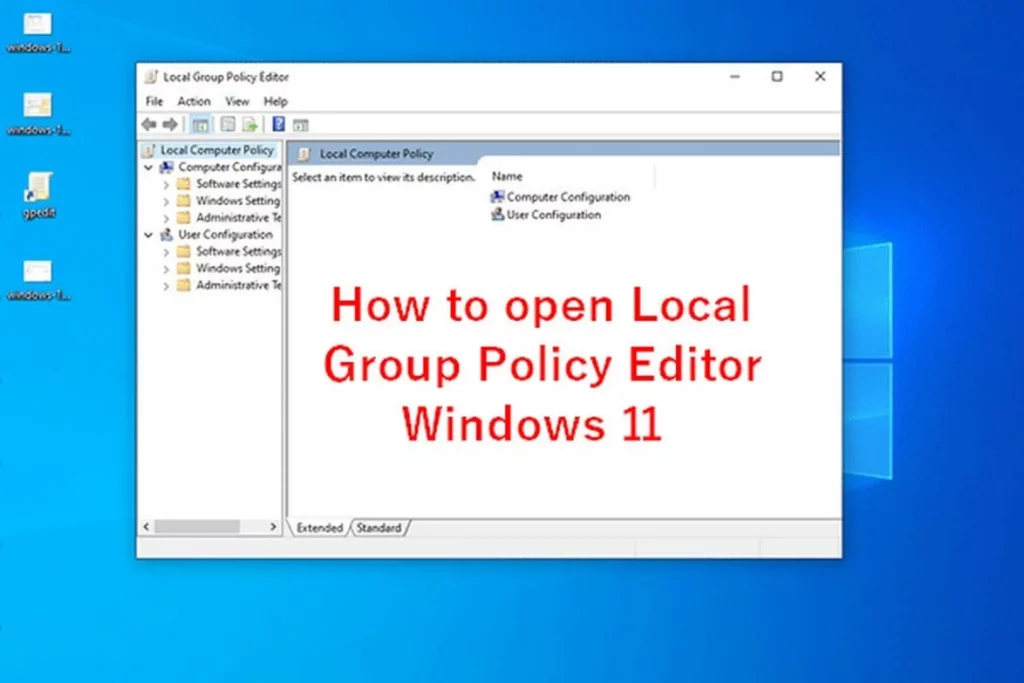
Việc quản lý và tùy chỉnh hệ thống Windows 11 trên quy mô lớn đòi hỏi một công cụ mạnh mẽ, linh hoạt. Group Policy chính là giải pháp tối ưu, cho phép quản trị viên thiết lập hàng loạt cấu hình bảo mật, giao diện, và quyền truy cập chỉ trong vài thao tác. Bài viết này sẽ hướng dẫn bạn cách cá nhân hóa Group Policy Windows 11 một cách chi tiết, từ khái niệm cơ bản đến các kỹ thuật nâng cao, giúp bạn tận dụng tối đa sức mạnh của công cụ này.
Group Policy Windows 11 là gì? Tại sao cần cá nhân hóa?
Group Policy (Chính sách nhóm) là một tính năng của hệ điều hành Windows cho phép quản trị viên định nghĩa và kiểm soát cách thức hoạt động của máy tính và người dùng trong môi trường mạng. Trong Windows 11, Group Policy vẫn giữ vai trò trung tâm trong việc quản lý tập trung, cho phép áp dụng các cài đặt đồng nhất cho toàn bộ tổ chức hoặc tùy biến theo từng nhóm đối tượng cụ thể.
Cá nhân hóa Group Policy không chỉ giúp tiết kiệm thời gian so với việc cấu hình từng máy thủ công, mà còn đảm bảo tính nhất quán, tuân thủ chính sách bảo mật và tối ưu trải nghiệm người dùng. Ví dụ,
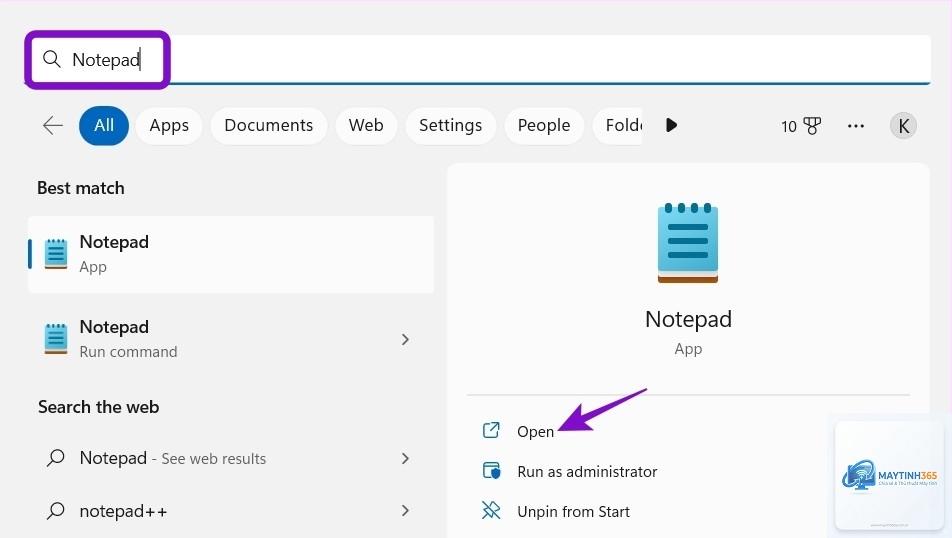
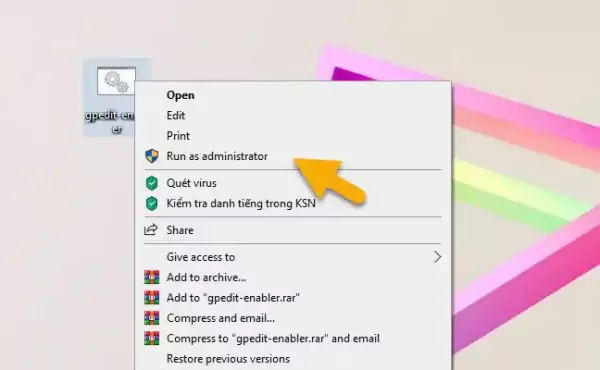
Cách đơn giản nhất là nâng cấp lên Windows 11 Pro. Một số hướng dẫn thủ công yêu cầu thêm file và registry, nhưng không được Microsoft hỗ trợ và có thể gây mất ổn định hệ thống.
Tôi có thể áp dụng Group Policy cho một người dùng cụ thể không?
Có. Trong môi trường domain,
Nguyên nhân thường do: 1) Policy bị ghi đè bởi GPO khác có mức ưu tiên cao hơn; 2) Máy tính chưa refresh chính sách (dùng gpupdate /force); 3) Policy nằm trong User Configuration nhưng user chưa đăng nhập lại; 4) Template Administrative bị thiếu hoặc không tương thích.
Tôi có thể xóa tất cả cài đặt Group Policy đã áp dụng không?
Có. Vào Computer Configuration → Administrative Templates -> All Settings, đặt status là “Not Configured”. Sau đó chạy gpupdate /force. Tuy nhiên, một số policy khi đã áp dụng có thể để lại giá trị trong Registry, cần xóa thủ công.
Có cần khởi động lại máy sau khi thay đổi Group Policy không?
Không bắt buộc, chỉ cần chạy gpupdate /force để áp dụng ngay. Một số policy liên quan đến bảo mật hoặc giao diện sẽ có hiệu lực mà không cần restart. Tuy nhiên, để đảm bảo,
Sử dụng công cụ Resultant Set of Policy (RSoP). Gõ rsop.msc trong hộp thoại Run. Công cụ này sẽ hiển thị tất cả policy đang hoạt động và mức ưu tiên của chúng.
Tôi có thể import/export cấu hình Group Policy sang máy khác không?
Có, trên GPMC bạn có thể export GPO thành file CAB và import lại. Trên Local Group Policy, bạn có thể copy thư mục C:WindowsSystem32GroupPolicy và sử dụng các công cụ như LGPO.exe (từ Microsoft Security Compliance Toolkit) để export/import cài đặt.
Kết luận
Việc nắm vững cách cá nhân hóa Group Policy Windows 11 giúp quản trị viên kiểm soát hệ thống một cách linh hoạt và hiệu quả. Từ việc tinh chỉnh giao diện, nâng cao bảo mật, quản lý cập nhật đến kiểm soát quyền truy cập, Group Policy là công cụ không thể thiếu trong bộ kỹ năng của admin. Hãy bắt đầu với các cài đặt đơn giản, thử nghiệm trong môi trường ảo và dần dần khai thác các tính năng nâng cao để tạo ra một môi trường Windows 11 vừa an toàn vừa tối ưu cho tổ chức của bạn. Đừng quên thường xuyên cập nhật kiến thức về các template ADMX mới và áp dụng các bước lưu ý để tránh những rủi ro không đáng có.