Registry Windows là một cơ sở dữ liệu trung tâm lưu trữ mọi cấu hình hệ thống, từ cài đặt phần cứng, phần mềm cho đến giao diện người dùng. Việc biết cách tối ưu giao diện windows bằng registry giúp bạn điều chỉnh hàng loạt hiệu ứng, thanh tác vụ, menu Start và File Explorer theo ý muốn mà không cần phần mềm bên thứ ba. Bài viết này hướng dẫn chi tiết từ khái niệm cơ bản đến thao tác nâng cao, kèm lưu ý an toàn và các mẹo thực tế.
Registry Là Gì Và Tại Sao Có Thể Tối Ưu Giao Diện Qua Nó?
Bản Chất Của Registry Windows
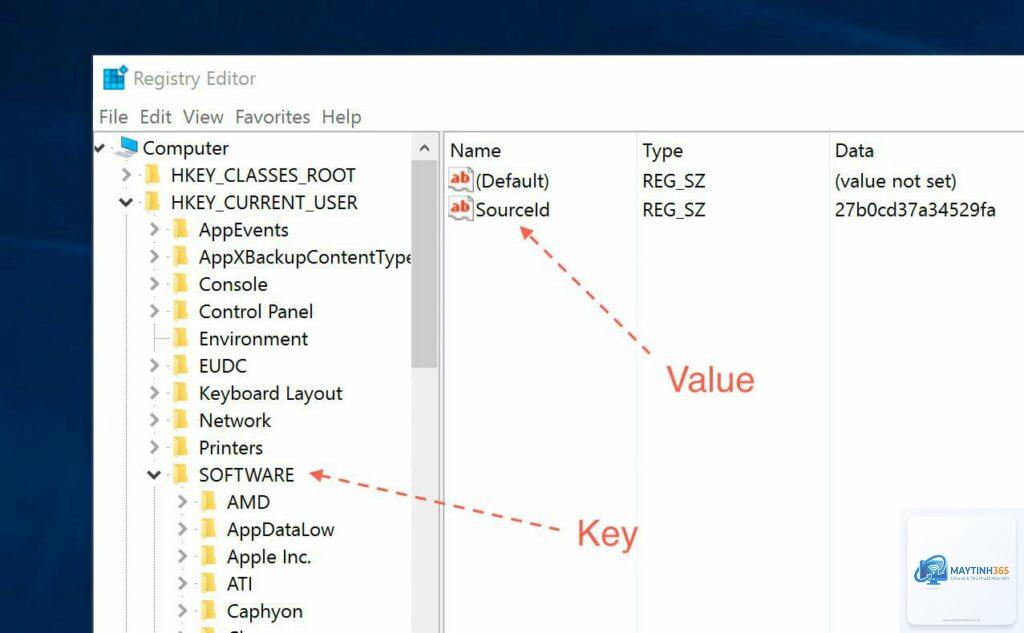
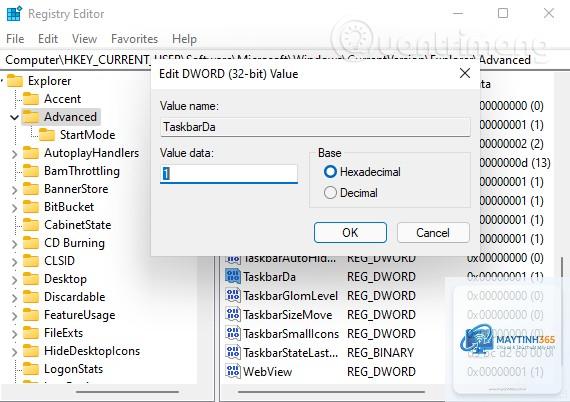
Registry hoạt động như một “bộ não” lưu trữ cấu hình dưới dạng các khóa (key) và giá trị (value). Mỗi thay đổi trên giao diện như màu sắc thanh tiêu đề, thời gian hiển thị menu, vị trí icon đều được ánh xạ vào một hoặc nhiều khóa trong Registry. Khi bạn biết đúng khóa cần sửa,
Nếu bạn sao lưu Registry và chỉ thay đổi các key liên quan đến giao diện (không can thiệp vào system, security, hay driver), rủi ro rất thấp. Sai sót thường chỉ ảnh hưởng đến các cài đặt bề mặt và có thể khôi phục dễ dàng.
Cần sử dụng công cụ nào để chỉnh Registry cho an toàn?
Registry Editor mặc định (regedit) là công cụ chính thống. Một số người dùng nâng cao dùng Process Monitor hoặc Autoruns để xác định key trước khi sửa. Phần mềm bên thứ ba như Registry Finder giúp tìm kiếm nhanh nhưng nên tránh tự động tối ưu vì có thể gây hại.
Có thể khôi phục Registry về mặc định không?
Có. Nếu đã sao lưu file.reg, bạn chỉ cần nhấp đúp để merge lại. Hoặc dùng điểm khôi phục hệ thống đã tạo trước đó. Trong trường hợp Windows không khởi động được,
Có. Vô hiệu hóa hoạt ảnh, hiệu ứng trong suốt (transparency) và Aero Peek giúp giải phóng tài nguyên đồ họa, từ đó tăng FPS trong game, đặc biệt trên máy có card đồ họa tích hợp. Tuy nhiên, một số game yêu cầu DWM để chạy cửa sổ không viền (borderless window), nếu tắt DWM sẽ gây lỗi.
Tại sao sau khi tối ưu bằng Registry, một số cài đặt lại trở về mặc định?
Windows Update hoặc phần mềm tối ưu hệ thống có thể ghi đè Registry. Bạn nên tắt tính năng tự động tối ưu của các phần mềm bảo trì (như CCleaner) hoặc cập nhật lại cấu hình sau mỗi bản cập nhật lớn. Ngoài ra, nếu đang dùng Group Policy (GPO) trong môi trường domain, chính sách quản trị sẽ ghi đè các thiết lập Registry cá nhân.
Cách tối ưu giao diện windows bằng registry là kỹ năng mạnh mẽ giúp bạn kiểm soát hệ thống ở mức độ chi tiết và sâu hơn bất kỳ công cụ đồ họa nào. Bằng cách sao lưu cẩn thận, thực hiện từng bước theo hướng dẫn và tuân thủ các lưu ý an toàn, bạn có thể đẩy nhanh tốc độ phản hồi menu, loại bỏ animation rườm rà, tinh chỉnh Explorer và taskbar, và đặc biệt cải thiện hiệu suất trên cấu hình thấp. Kết hợp Registry với các phương pháp tối ưu khác như vệ sinh ổ cứng, tắt chương trình khởi động, bạn sẽ có một giao diện Windows nhanh nhẹn, cá nhân hóa và ổn định lâu dài.