PowerShell là một công cụ dòng lệnh và ngôn ngữ kịch bản mạnh mẽ của Microsoft, được sử dụng rộng rãi trong quản trị hệ thống và tự động hóa tác vụ. Một trong những cấu trúc lặp phổ biến và quan trọng nhất trong PowerShell là Foreach, cho phép duyệt qua từng phần tử trong một tập hợp như mảng, danh sách hoặc kết quả từ một lệnh. Nắm vững cách sử dụng foreach trong PowerShell giúp bạn xử lý dữ liệu hàng loạt một cách hiệu quả, tiết kiệm thời gian và giảm thiểu lỗi thủ công. Bài viết này sẽ hướng dẫn bạn từ khái niệm cơ bản, cú pháp, so sánh với các vòng lặp khác, đến các ví dụ thực tế và những lưu ý quan trọng khi làm việc với Foreach.
Foreach là một cấu trúc lặp (loop) trong PowerShell dùng để thực thi một khối lệnh trên mỗi phần tử của một tập hợp. Tập hợp này có thể là một mảng (array), một danh sách (list), một bảng băm (hashtable), hoặc kết quả trả về từ các lệnh như Get-ChildItem, Get-Service, hay Get-Process. Foreach giúp bạn tự động hóa các thao tác lặp đi lặp lại, từ đơn giản như in ra màn hình đến phức tạp như thay đổi cấu hình hàng loạt trên nhiều máy tính.
Cú pháp cơ bản của Foreach
Cú pháp của Foreach rất dễ hiểu và thân thiện với người mới bắt đầu. Có hai dạng chính:
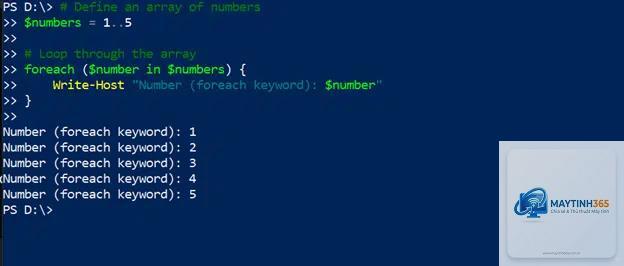
Foreach (biến_single in tập_hợp) { khối_lệnh }: Đây là dạng phổ biến nhất. Biến đại diện cho từng phần tử trong tập hợp sẽ được gán giá trị lần lượt qua mỗi vòng lặp.
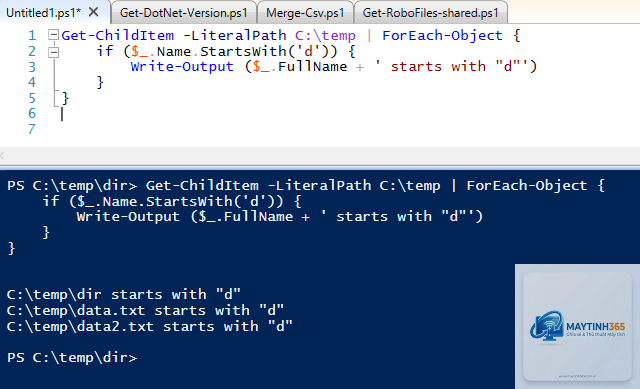
Foreach-Object: Đây là cmdlet (lệnh) được sử dụng trong pipeline, cho phép xử lý từng đối tượng một khi dữ liệu được chuyển qua.
Foreach statement (câu lệnh) so với Foreach-Object (cmdlet)
Sự khác biệt chính giữa hai dạng này nằm ở cách chúng xử lý dữ liệu và hiệu suất:
Đặc điểm
Foreach (câu lệnh)
Foreach-Object (cmdlet)
Kiểu
Cấu trúc ngôn ngữ (câu lệnh)
Cmdlet (dùng trong pipeline)
Cú pháp
foreach ($item in $collection) {… }
$collection | ForEach-Object {… }
Hiệu suất với tập hợp nhỏ
Tốt hơn, vì không tạo pipeline overhead
Chậm hơn một chút do pipeline
Xử lý stream
Không hỗ trợ pipeline trực tiếp, phải gán biến
Hỗ trợ pipeline, xử lý từng đối tượng ngay lập tức
Alias
Không có alias
foreach, %
Sử dụng với lệnh dài
Phải lưu kết quả vào biến trước
Có thể pipe trực tiếp, tiết kiệm bộ nhớ
Cách sử dụng Foreach trong PowerShell với các ví dụ cụ thể
Để hiểu rõ cách sử dụng foreach trong PowerShell, chúng ta sẽ đi qua các ví dụ từ đơn giản đến phức tạp. Tất cả ví dụ đều có thể chạy trực tiếp trong PowerShell ISE hoặc terminal.
Ví dụ 1: Duyệt mảng số nguyên
Giả sử bạn có một mảng các số từ 1 đến 5 và muốn in ra bình phương của mỗi số.
$numbers = 1..5
foreach ($num in $numbers) { $squared = $num $num Write-Output “$num bình phương là $squared”
}
Kết quả: In ra lần lượt 1, 4, 9, 16, 25.
Ví dụ 2: Duyệt các tệp tin trong thư mục
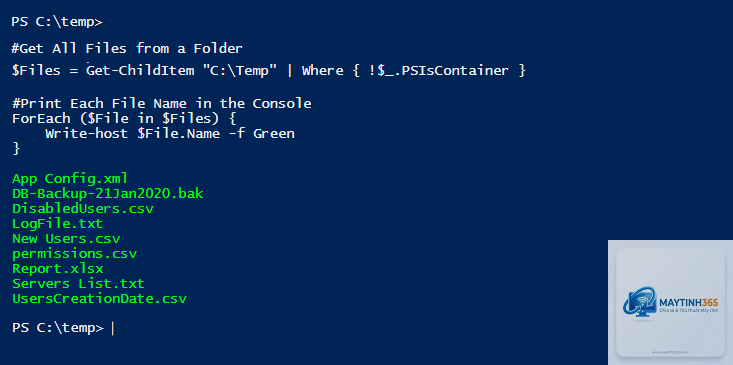
Đây là ứng dụng thực tế thường gặp của quản trị viên. Dùng Get-ChildItem để lấy danh sách file.txt trong thư mục hiện tại, sau đó Foreach xử lý từng file.
$files = Get-ChildItem -Path. -Filter .txt
foreach ($file in $files) { Write-Output “Đang xử lý tệp: $($file.Name)” # Giả sử sao chép file sang thư mục backup Copy-Item -Path $file.FullName -Destination “C:Backup$($file.Name)”
}
Ví dụ 3: Duyệt danh sách dịch vụ Windows
Lấy tất cả services đang chạy và dừng chúng (ví dụ minh họa, cẩn thận khi chạy)
So sánh Foreach với các vòng lặp khác trong PowerShell
PowerShell cung cấp nhiều loại vòng lặp khác nhau: For, While, Do-While, Do-Until. Việc chọn vòng lặp phù hợp phụ thuộc vào tình huống cụ thể.
Foreach vs For
Foreach: Dùng khi bạn có sẵn một tập hợp các phần tử và muốn lặp qua từng phần tử một cách tự nhiên. Không cần quan tâm đến chỉ số.
For: Dùng khi bạn cần kiểm soát vòng lặp bằng chỉ số (index), hoặc khi vòng lặp không dựa trên tập hợp có sẵn (ví dụ lặp 10 lần dựa vào biến đếm).
Ví dụ so sánh: Duyệt mảng $arr = ‘a’,’b’,’c’
Foreach: foreach ($item in $arr) { $item }
For: for ($i=0; $i -lt $arr.Length; $i++) { $arr[$i] }
Kết quả giống nhau, nhưng Foreach ngắn gọn và dễ đọc hơn.
Foreach vs While / Do-While
While và Do-While thường được dùng khi bạn không biết trước số lần lặp, mà phụ thuộc vào một điều kiện. Foreach thì luôn duyệt hết tập hợp.
Ứng dụng thực tế của Foreach trong quản trị hệ thống
Cách sử dụng foreach trong PowerShell không chỉ đơn giản là in dữ liệu mà còn được ứng dụng mạnh mẽ trong tự động hóa. log từ nhiều thư mục vào một thư mục trung tâm.
Thay đổi thuộc tính người dùng Active Directory
Dùng Get-ADUser để lấy danh sách user trong một OU, sau đó Foreach thay đổi thuộc tính (ví dụ: cập nhật số điện thoại hoặc vô hiệu hóa tài khoản).
Duyệt và xử lý event log
Foreach có thể kết hợp với Get-EventLog để phân tích logs từ nhiều máy tính, ghi lại các sự kiện cảnh báo.
Sai lầm thường gặp khi sử dụng Foreach và cách tránh
Ngay cả những người dùng có kinh nghiệm cũng có thể mắc phải các lỗi sau khi làm việc với Foreach:
Không khởi tạo tập hợp trước khi lặp: Nếu $collection là $null, vòng lặp sẽ không chạy lần nào. Cần kiểm tra $collection -ne $null hoặc dùng @() để đảm bảo là mảng rỗng.
Thay đổi tập hợp khi đang lặp: Việc thêm hoặc xóa phần tử khỏi tập hợp đang duyệt có thể gây lỗi bất ngờ. Nếu cần thay đổi, hãy tạo một bản sao hoặc dùng For với chỉ số và xử lý cẩn thận.
Sử dụng sai biến trong pipeline: Khi dùng Foreach-Object, biến $_ đại diện cho đối tượng hiện tại. Nhầm lẫn giữa $item và $_ là lỗi phổ biến.
Không xử lý lỗi trong vòng lặp: Nếu một lệnh trong vòng lặp gây lỗi (ví dụ Stop-Service khi service không tồn tại), vòng lặp sẽ dừng. Nên dùng Try/Catch hoặc -ErrorAction SilentlyContinue.
Lưu ý quan trọng khi sử dụng Foreach
Để tối ưu hiệu suất và tránh lỗi, bạn cần ghi nhớ những điểm sau khi sử dụng foreach trong PowerShell:
Dùng Foreach-Object với dữ liệu lớn: Nếu tập hợp có hàng nghìn hoặc hàng triệu phần tử, Foreach-Object (dạng pipeline) xử lý từng phần tử một mà không cần lưu toàn bộ vào bộ nhớ, giúp tiết kiệm RAM. Câu lệnh Foreach truyền thống sẽ tải toàn bộ tập hợp vào bộ nhớ trước khi lặp.
Kết hợp Where-Object trước khi Foreach: Lọc dữ liệu trước khi vào vòng lặp giúp giảm số lần xử lý, tăng tốc độ. Ví dụ: Get-Service | Where-Object {$_.Status -eq ‘Stopped’} | Foreach-Object { Start-Service $_.Name }.
Sử dụng biến tự động $_ trong Foreach-Object: Có thể dùng % làm alias. Ví dụ: 1..10 | % { $_ * 2 }.
Thoát vòng lặp sớm: Dùng break để thoát khỏi Foreach khi gặp điều kiện nhất định, continue để bỏ qua phần tử hiện tại và chuyển sang phần tử tiếp theo.
Câu hỏi thường gặp (FAQ) về Foreach trong PowerShell
Sự khác nhau giữa foreach và ForEach-Object là gì?
Foreach (câu lệnh) yêu cầu toàn bộ tập hợp được lưu vào biến trước khi lặp, còn ForEach-Object (cmdlet) xử lý từng đối tượng khi nó đi qua pipeline, phù hợp với dữ liệu lớn hoặc streaming.
Có thể dùng Foreach với hashtable không?
Có. Hashtable là tập hợp các cặp key-value. Khi dùng Foreach trên hashtable, mỗi phần tử là một đối tượng có thuộc tính Key và Value. Ví dụ: foreach ($kvp in $hashtable) { Write-Output “$($kvp.Key): $($kvp.Value)” }.
Làm thế nào để lấy chỉ số (index) trong vòng lặp Foreach?
Foreach không có chỉ số sẵn.
Có. Trong khối lệnh của Foreach (dấu ngoặc nhọn),
Trong pipeline, $input đại diện cho toàn bộ đầu vào của script block, nhưng không nên dùng trực tiếp với Foreach-Object. Thay vào đó, dùng $_ để truy cập từng đối tượng.
Kết luận
Cách sử dụng foreach trong PowerShell là một kỹ năng nền tảng nhưng vô cùng mạnh mẽ, giúp bạn tự động hóa hàng loạt tác vụ quản trị. Từ việc duyệt mảng đơn giản đến xử lý hàng nghìn đối tượng trong Active Directory hay file system, Foreach luôn là công cụ đắc lực. Quan trọng là bạn hiểu rõ hai dạng (câu lệnh và cmdlet), biết khi nào nên dùng cái nào, cũng như tránh các lỗi phổ biến như thay đổi tập hợp khi đang lặp hay không xử lý lỗi. Thực hành thường xuyên với các ví dụ thực tế sẽ giúp bạn thành thạo và tận dụng tối đa sức mạnh của PowerShell trong công việc hằng ngày.