Chất lượng âm thanh trên máy tính Windows không chỉ phụ thuộc vào phần cứng hay driver âm thanh. Registry – kho dữ liệu cấu hình trung tâm của hệ điều hành – chứa nhiều khóa điều chỉnh trực tiếp đến trải nghiệm âm thanh. Biết cách tối ưu audio experience bằng registry giúp bạn kiểm soát độ trễ, cải thiện dải tần, giảm nhiễu và tận dụng tối đa khả năng của card âm thanh. Bài viết này đi sâu vào từng khóa registry quan trọng, tác động thực tế và hướng dẫn từng bước để bạn thực hiện an toàn.
Registry ảnh hưởng đến audio experience như thế nào?
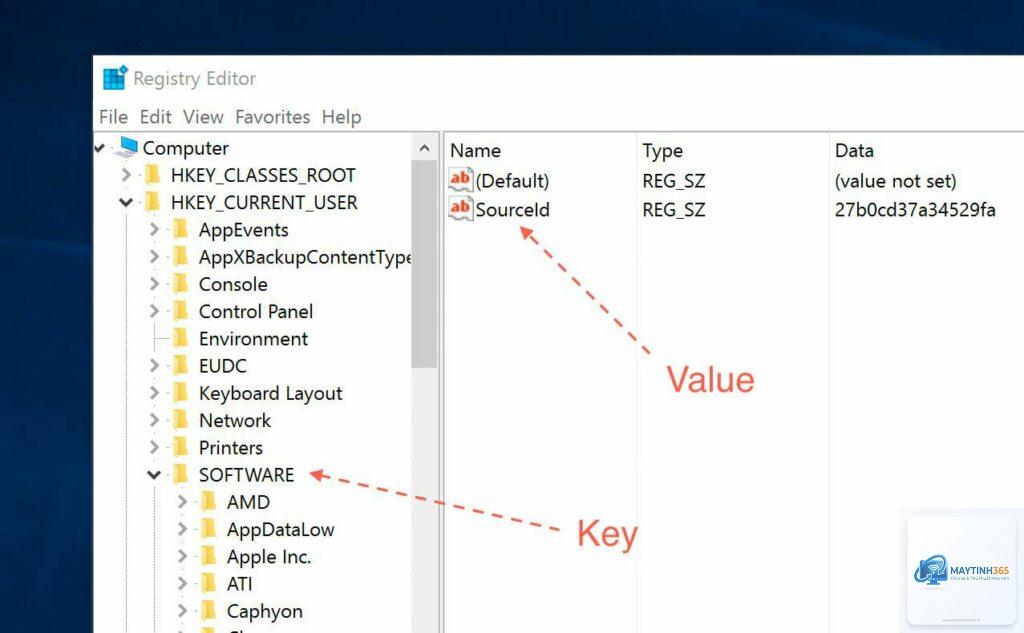
Registry là cơ sở dữ liệu lưu trữ tất cả cài đặt của Windows và ứng dụng. Đối với âm thanh, nó điều khiển các tham số như tắt hay bật hiệu ứng, cấu hình bộ đệm, ưu tiên xử lý luồng âm thanh, và chính sách bảo vệ driver. Khi bạn thay đổi một giá trị trong registry, Windows ngay lập tức áp dụng hành vi mới vào hệ thống âm thanh. Do đó, hiểu cách tối ưu audio experience bằng registry giúp bạn loại bỏ các giới hạn mặc định mà giao diện người dùng thông thường không cho phép.
Audio Engine của Windows: Hệ thống audio stack bao gồm WASAPI, DirectSound, MME, … mỗi thành phần đều có thông số registry riêng.
Latency và Buffer Size: Thời gian xử lý tín hiệu âm thanh tác động trực tiếp đến độ trễ. Registry có thể điều chỉnh kích thước bộ đệm mặc định.
Protected Audio và Bit-Perfect: Các khóa registry kiểm soát cơ chế bảo vệ nội dung số, ảnh hưởng đến khả năng xuất âm thanh không nén, không xử lý.
Lợi ích khi tối ưu audio experience thông qua registry
Việc điều chỉnh registry mang lại nhiều lợi thế so với các phương pháp thông thường:
Kiểm soát chi tiết các thông số mà driver hay bảng điều khiển âm thanh không hiển thị.
Cải thiện độ trễ đầu ra – đặc biệt quan trọng với nhạc sĩ, game thủ và người làm sản xuất nội dung.
Đảm bảo tính bit-perfect trong phát nhạc lossless, không bị can thiệp bởi bộ trộn âm của Windows.
Giảm thiểu hiện tượng xung đột giữa các ứng dụng sử dụng audio.
Hạn chế và rủi ro cần biết
Registry rất nhạy cảm. Một sai sót nhỏ có thể làm mất âm thanh hoặc gây lỗi hệ thống. Bạn luôn phải sao lưu registry trước khi chỉnh sửa. Ngoài ra, một số khóa có thể bị Windows Update đặt lại, bạn cần kiểm tra định kỳ sau các bản cập nhật lớn.
Hướng dẫn chi tiết từng bước cách tối ưu audio experience bằng registry
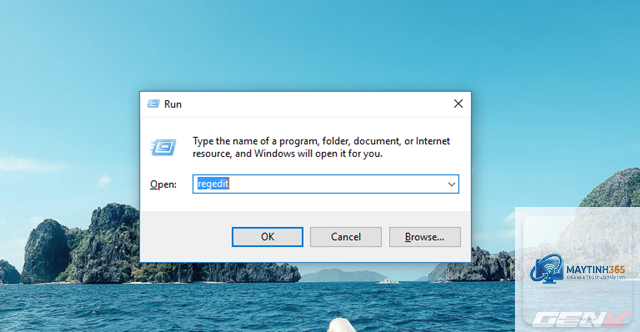
Mỗi khóa đi kèm với đường dẫn đầy đủ, kiểu dữ liệu và giá trị khuyến nghị. Sử dụng Registry Editor (regedit) với quyền Administrator để thực hiện.
1. Tắt tính năng Enhancements (Cải thiện âm thanh mặc định)
Windows thường bật các hiệu ứng âm thanh như Loudness Equalization, Bass Boost, Virtual Surround. Chúng làm méo tín hiệu gốc. Vô hiệu hóa chúng qua registry sẽ buộc card âm thanh xuất ra dữ liệu nguyên bản.
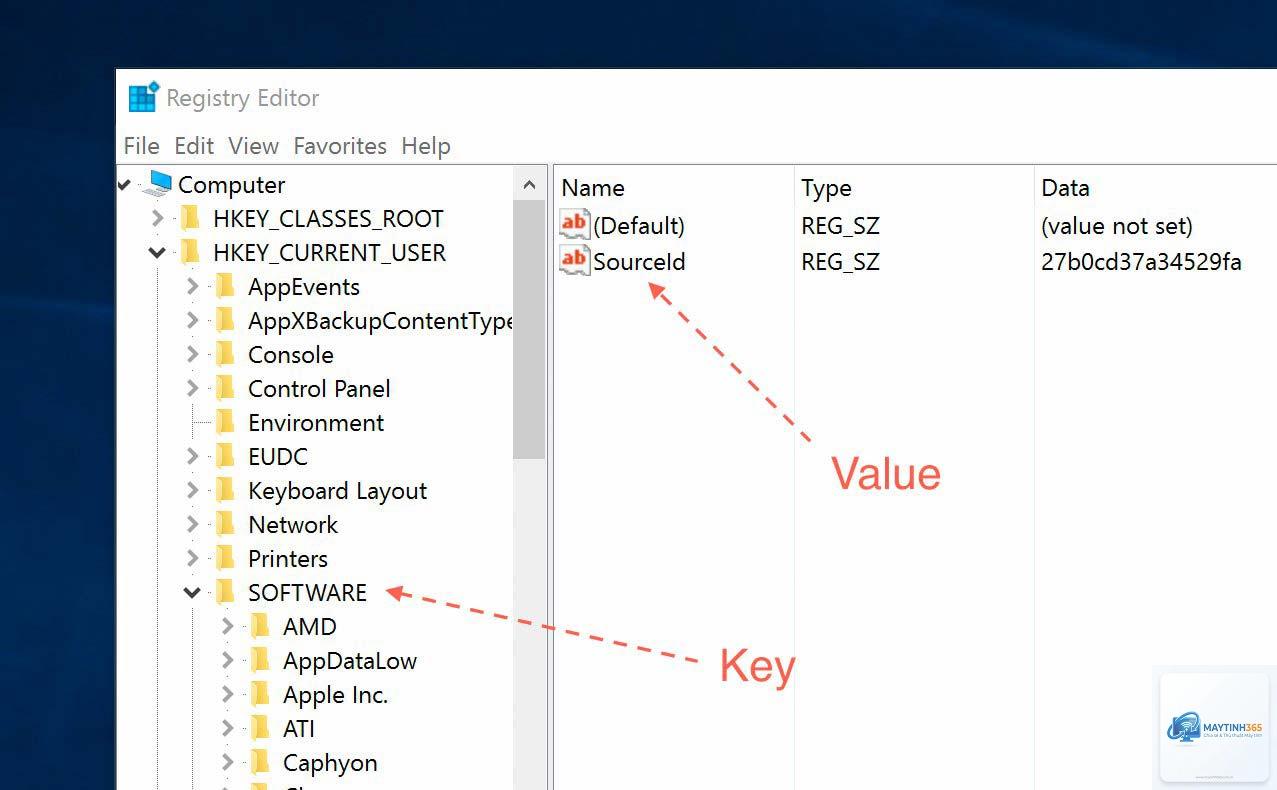
Mở regedit, điều hướng đến HKEY_LOCAL_MACHINESOFTWAREMicrosoftWindowsCurrentVersionAudio
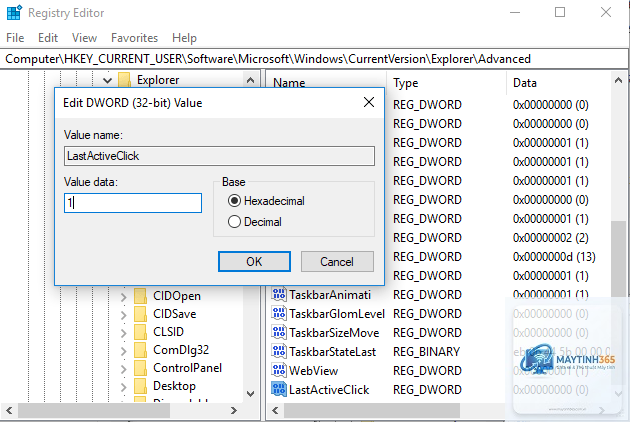
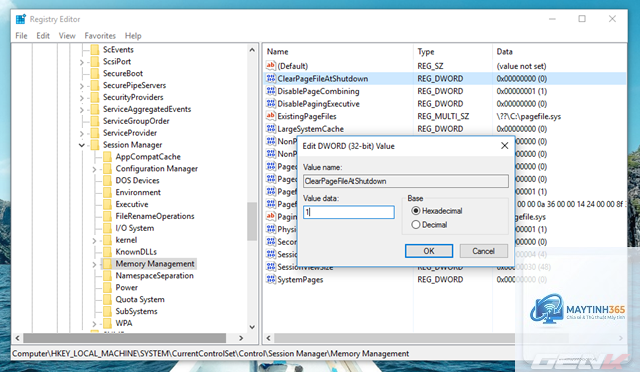
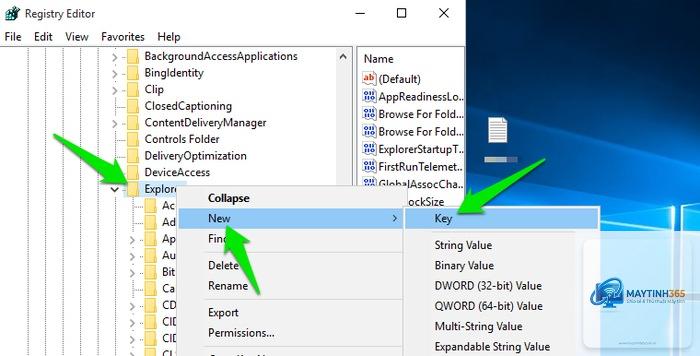
Tạo key DisableProtectedAudioDG nếu chưa có (kiểu DWORD 32-bit), đặt giá trị thành 1.
Tiếp theo vào HKEY_CURRENT_USERSoftwareMicrosoftMultimediaAudio
Thay đổi giá trị DeviceDefaultOutputFormat thành 1 để bỏ qua bộ trộn.
2. Giảm latency (độ trễ) cho WASAPI và WDM
Độ trễ lớn khiến âm thanh mất đồng bộ. Registry có thể ép Windows sử dụng buffer nhỏ hơn.
Vào HKEY_LOCAL_MACHINESYSTEMCurrentControlSetServicesAudioSrv
Tạo DWORD AllowSchedulerAccess = 1 (cho phép dịch vụ âm thanh chiếm CPU ưu tiên).
Vào HKEY_LOCAL_MACHINESYSTEMCurrentControlSetControlClass{4d36e96c-e325-11ce-bfc1-08002be10318} (GUID của thiết bị âm thanh). Tại mỗi con số con (0000, 0001, …) tìm hoặc tạo DWORD DriverFlags = 00000021 (hex) để bật chế độ low latency.
Exclusive Mode cho phép một ứng dụng chiếm quyền điều khiển thiết bị âm thanh độc quyền, bỏ qua bộ trộn. Điều này tăng chất lượng nhưng mất tính linh hoạt.
Vào HKEY_LOCAL_MACHINESOFTWAREMicrosoftWindowsCurrentVersionAudioPolicy
Tạo DWORD EnableExclusiveMode = 1.
Khởi động lại dịch vụ Windows Audio.
5. Tinh chỉnh thông số âm lượng và cân bằng kênh
Registry cho phép tinh chỉnh âm lượng tuyệt đối và cân bằng trái-phải mặc định.
HKEY_CURRENT_USERControl PanelSound – sửa giá trị mmsys.cpl (kiểu String) và thêm tham số “/device:” để chọn thiết bị mặc định.
HKEY_LOCAL_MACHINESOFTWAREMicrosoftWindows NTCurrentVersionDriversaudio – thay đổi Wave Volume (DWORD) tính theo phần trăm (0–100).
Sai lầm thường gặp khi tối ưu audio experience bằng registry và cách tránh
Chỉnh sai kiểu dữ liệu: Nhiều người tạo DWORD nhưng cần QWORD hoặc ngược lại. Luôn kiểm tra tài liệu chính thức hoặc các trang đáng tin cậy như Microsoft Docs.
Xóa nhầm key cha: Sao lưu toàn bộ nhánh trước khi sửa. Sử dụng chức năng Export trong regedit.
Áp dụng thay đổi trên tất cả thiết bị: Mỗi card âm thanh có driver riêng. Khóa registry dành cho Realtek có thể không tương thích với Creative Sound Blaster.
Bỏ qua dịch vụ AudioSrv không khởi động lại: Mọi thay đổi registry cần khởi động lại dịch vụ Windows Audio (hoặc reboot) để có hiệu lực.
Ứng dụng thực tế: Tối ưu cho game và nghe nhạc lossless
Trong game, độ trễ âm thanh quyết định trải nghiệm chiến đấu. Bằng cách tăng DriverFlags và giảm BufferSize xuống 96 bytes,
Có nếu bạn tuân thủ đúng đường dẫn, kiểu dữ liệu và giá trị. Luôn sao lưu registry trước khi can thiệp. Với người dùng phổ thông, nên dùng các công cụ tự động nhưng nếu muốn kiểm soát tuyệt đối, registry là con đường chính xác nhất.
Cần phần cứng đặc biệt để nhận thấy sự khác biệt?
Không. Ngay cả với card âm thanh onboard, tối ưu registry giúp loại bỏ nhiễu số và giảm độ trễ. Tuy nhiên, với DAC ngoài hoặc sound card rời, sự cải thiện rõ rệt hơn do driver cho phép nhiều quyền truy cập cấp thấp hơn.
Sau khi chỉnh sửa registry, âm thanh bị mất hoàn toàn. Làm sao khắc phục?
Khởi động lại máy tính. Nếu vẫn mất, khôi phục registry từ bản sao lưu đã tạo. Nếu không có sao lưu, sử dụng System Restore. Một số trường hợp, cần cài đặt lại driver âm thanh.
Registry có ảnh hưởng đến chất lượng micro không?
Có. Các khóa như DisableAGC (tự động điều chỉnh âm lượng) hoặc MicBoost nằm trong cùng nhánh Audio.
Có thể. Một số bản cập nhật tính năng (Feature Update) đặt lại registry mặc định. Sau mỗi lần cập nhật, bạn nên kiểm tra lại các khóa đã chỉnh và áp dụng lại nếu cần.
Cách tối ưu audio experience bằng registry mở ra khả năng tùy chỉnh sâu mà giao diện đồ họa không thể đáp ứng. Từ việc tắt hiệu ứng làm méo tín hiệu, giảm độ trễ đáng kể đến thiết lập bit-perfect, registry cho phép bạn điều chỉnh từng chi tiết của hệ thống âm thanh Windows. Thực hiện đúng kỹ thuật, sao lưu cẩn thận và kiểm tra sau mỗi cập nhật, bạn sẽ có trải nghiệm âm thanh trung thực, mượt mà và chuyên nghiệp hơn. Đừng ngại khám phá – registry là công cụ mạnh mẽ nếu bạn nắm vững nguyên tắc.