Việc tinh chỉnh âm thanh trên máy tính thường chỉ dừng lại ở bảng điều khiển âm thanh hoặc driver card âm thanh. Tuy nhiên, ít người biết rằng Windows Registry chứa những khóa quan trọng có thể thay đổi hoàn toàn trải nghiệm nghe nhạc, chơi game hay gọi video call. Cách chỉnh registry cho âm thanh không phải là thao tác dành cho người mới bắt đầu, nhưng nếu hiểu đúng,
Windows Registry là cơ sở dữ liệu trung tâm lưu trữ cấu hình hệ thống, cài đặt phần mềm và tùy chỉnh của người dùng. Khi bạn thay đổi âm lượng thông qua thanh taskbar, Windows ghi lại giá trị đó vào registry. Nhưng ngoài ra, còn có hàng loạt thông số âm thanh ẩn mà giao diện đồ họa không cho phép can thiệp trực tiếp.
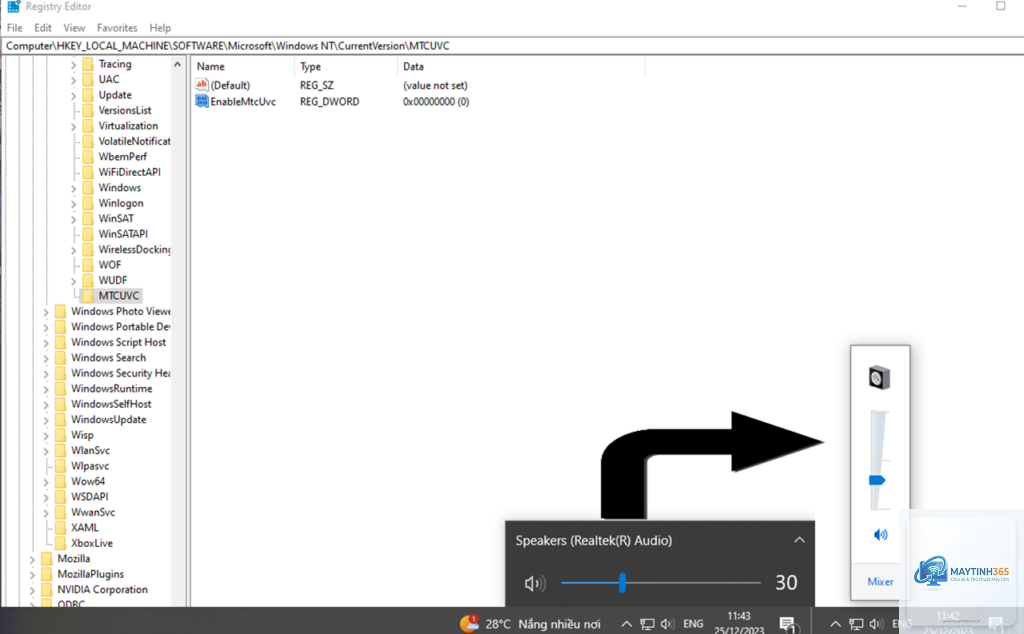
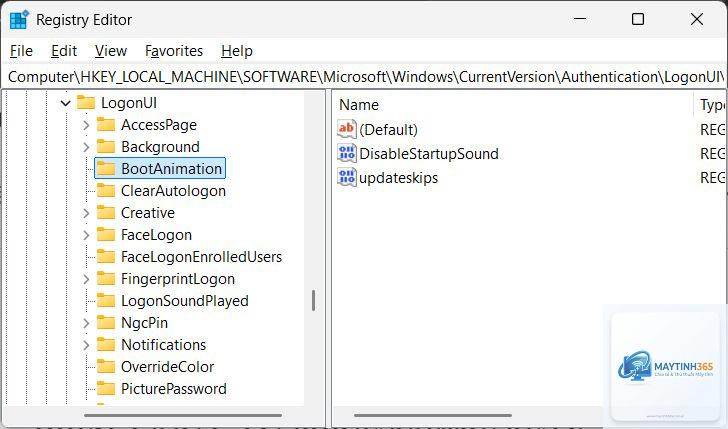
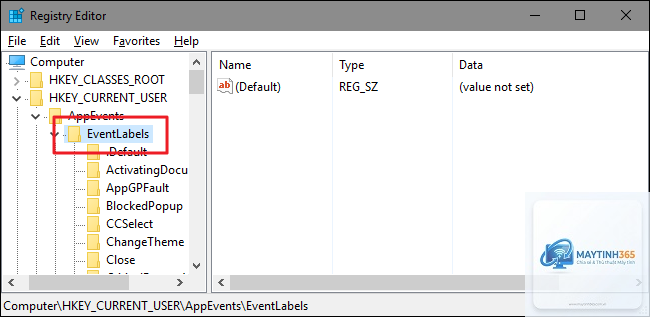
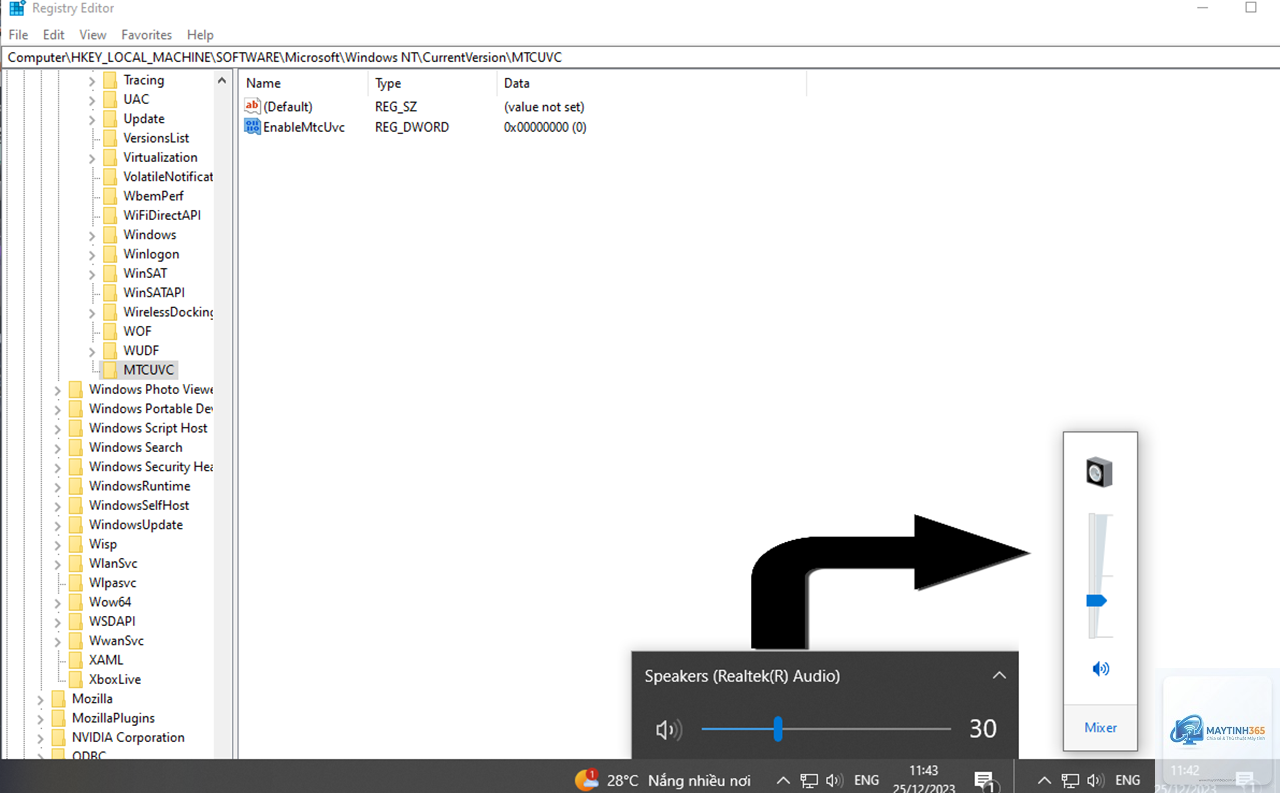
Registry âm thanh nằm chủ yếu trong hai nhánh: HKEY_LOCAL_MACHINESOFTWAREMicrosoftWindowsCurrentVersionMMDevicesAudio (chứa thông tin thiết bị đầu ra và đầu vào) và HKEY_CURRENT_USERControl PanelSound (chứa cài đặt của người dùng hiện tại). Các khóa này điều khiển mức âm lượng, bộ đệm, định dạng mẫu, tần số lấy mẫu và nhiều hiệu ứng xử lý tín hiệu khác.
Vô hiệu hóa các hiệu ứng làm méo tiếng (loudness equalization, virtual surround)
Khắc phục tình trạng mất tiếng sau khi cập nhật driver
Chỉnh tần số lấy mẫu mặc định cho các ứng dụng không hỗ trợ cấu hình riêng
Nguy cơ cần biết trước khi can thiệp registry
Sai một giá trị trong registry có thể làm hỏng driver âm thanh, gây mất tiếng vĩnh viễn hoặc khiến hệ thống không khởi động được. Vì vậy, trước khi thực hiện cách chỉnh registry cho âm thanh, bạn phải sao lưu registry hiện tại. Mở Regedit, nhấp chuột phải vào thư mục gốc Computer và chọn Export. Lưu file.reg để có thể phục hồi khi cần.
Hướng dẫn sao lưu và khôi phục registry
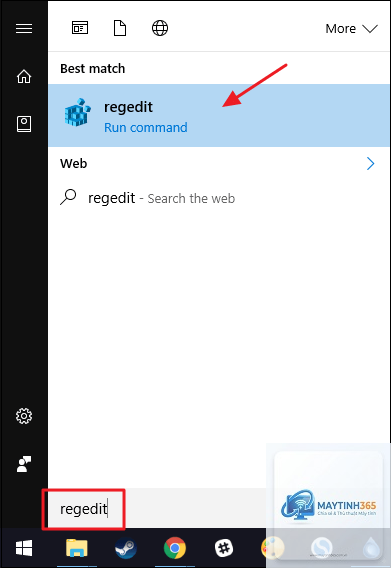
Mở Registry Editor (gõ regedit trong Run)
Chọn File → Export
Chọn Export range là All hoặc Selected branch tùy nhu cầu
Đặt tên file và lưu ở nơi an toàn (Desktop hoặc USB)
Khi muốn khôi phục, double-click vào file.reg và xác nhận
Phân tích chi tiết từng khóa registry quan trọng cho âm thanh
1. Tăng âm lượng tối đa qua HKEY_LOCAL_MACHINE
Khóa HKEY_LOCAL_MACHINESOFTWAREMicrosoftWindowsCurrentVersionMMDevicesAudioRender{ID_thiết_bị}Properties chứa thông số {b3f8fa53-0004-438e-9003-51a46e139bfc},2 (thường là giá trị DWORD quy định mức tăng tối đa). Giá trị mặc định là 0x1 (1).
Không. Windows Registry là tính năng hợp pháp của hệ điều hành. Việc thay đổi không ảnh hưởng đến bảo hành phần cứng. Tuy nhiên nếu bạn vô tình xóa nhầm key của driver âm thanh do nhà sản xuất cung cấp, hãng có thể từ chối hỗ trợ kỹ thuật nếu phát hiện can thiệp sâu.
Tôi có thể tăng âm lượng vượt 200% bằng registry không?
Về mặt kỹ thuật, có thể điều chỉnh giá trị tăng ích trong khóa Properties lên cao hơn. Nhưng hầu hết loa và tai nghe sẽ bị rè hoặc hỏng nếu tăng quá 150%. Nên giới hạn trong khoảng 120% để đảm bảo an toàn.
Sau khi chỉnh registry, máy tính không có âm thanh, làm sao khôi phục?
Nếu đã sao lưu registry trước đó, double-click vào file.reg để khôi phục. Nếu chưa sao lưu,
Khóa HKEY_LOCAL_MACHINESOFTWAREMicrosoftWindowsCurrentVersionMMDevicesAudioRender{ID}Properties{b3f8fa53-0004-438e-9003-51a46e139bfc},2 như đã đề cập là nơi duy nhất cho phép tăng giới hạn âm lượng. Bạn cũng có thể thử tạo khóa DisableAbsoluteVolume trong Control Panel/Sound với giá trị 1 để cho phép ứng dụng điều khiển âm lượng vượt giới hạn.
Tại sao không phải máy nào cũng có cùng đường dẫn registry âm thanh?
Do cách Windows quản lý thiết bị audio khác nhau giữa các phiên bản và kiến trúc driver. Windows 10 và 11 có sự khác biệt nhỏ về tên thư mục con. Driver UAD (Universal Audio Driver) và HDA (High Definition Audio) cũng lưu registry ở các vị trí khác nhau. Để tìm đúng, bạn nên mở Regedit và dùng Find (Ctrl+F) với từ khóa “Audio” hoặc “Render”.
Việc áp dụng cách chỉnh registry cho âm thanh là một kỹ thuật mạnh mẽ nhưng đòi hỏi sự cẩn trọng. Bạn không cần phải là chuyên gia để thực hiện các thay đổi cơ bản như tăng âm lượng hoặc tắt hiệu ứng làm méo tiếng. Chỉ cần tuân thủ nguyên tắc sao lưu registry, tìm đúng khóa dựa trên ID thiết bị của máy và kiểm tra từng bước một. Hãy nhớ rằng không có cài đặt registry nào thay thế được chất lượng phần cứng tốt, nhưng nó giúp bạn khai thác tối đa những gì phần cứng hiện có. Nếu gặp khó khăn trong quá trình thực hiện, hãy tìm kiếm diễn đàn hoặc video hướng dẫn tương ứng với phiên bản Windows và driver của bạn.