Microsoft Defender Antivirus là công cụ bảo vệ mặc định trên Windows, nhưng không phải lúc nào giao diện đồ họa cũng đáp ứng đủ nhu cầu tinh chỉnh. Việc nắm vững cách cấu hình Defender bằng Registry cho phép bạn kiểm soát sâu hơn hàng trăm tham số, từ tắt tính năng bảo vệ theo thời gian thực đến thiết lập chính sách quét nâng cao. Trong bài viết này, bạn sẽ được hướng dẫn toàn bộ quy trình, các khóa Registry quan trọng và những lưu ý bắt buộc để tránh làm hỏng hệ thống bảo mật.
Registry là gì và tại sao dùng Registry để cấu hình Defender?
Windows Registry là cơ sở dữ liệu phân cấp lưu trữ cấu hình hệ điều hành và ứng dụng. Microsoft Defender lưu hầu hết các thiết lập của nó dưới dạng giá trị Registry, thay vì chỉ phụ thuộc vào giao diện Settings hoặc Group Policy. Khi bạn thay đổi một khóa Registry liên quan đến Defender, hệ thống sẽ áp dụng thay đổi ngay lập tức hoặc sau khi khởi động lại dịch vụ.
Ưu điểm lớn nhất của cách cấu hình Defender bằng Registry là tốc độ và độ linh hoạt.
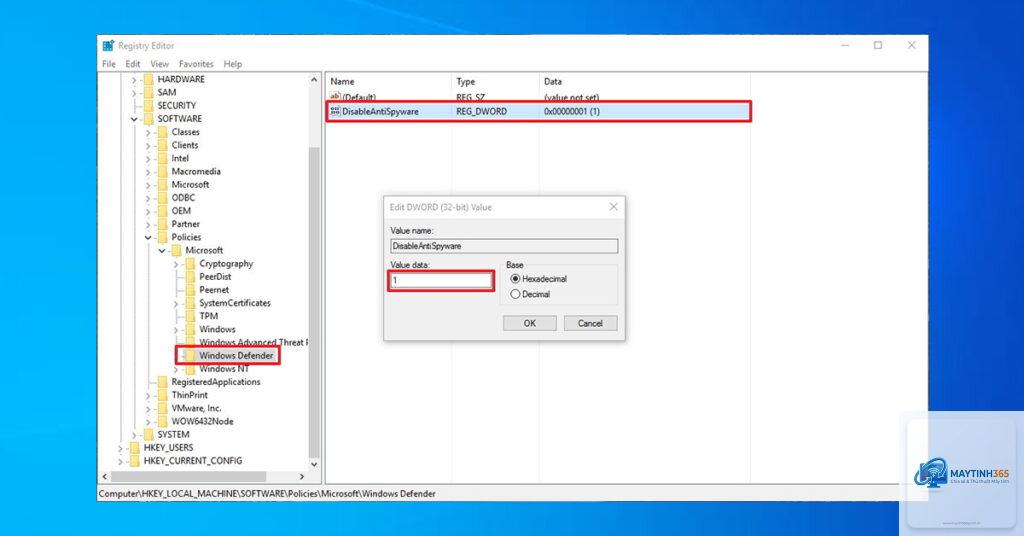
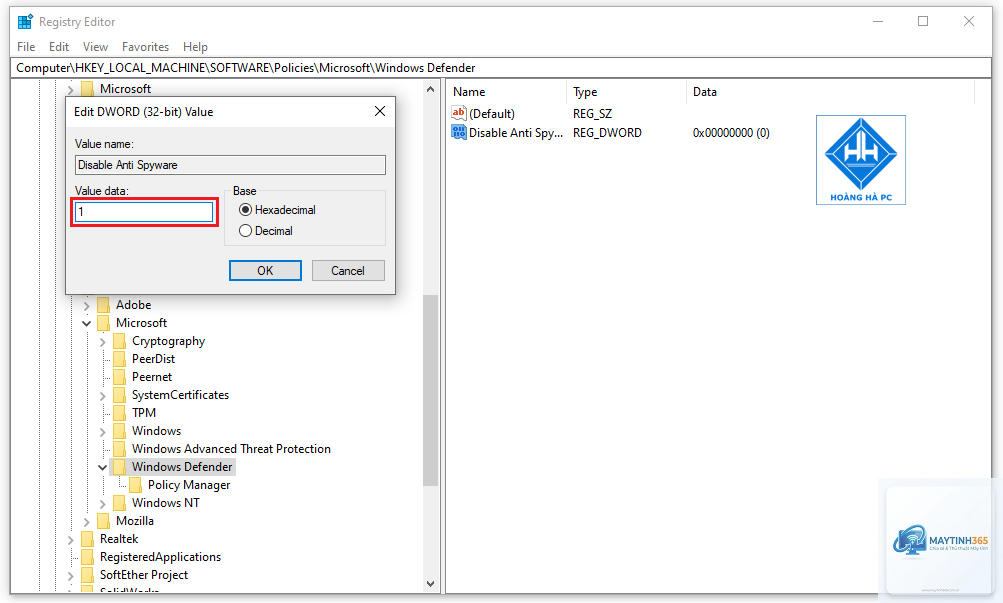
Không bắt buộc, nhưng khởi động lại dịch vụ WinDefend hoặc máy tính sẽ đảm bảo mọi thay đổi được áp dụng hoàn toàn. Một số giá trị như DisableAntiSpyware chỉ có hiệu lực sau khi khởi động lại.
Làm sao để reset tất cả cấu hình Defender về mặc định qua Registry?
Bạn chỉ cần xóa toàn bộ key HKLMSOFTWAREPoliciesMicrosoftWindows Defender. Sau đó khởi động lại máy, Windows sẽ tự tạo lại cấu hình mặc định. Lưu ý: thao tác này cũng xóa các loại trừ và thiết lập tùy chỉnh.
Cấu hình bằng Registry có bị Windows Update ghi đè không?
Windows Update không tự động ghi đè các thiết lập trong Policies. Tuy nhiên, nếu bạn cài bản cập nhật tính năng lớn (feature update), có thể một số khóa bị reset. Bạn nên sao lưu file.reg để dễ dàng khôi phục.
Tôi có thể xuất cấu hình hiện tại thành file.reg để dùng cho máy khác không?
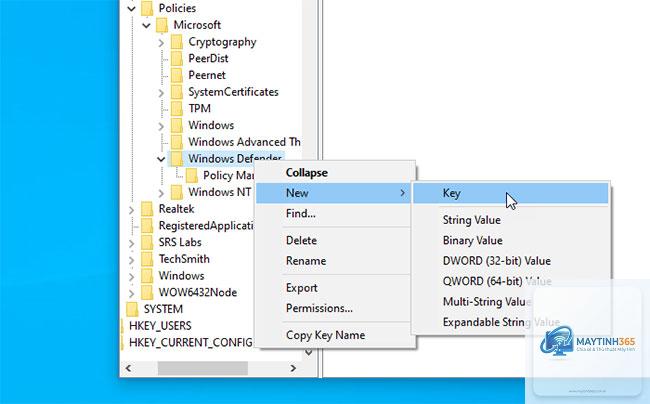
Hoàn toàn được. Chuột phải vào key Windows Defender trong Policies, chọn Export. File.reg này chứa tất cả giá trị hiện tại. Trên máy đích, chỉ cần chạy file.reg với quyền Admin là xong.
Lưu ý quan trọng khi thực hiện cách cấu hình Defender bằng Registry
Luôn sao lưu Registry trước khi sửa. Bạn có thể tạo restore point hoặc xuất key gốc. Nếu không, một sai sót nhỏ có thể khiến Defender ngừng hoạt động hoặc Windows khởi động lỗi.
Không nên tắt hoàn toàn Defender trừ khi bạn đã có giải pháp thay thế. Microsoft thường xuyên cập nhật định nghĩa virus, việc loại bỏ hoàn toàn lớp bảo vệ này là rủi ro không đáng có.
Nếu bạn làm việc trong môi trường doanh nghiệp có Group Policy, các thiết lập Registry cục bộ có thể bị ghi đè bởi chính sách từ server. Hãy kiểm tra với quản trị viên mạng trước khi can thiệp.
Kết luận
Cách cấu hình Defender bằng Registry là kỹ năng cần thiết cho bất kỳ quản trị viên hệ thống hay người dùng nâng cao nào. Với khả năng can thiệp sâu vào hàng trăm tham số, Registry cho phép bạn tùy biến Defender theo đúng nhu cầu bảo mật và hiệu suất. Từ việc tắt bảo vệ thời gian thực, thêm loại trừ, đến lập lịch quét, tất cả đều thực hiện được chỉ với vài cú click chuột.
Hãy nhớ luôn thận trọng, sao lưu dữ liệu, và chỉ thay đổi những gì bạn hiểu rõ. Nếu bạn muốn khám phá thêm, hãy tiếp tục nghiên cứu các khóa như PUAProtection (chống phần mềm không mong muốn) hay SubmitSamplesConsent (kiểm soát gửi mẫu lên đám mây). Thực hành thường xuyên sẽ giúp bạn làm chủ hoàn toàn công cụ bảo mật mạnh mẽ này.