Việc kiểm soát hành vi cập nhật trên Windows là nhu cầu thường gặp đối với quản trị viên hệ thống, IT chuyên nghiệp và người dùng muốn chủ động hơn với máy tính của mình. Thay vì dùng giao diện đồ họa hoặc Group Policy, phương pháp sử dụng Registry mang lại độ linh hoạt cao, cho phép can thiệp sâu vào cơ chế Windows Update. Bài viết này sẽ hướng dẫn bạn cách thay đổi hành vi update bằng registry một cách chi tiết, bao gồm các khóa cấu hình, giá trị cần thiết và những lưu ý quan trọng để tránh làm hỏng hệ thống.
Windows Update là dịch vụ tích hợp sẵn giúp tải và cài đặt các bản vá bảo mật, cập nhật tính năng và driver. Hành vi mặc định thường là tự động kiểm tra và cài đặt, nhưng điều này không phù hợp với tất cả mọi người. Registry (sổ đăng ký) là cơ sở dữ liệu lưu trữ cấu hình cho Windows và các ứng dụng; việc can thiệp vào các khóa liên quan đến Windows Update cho phép tùy chỉnh trải nghiệm cập nhật mà không cần dùng công cụ bên ngoài.
Vị trí khóa: HKEY_LOCAL_MACHINESOFTWAREPoliciesMicrosoftWindowsWindowsUpdate
Đây là nhánh chứa hầu hết các chính sách liên quan đến Windows Update. Nếu nhánh này chưa tồn tại, bạn cần tạo thủ công. Trong đó, khóa con AU (Auto Update) chịu trách nhiệm về hành vi tự động cập nhật.
Khóa
Dữ liệu (Value)
Mô tả
NoAutoUpdate
REG_DWORD: 0 = bật tự động, 1 = tắt hoàn toàn
Vô hiệu hóa hoàn toàn việc kiểm tra và cài đặt bản cập nhật.
AUOptions
REG_DWORD: 2, 3, 4, 5
2 = thông báo trước khi tải, 3 = tự động tải và thông báo cài đặt, 4 = tự động tải và lên lịch cài đặt, 5 = cho phép quản trị viên cấu hình.
ScheduledInstallDay
REG_DWORD: 0-7 (0=mỗi ngày, 1=CN,…, 7=Th7)
Ngày cài đặt theo lịch khi AUOptions=4.
ScheduledInstallTime
REG_DWORD: 0-23 (giờ trong ngày)
Giờ cài đặt theo lịch.
IncludeRecommendedUpdates
REG_DWORD: 0 = chỉ cập nhật quan trọng, 1 = bao gồm cả khuyến nghị
Kiểm soát loại cập nhật được tải.
Khóa đặc biệt: HKEY_LOCAL_MACHINESOFTWAREMicrosoftWindowsCurrentVersionWindowsUpdate
Khu vực này lưu các cấu hình thời gian thực và lịch sử, không dùng để thay đổi chính sách nhưng hữu ích để xem trạng thái. Ngoài ra, khóa DeferUpgrade (cho Windows 10/11) có thể được tạo dưới WindowsUpdate để trì hoãn cập nhật tính năng.
Hướng dẫn từng bước: cách thay đổi hành vi update bằng registry
Bước 1: Mở Registry Editor
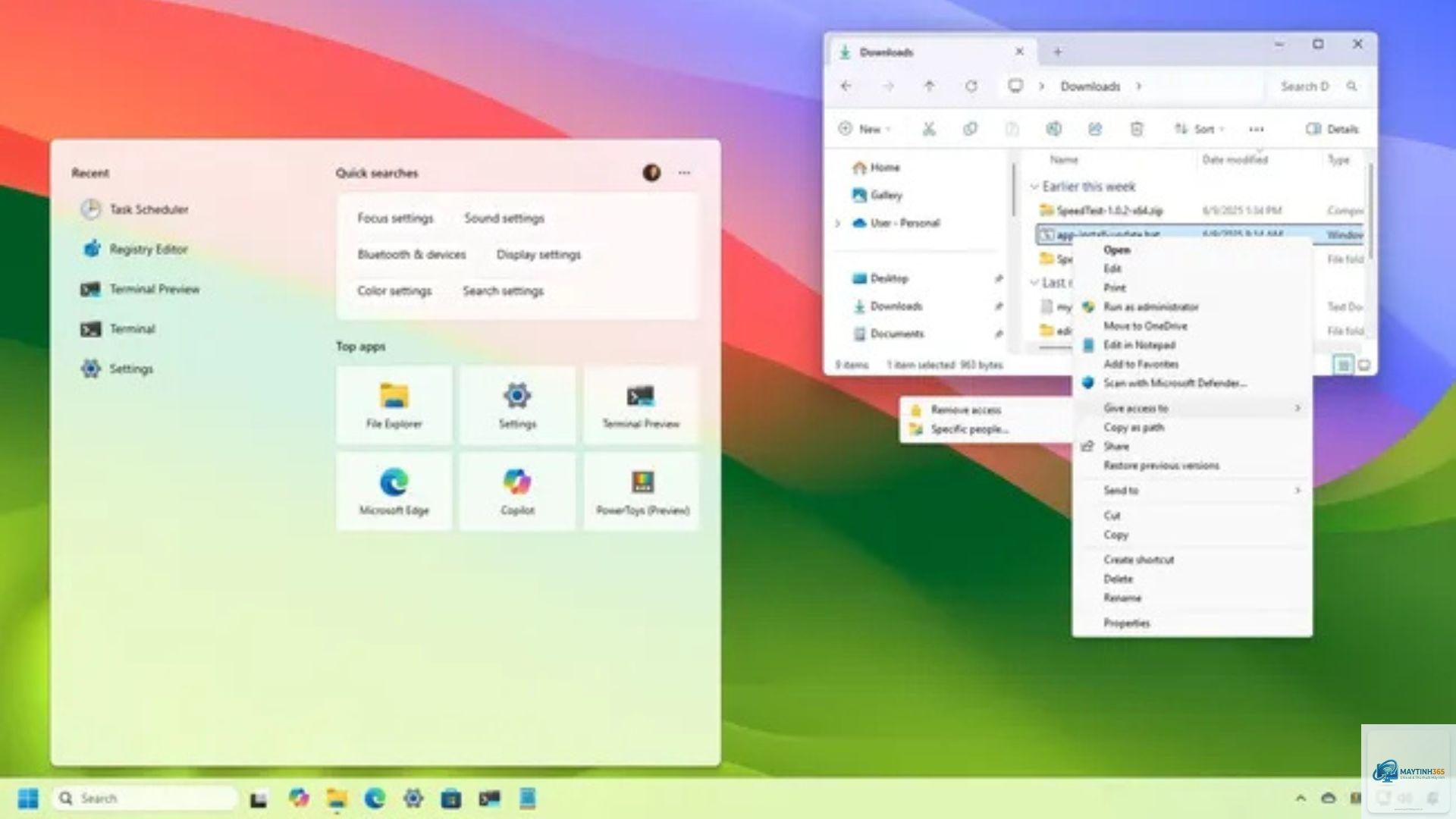
Nhấn Windows + R, gõ regedit và nhấn Enter. Chấp nhận cảnh báo UAC nếu có.
Bước 2: Di chuyển đến khóa chính sách
Dán đường dẫn: HKEY_LOCAL_MACHINESOFTWAREPoliciesMicrosoftWindowsWindowsUpdate vào thanh địa chỉ hoặc duyệt thủ công.
Nhấp chuột phải vào WindowsUpdate, chọn New > Key, đặt tên AU.
Bước 4: Tạo các giá trị mong muốn
Ví dụ để vô hiệu hóa hoàn toàn Windows Update:
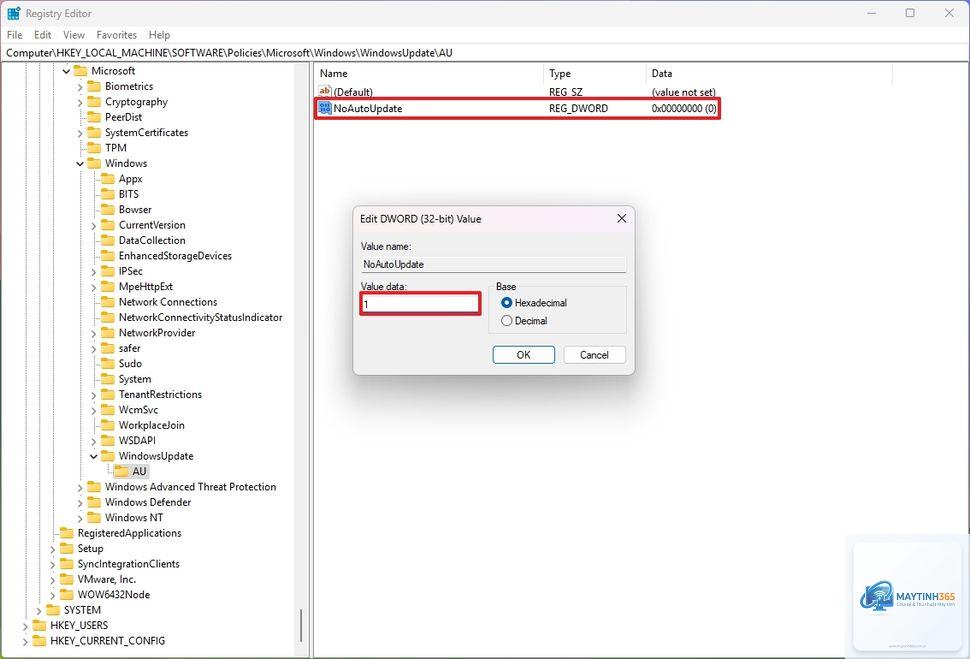
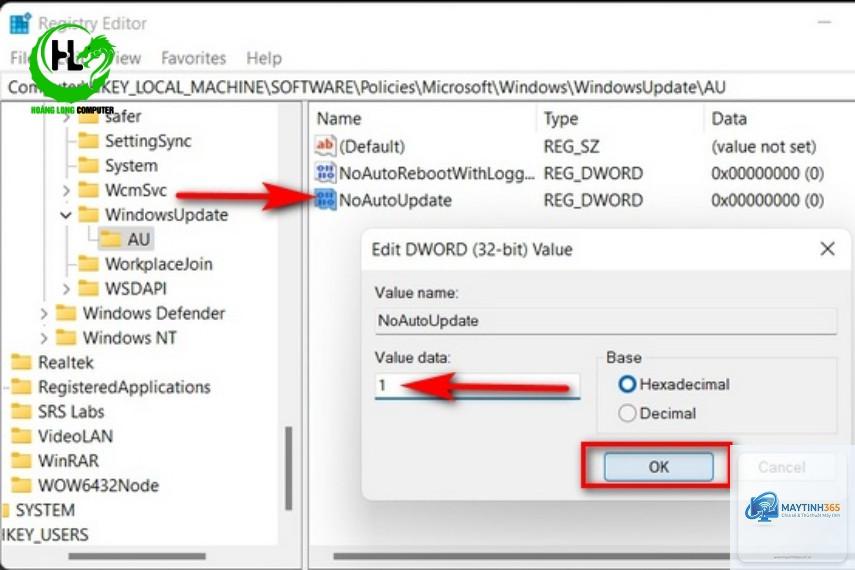
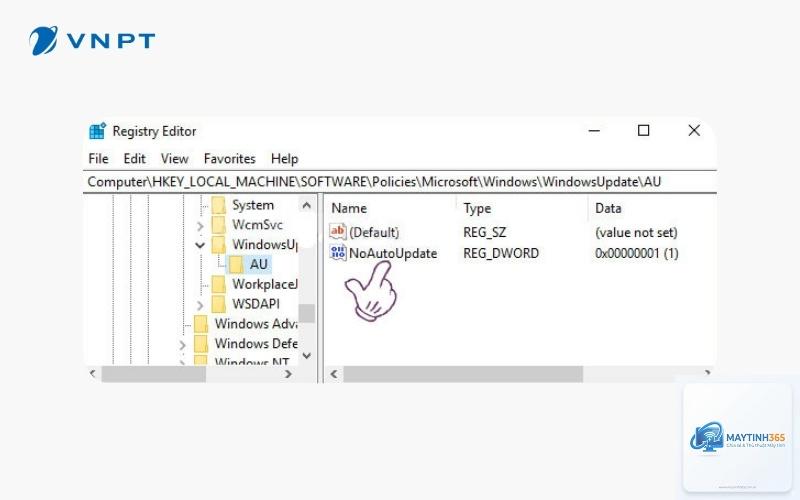
Trong AU, tạo DWORD (32-bit) mới tên NoAutoUpdate
Đặt giá trị thành 1
Nhấn OK và đóng Registry Editor
Để thiết lập tự động tải và thông báo trước khi cài đặt (AUOptions=3):
Tạo DWORD AUOptions với giá trị 3
Nếu muốn đặt lịch, thêm ScheduledInstallDay (ví dụ 2 = Thứ Hai) và ScheduledInstallTime (ví dụ 14 = 2 giờ chiều)
Bước 5: Khởi động lại hoặc cập nhật chính sách
Thông thường, thay đổi có hiệu lực ngay lập tức.
Có, bằng cách tạo DWORD NoAutoUpdate với giá trị 1 trong khóa AU. Tuy nhiên, Microsoft vẫn có thể kiểm tra các bản cập nhật bảo mật quan trọng. Để chặn hoàn toàn, bạn cần vô hiệu hóa dịch vụ wuauserv hoặc dùng công cụ bên thứ ba như WuMgr, nhưng không khuyến khích vì lý do bảo mật.
Làm thế nào để khôi phục cài đặt Windows Update về mặc định?
AUOptions=2 sẽ hiển thị thông báo trước khi bắt đầu tải bản cập nhật,
Có, tất cả các khóa và giá trị trên đều hoạt động trên Windows 11 (phiên bản 21H2 trở lên). Tuy nhiên, một số thiết lập mới như chính sách giao hàng tối ưu (Delivery Optimization) nằm ở nhánh khác.
Sau khi thay đổi Registry, tại sao Windows Update vẫn chạy như cũ?
Nguyên nhân thường do chưa khởi động lại dịch vụ, hoặc thiết lập bị ghi đè bởi Group Policy cấp cao hơn. Hãy kiểm tra trong gpedit.msc (nếu có) xem có cấu hình nào đang được ưu tiên không. Đồng thời, đảm bảo bạn đã tạo đúng tên khóa và giá trị.
Cách thay đổi hành vi update bằng registry là phương pháp mạnh mẽ và linh hoạt dành cho người dùng muốn kiểm soát chặt chẽ quá trình cập nhật Windows. Từ việc vô hiệu hóa tạm thời, trì hoãn, cho đến thiết lập lịch cài đặt chi tiết, Registry Editor cung cấp mọi công cụ cần thiết. Tuy nhiên, hãy luôn cẩn trọng, sao lưu trước khi chỉnh sửa và chỉ áp dụng khi bạn thực sự hiểu rõ tác động. Với hướng dẫn từng bước và danh sách các khóa quan trọng trong bài viết này, bạn đã sẵn sàng tùy biến Windows Update theo ý muốn một cách an toàn và hiệu quả.