Việc tinh chỉnh bàn phím trên Windows 11 đôi khi đòi hỏi những can thiệp sâu hơn so với các tùy chọn thông thường trong Settings. Registry Editor (regedit) là công cụ mạnh mẽ cho phép bạn thay đổi hành vi của hệ thống, bao gồm cả cách hoạt động của bàn phím. Bài viết này sẽ cung cấp hướng dẫn chi tiết về cách chỉnh keyboard windows 11 bằng regedit, từ các thao tác cơ bản đến nâng cao, giúp bạn kiểm soát tối đa trải nghiệm gõ phím.
Registry Editor Là Gì Và Tại Sao Dùng Nó Để Chỉnh Bàn Phím?
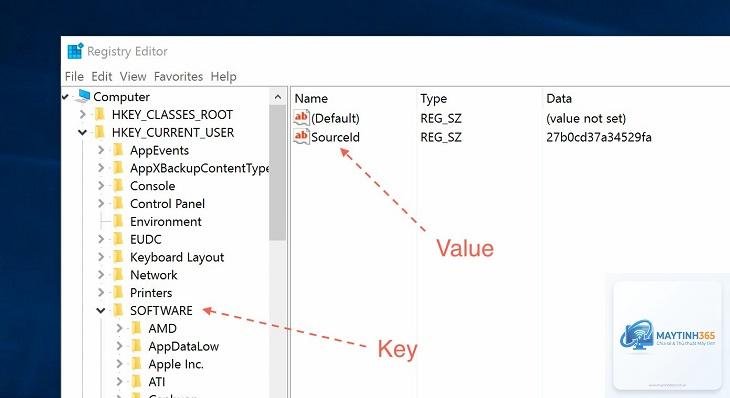
Registry Editor (regedit) là một cơ sở dữ liệu trung tâm lưu trữ tất cả cấu hình, tùy chọn và cài đặt của hệ điều hành Windows. Mỗi thay đổi bạn thực hiện trong Settings đều tác động đến một hoặc nhiều khóa (key) trong Registry. Khi bạn muốn tinh chỉnh các hành vi mà không có sẵn trong giao diện đồ họa, chỉnh sửa trực tiếp Registry là giải pháp duy nhất.
Đối với bàn phím, Registry kiểm soát nhiều khía cạnh như tốc độ lặp lại phím, độ trễ, các phím tắt đặc biệt, và cả các tính năng hỗ trợ như Filter Keys, Sticky Keys. Việc hiểu được cách chỉnh keyboard windows 11 bằng regedit sẽ cho phép bạn vô hiệu hóa các tính năng gây khó chịu, tùy chỉnh phím tắt theo ý muốn, hoặc khắc phục các lỗi phần mềm liên quan đến bàn phím.
Những Điều Cần Biết Trước Khi Chỉnh Sửa Registry
Trước khi thực hiện bất kỳ thay đổi nào, bạn cần nắm rõ các nguyên tắc an toàn. Sai sót trong Registry có thể gây ra lỗi hệ thống, mất dữ liệu hoặc Windows không khởi động được. Hãy tuân thủ các bước sau:
Sao lưu Registry: Trong Registry Editor, vào File > Export, chọn All để sao lưu toàn bộ Registry. Đặt tên file dễ nhớ và lưu ở nơi an toàn.
Tạo điểm khôi phục hệ thống: Vào Control Panel > System > System Protection > Create. Điểm khôi phục này sẽ đưa Windows về trạng thái trước khi bạn can thiệp.
Chỉ chỉnh sửa các khóa được đề cập: Không tự ý thay đổi hoặc xóa các khóa không liên quan. Mỗi thao tác trong hướng dẫn này đều được kiểm chứng.
Khởi động lại máy tính: Hầu hết các thay đổi trong Registry chỉ có hiệu lực sau khi khởi động lại hoặc log off / log on.
Hướng Dẫn Các Cách Chỉnh Keyboard Windows 11 Bằng Regedit
1. Tắt Tính Năng Filter Keys Gây Chậm Phím
Filter Keys là một tính năng hỗ trợ người dùng gõ phím chậm, nhưng đôi khi nó khiến bàn phím phản hồi chậm hoặc bỏ qua các lần gõ nhanh. Để tắt hoàn toàn bằng regedit:
Mở Registry Editor (gõ regedit trong Start và chọn Run as administrator).
Đi đến đường dẫn: HKEY_CURRENT_USERControl PanelAccessibilityKeyboard Response
Nhấp đúp vào giá trị Flags và đặt giá trị là 122 để tắt Filter Keys.
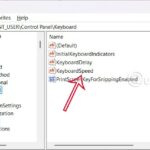
Nếu bạn muốn tắt luôn cả AutoRepeat và SlowKeys, tìm các giá trị AutoRepeatRate, AutoRepeatDelay, SlowKeys và đặt giá trị 0.
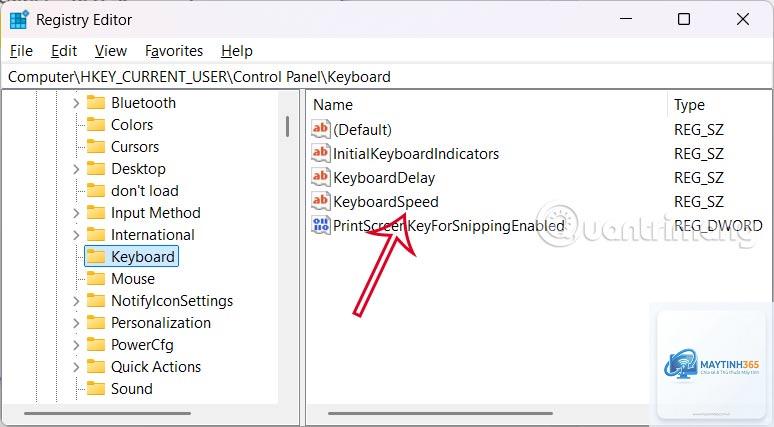
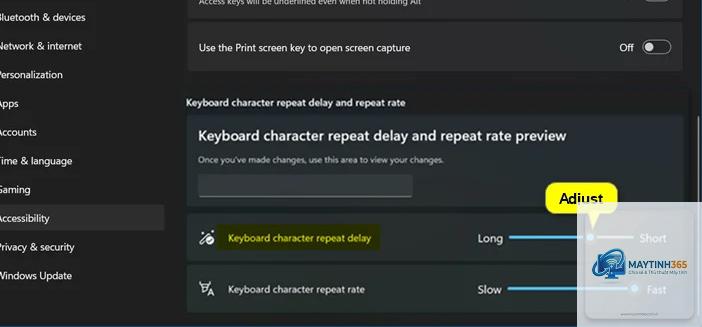
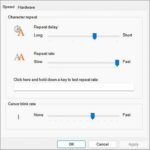
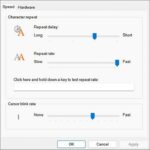
Cài đặt này ảnh hưởng đến tốc độ ký tự lặp lại khi bạn giữ một phím và độ trễ trước khi lặp bắt đầu. Dù có thể chỉnh trong Settings, nhưng bằng Registry
Có,
An toàn nếu bạn tuân thủ đúng hướng dẫn và sao lưu trước khi thực hiện. Rủi ro chỉ xảy ra khi tự ý thay đổi các khóa không liên quan hoặc nhập sai giá trị.
Tại sao sau khi chỉnh Registry, bàn phím vẫn không thay đổi?
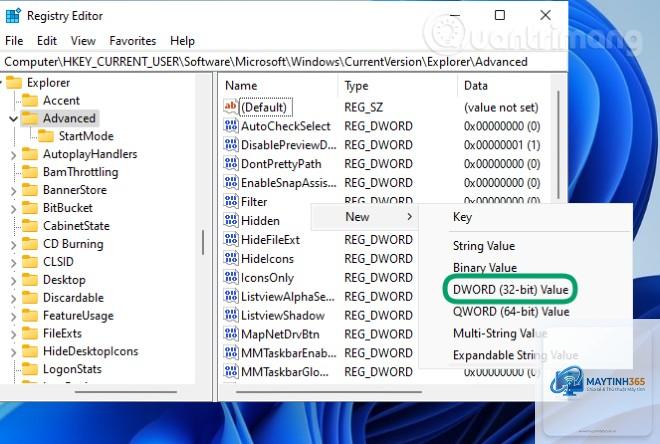
Nguyên nhân phổ biến: bạn chưa khởi động lại máy, nhập sai kiểu dữ liệu (DWORD thay vì String), hoặc nhập sai đường dẫn. Hãy kiểm tra lại các bước và khởi động lại.
Có cách nào dễ hơn để remap phím mà không cần Registry không?
Có,
Có thể, nhưng không khuyến khích vì phím Windows có nhiều chức năng hữu ích. Nếu cần tắt, bạn có thể dùng Registry để remap phím Windows thành phím khác hoặc vô hiệu hóa nó thông qua Group Policy. Tuy nhiên, tốt nhất nên dùng phần mềm chuyên dụng.
Kết Luận
Cách chỉnh keyboard windows 11 bằng regedit là một kỹ năng hữu ích cho người dùng muốn tinh chỉnh hệ thống ở mức sâu. Registry Editor mang đến sự linh hoạt vượt trội so với giao diện Settings thông thường, cho phép bạn kiểm soát từng chi tiết nhỏ của bàn phím. Tuy nhiên, với sức mạnh lớn đi kèm trách nhiệm lớn. Hãy luôn sao lưu dữ liệu, hiểu rõ từng thao tác và thực hiện một cách thận trọng. Nếu cảm thấy chưa tự tin, hãy ưu tiên sử dụng các công cụ đồ họa để đạt được mục tiêu một cách an toàn hơn. Áp dụng đúng các hướng dẫn trong bài viết này, bạn sẽ có trải nghiệm gõ phím tối ưu trên Windows 11 mà không gặp phải những rắc rối không đáng có.