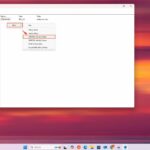
Việc tùy chỉnh bàn phím thông qua Registry là một trong những kỹ thuật nâng cao được nhiều người dùng Windows quan tâm. Cách chỉnh registry cho bàn phím cho phép bạn thay đổi chức năng các phím, vô hiệu hóa phím không mong muốn hoặc thậm chí tạo tổ hợp phím tắt hoàn toàn mới. Bài viết này sẽ cung cấp kiến thức toàn diện về thao tác này, từ khái niệm cơ bản đến hướng dẫn thực hành chi tiết, giúp bạn làm chủ hoàn toàn việc tinh chỉnh bàn phím qua Registry Editor.
Registry là gì và vì sao cần chỉnh registry cho bàn phím?
Windows Registry là cơ sở dữ liệu trung tâm lưu trữ cấu hình hệ thống, phần mềm và phần cứng, bao gồm cả cài đặt bàn phím. Thay vì sử dụng các công cụ có sẵn từ nhà sản xuất, cách chỉnh registry cho bàn phím mang lại quyền kiểm soát ở cấp độ kernel, cho phép thay đổi các hành vi mà giao diện người dùng thông thường không thể làm được.
Những tình huống cần đến registry cho bàn phím thường gặp:
Phím Caps Lock bị kẹt hoặc vô hiệu hóa vì lý do cá nhân
Phím Windows bị vô hiệu hóa khi chơi game
Hoán đổi chức năng giữa các phím (ví dụ: đổi phím Ctrl và Alt)
Tạo phím tắt tùy chỉnh để mở nhanh ứng dụng hoặc thư mục
Sửa lỗi bàn phím do driver hoặc cập nhật Windows gây ra
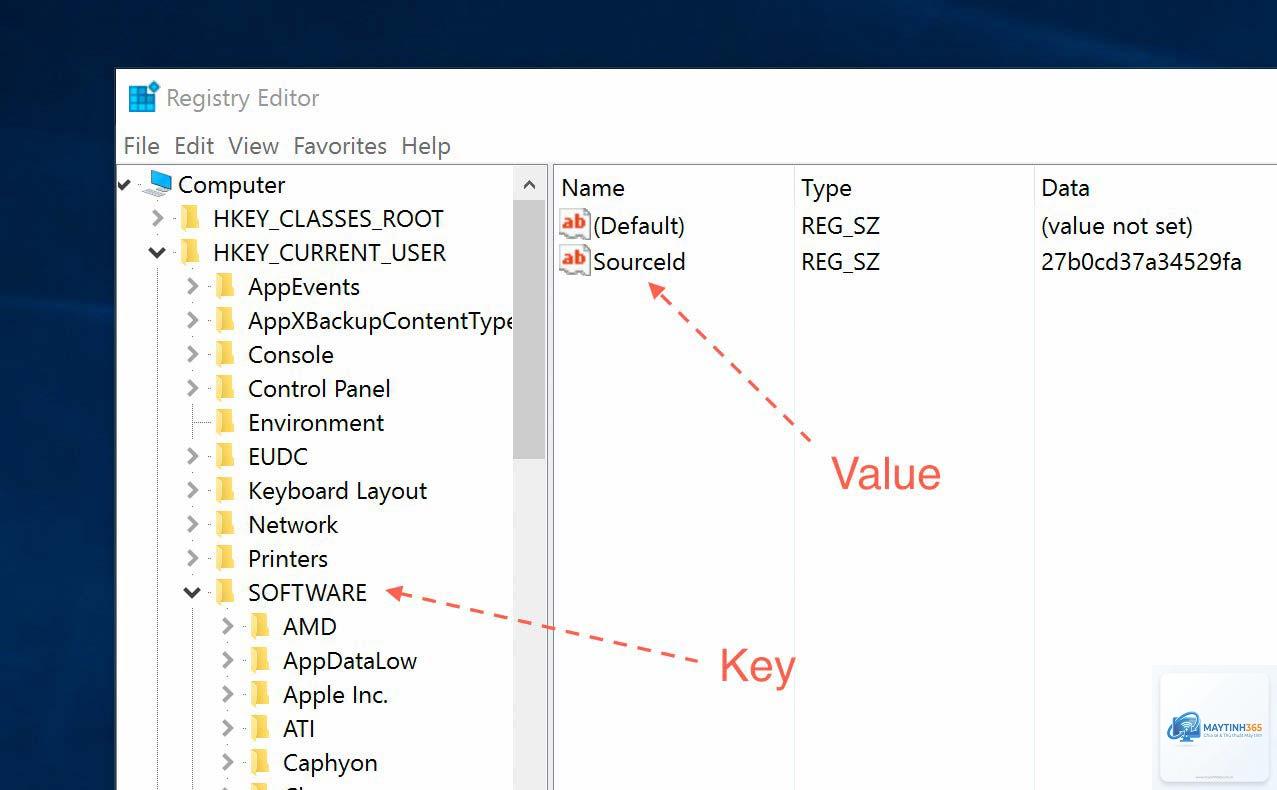
Cấu trúc Registry liên quan đến bàn phím
Để thực hiện cách chỉnh registry cho bàn phím thành công, bạn cần hiểu rõ các nhánh Registry chính:
Hướng dẫn chi tiết cách chỉnh registry cho bàn phím
Trước khi thực hiện bất kỳ thay đổi nào trong Registry, bạn phải sao lưu toàn bộ Registry hoặc ít nhất nhánh đang chỉnh sửa. Một sai sót nhỏ có thể khiến hệ thống hoạt động không ổn định hoặc mất khả năng đăng nhập.
Bước 1: Sao lưu Registry
Nhấn tổ hợp phím Windows + R, gõ regedit và nhấn Enter
Trong Registry Editor, chọn File > Export
Chọn phạm vi All (toàn bộ) hoặc Selected branch (nhánh đang chọn)
Đặt tên file rõ ràng và lưu tại vị trí an toàn
Bước 2: Vô hiệu hóa một phím cụ thể
Cách chỉnh registry cho bàn phím đơn giản nhất là vô hiệu hóa các phím không mong muốn. Ví dụ tắt phím Caps Lock:
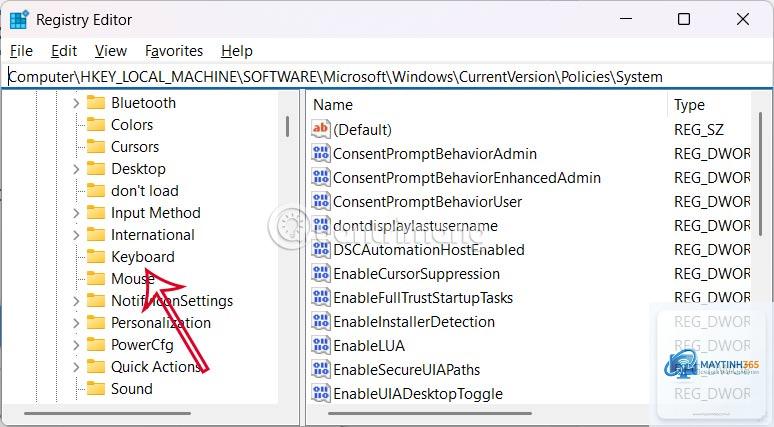
Điều hướng đến: HKEY_LOCAL_MACHINESYSTEMCurrentControlSetControlKeyboard Layout
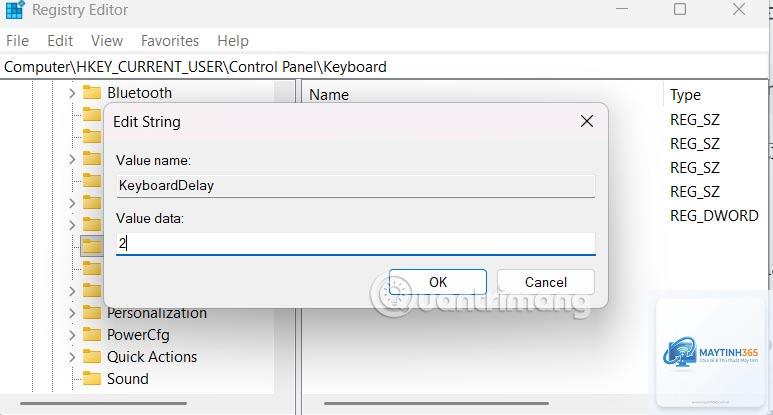
Tạo một giá trị nhị phân (Binary Value) mới với tên Scancode Map
Scancode Map sử dụng định dạng nhị phân đặc biệt. Cặp mã đầu tiên “00 00 3A 00” chỉ phím Caps Lock, cặp “00 00 00 00” có nghĩa là không có hành động nào (vô hiệu hóa). Mỗi byte trong dãy này có ý nghĩa riêng,
Nếu thực hiện đúng quy trình và sao lưu cẩn thận, việc chỉnh registry cho bàn phím là an toàn. Tuy nhiên, bất kỳ sai sót nào trong cú pháp dữ liệu nhị phân đều có thể gây lỗi hệ thống. Do đó, chỉ nên thực hiện khi
Có hai cách: xóa giá trị Scancode Map trong Registry rồi khởi động lại, hoặc import file sao lưu Registry đã tạo trước đó. Nếu không có sao lưu,
Nguyên nhân phổ biến: chưa khởi động lại máy, chỉnh sai nhánh Registry, dữ liệu nhị phân sai thứ tự byte, hoặc có một phần mềm bên thứ ba đang kiểm soát bàn phím (như AutoHotkey, keyboard manager của Logitech). Hãy kiểm tra lại từng bước và tạm thời vô hiệu hóa các phần mềm đó.
Có thể chỉnh registry cho bàn phím laptop không?
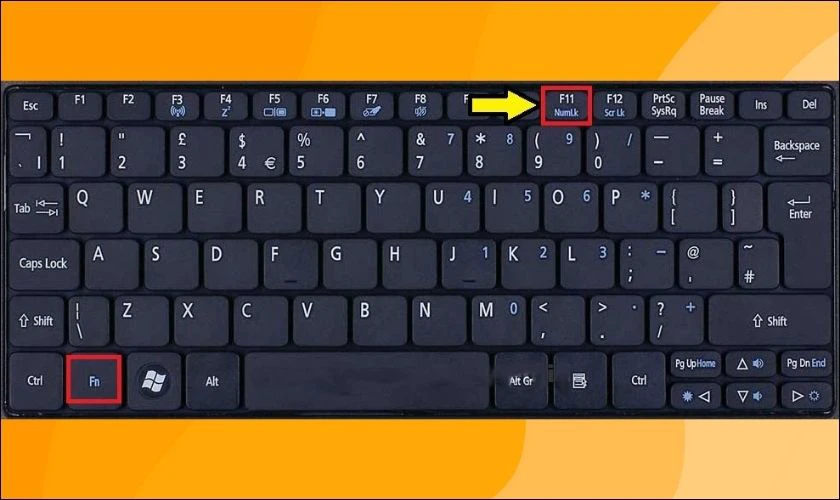
Có. Phương pháp này hoạt động với mọi loại bàn phím, kể cả bàn phím tích hợp trên laptop. Một số laptop có phím Fn đặc biệt không có mã scancode riêng, nên không thể tùy chỉnh qua registry. Các phím còn lại hoàn toàn có thể chỉnh sửa.
Chỉnh registry bàn phím có ảnh hưởng đến bảo hành không?
Việc chỉnh sửa Registry không làm thay đổi phần cứng, do đó không ảnh hưởng đến bảo hành. Tuy nhiên, nếu bạn làm hỏng hệ điều hành và phải mang máy đến trung tâm bảo hành, họ có thể từ chối nếu nguyên nhân do người dùng can thiệp vào Registry.
Cách chỉnh registry cho bàn phím là một kỹ thuật mạnh mẽ cho phép bạn tùy biến bàn phím theo nhu cầu cá nhân một cách triệt để. Với những hướng dẫn chi tiết ở trên, bạn đã có đủ kiến thức để thực hiện các thao tác từ cơ bản (vô hiệu hóa phím) đến nâng cao (hoán đổi scancode). Hãy luôn nhớ sao lưu Registry trước mỗi lần chỉnh sửa và kiểm tra lại dữ liệu nhị phân để tránh rủi ro không đáng có. Nếu bạn là người dùng phổ thông, có thể cân nhắc các công cụ có giao diện đồ họa như SharpKeys để thực hiện cùng mục đích với độ an toàn cao hơn. Dù chọn cách nào, việc làm chủ bàn phím sẽ giúp tăng năng suất làm việc và trải nghiệm sử dụng máy tính của bạn lên một tầm cao mới.