Việc tinh chỉnh độ nhạy chuột (mouse sensitivity) là nhu cầu thiết yếu của game thủ chuyên nghiệp, nhân viên thiết kế đồ họa, hay bất kỳ ai sử dụng máy tính hàng giờ liền. Phương pháp thông thường qua Control Panel hay Settings của Windows đã quen thuộc, nhưng cách chỉnh mouse sensitivity bằng registry lại mở ra một tầm kiểm soát sâu hơn, chính xác hơn mà nhiều người chưa biết tới. Registry không chỉ lưu trữ cấu hình chuột ở mức hệ thống, mà còn cho phép can thiệp vào các giá trị nhạy cảm mà giao diện đồ họa không thể hiển thị. Bài viết này sẽ hướng dẫn bạn từng bước thực hiện, phân tích ưu nhược điểm, và giải mã mọi góc khuất xung quanh kỹ thuật này.
Registry là gì và tại sao nó liên quan đến mouse sensitivity?
Registry (hay Windows Registry) là cơ sở dữ liệu trung tâm chứa mọi cài đặt, cấu hình của hệ điều hành, phần cứng, và ứng dụng. Khi bạn điều chỉnh độ nhạy chuột qua Control Panel, Windows sẽ ghi các thay đổi đó vào một hoặc nhiều khóa (key) trong Registry. Tuy nhiên, giao diện đồ họa chỉ cho phép bạn thay đổi một số thông số giới hạn. Cách chỉnh mouse sensitivity bằng registry cho phép truy cập trực tiếp vào các giá trị như MouseSensitivity, MouseSpeed, MouseThreshold1, và MouseThreshold2 – những tham số quyết định tốc độ di chuyển con trỏ, độ chính xác, và hành vi tăng tốc chuột (mouse acceleration).
Để thực hiện cách chỉnh mouse sensitivity bằng registry, bạn cần biết đường dẫn cụ thể.
HKEY_CURRENT_USERControl PanelDesktop: Một số cài đặt nâng cao liên quan đến sensitivity và smooth scrolling cũng được lưu tại đây.
HKEY_LOCAL_MACHINESYSTEMCurrentControlSetServicesmouclassParameters: Dành cho cấu hình driver chuột, ảnh hưởng đến tốc độ thô (raw input).
Giá trị quan trọng nhất là MouseSensitivity (kiểu DWORD, thang từ 1 đến 20), trong đó 1 là chậm nhất, 20 là nhanh nhất, và 10 là mặc định. Bên cạnh đó, MouseSpeed (0, 1, 2) quyết định chế độ tăng tốc chuột, MouseThreshold1 và MouseThreshold2 xác định ngưỡng tốc độ kích hoạt tăng tốc.
Hướng dẫn chi tiết cách chỉnh mouse sensitivity bằng Registry
Trước khi bắt đầu, hãy sao lưu Registry để phòng trường hợp cần khôi phục. Mở Registry Editor (gõ regedit trong Run), vào File > Export, đặt tên và lưu bản sao toàn bộ hoặc chỉ nhánh Mouse.
Bước 1: Truy cập vào khóa Mouse
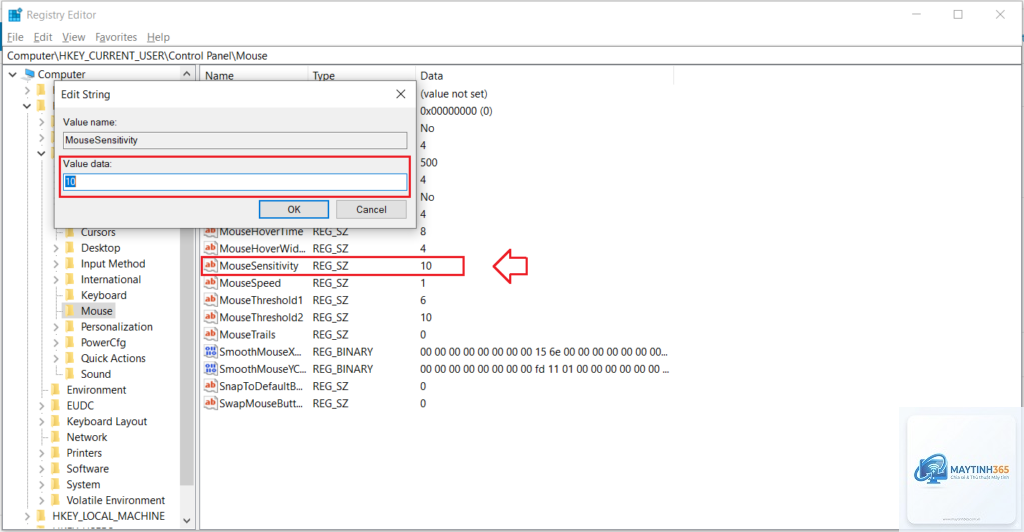
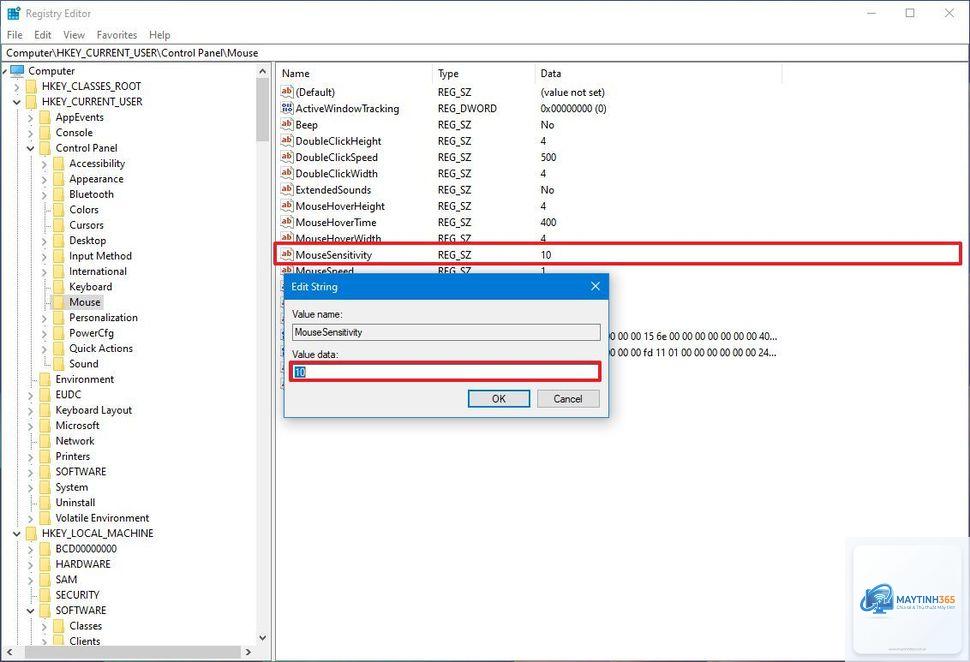
Mở Registry Editor, điều hướng đến đường dẫn: HKEY_CURRENT_USERControl PanelMouse. Nếu không thấy, hãy kiểm tra quyền quản trị hoặc tạo thủ công. Tại đây bạn sẽ thấy các giá trị DWORD và chuỗi (REG_SZ) cần chỉnh sửa.
Bước 2: Chỉnh sửa giá trị MouseSensitivity
Nhấp đúp vào MouseSensitivity, chọn Decimal, nhập giá trị từ 1 đến 20. Ví dụ: nếu bạn muốn tăng tốc gấp đôi so với mặc định, hãy thử đặt 15 hoặc 18. Sau đó nhấn OK. Để áp dụng ngay mà không cần khởi động lại, hãy đăng xuất và đăng nhập lại, hoặc kết thúc quá trình explorer.exe rồi chạy lại bằng Task Manager.
0 – Tăng tốc chuột được tắt hoàn toàn (đây là lựa chọn ưa thích của game thủ).
1 – Bật tăng tốc chuột mức thấp, áp dụng ngưỡng Threshold1.
2 – Bật tăng tốc chuột mức cao, áp dụng cả Threshold1 và Threshold2.
Để tắt tăng tốc, đặt MouseSpeed = 0 và MouseThreshold1 = 0, MouseThreshold2 = 0. Điều này giúp chuyển động chuột trở nên nhất quán và dễ dự đoán hơn, rất quan trọng khi bạn cần cách chỉnh mouse sensitivity bằng registry cho các game bắn súng như Valorant hay CS:GO.
Bước 4: Hiệu chỉnh MouseThreshold1 và MouseThreshold2
Nguyên lý hoạt động: Khi tốc độ di chuột vượt quá Threshold1 (mặc định 6), Windows sẽ nhân đôi DPI; nếu vượt quá Threshold2 (mặc định 10), DPI sẽ nhân lên bốn lần. Đối với game thủ chuyên nghiệp, việc đặt cả hai giá trị này về 0 là tối ưu nhất. Tuy nhiên, nếu bạn thích hiệu ứng “tăng tốc tự nhiên” khi vuốt nhanh, hãy thử Threshold1 = 4 và Threshold2 = 8, sau đó giảm MouseSensitivity xuống còn 8 để bù lại.
Bước 5: Áp dụng thay đổi và kiểm tra
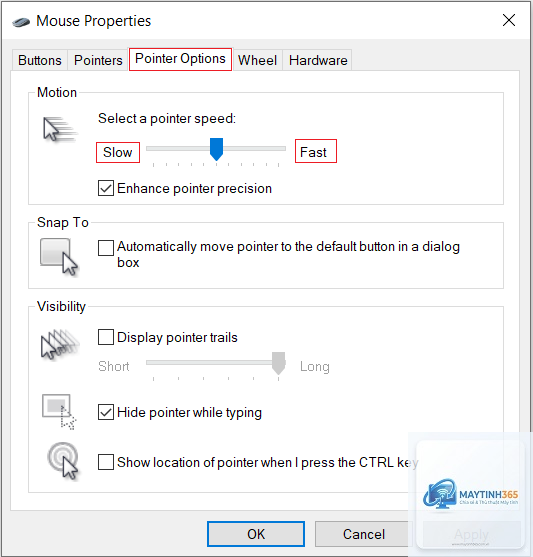
Sau khi chỉnh sửa, đăng xuất tài khoản hoặc khởi động lại Windows để chắc chắn các thay đổi có hiệu lực. Vào Control Panel > Mouse > Pointer Options để xem thanh trượt có thay đổi tương ứng không. Nếu không,
Không. Giá trị này chỉ chấp nhận số nguyên từ 1 đến 20. Nếu bạn muốn độ nhạy nằm giữa hai mức (ví dụ 10.5), cách duy nhất là điều chỉnh DPI phần cứng trên chuột hoặc dùng phần mềm chuyên dụng.
Tại sao sau khi chỉnh Registry, độ nhạy chuột không thay đổi?
Nguyên nhân phổ biến là bạn chưa đăng xuất hoặc khởi động lại. Một số game hoặc ứng dụng có thể chạy với quyền admin và bỏ qua cài đặt Registry. Hãy kiểm tra xem
Không. Registry Editor có sẵn trong Windows. Bạn chỉ cần gõ regedit và làm theo hướng dẫn. Tuy nhiên, một số người dùng thích dùng công cụ như SharpKeys hoặc AutoHotkey để ánh xạ lại phím, nhưng không cần thiết cho mục đích chỉnh sensitivity.
Chỉnh Registry có ảnh hưởng đến hiệu suất chơi game không?
Có, nhưng gián tiếp. Việc tắt tăng tốc chuột giúp chuyển động chuột trở nên tuyến tính, từ đó cải thiện độ chính xác khi aim. Tuy nhiên, nếu game sử dụng raw input, việc chỉnh Registry gần như không tác động. Bạn nên tắt acceleration trong cả game và Registry để đồng bộ.
Làm thế nào để khôi phục cài đặt mặc định?
Bạn có thể vào Control Panel > Mouse > Pointer Options và kéo thanh trượt về vị trí mặc định (thường là giữa), hoặc import file.reg đã lưu trước đó. Cũng có thể xóa giá trị MouseSensitivity trong Registry và để Windows tự động tạo lại khi khởi động.
Kết luận
Cách chỉnh mouse sensitivity bằng registry không phải là phương pháp dành cho người mới bắt đầu, nhưng với những ai muốn kiểm soát chính xác từng khía cạnh của chuột, đây là công cụ không thể thiếu. Từ việc tắt tăng tốc chuột, tùy chỉnh độ nhạy vượt giới hạn, đến hiệu chỉnh ngưỡng kích hoạt, Registry mang lại sự tự do mà không giao diện đồ họa nào có thể cung cấp. Hãy luôn nhớ sao lưu trước khi chỉnh sửa, thử nghiệm từ từ, và kết hợp với phần cứng chuột phù hợp. Khi bạn đã làm chủ được kỹ thuật này, trải nghiệm sử dụng máy tính sẽ trở nên mượt mà và hiệu quả hơn rõ rệt – dù là để leo rank game hay hoàn thành công việc thiết kế.