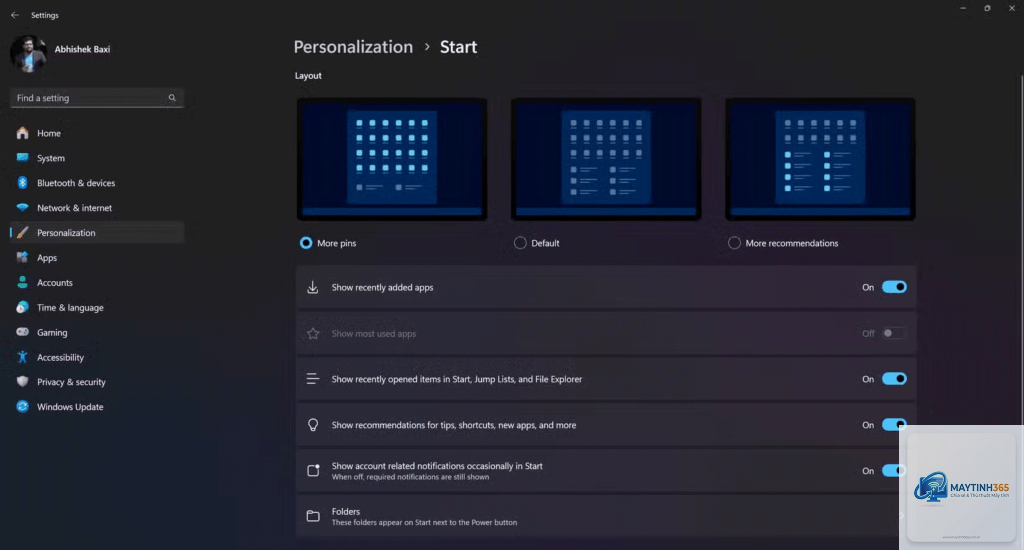
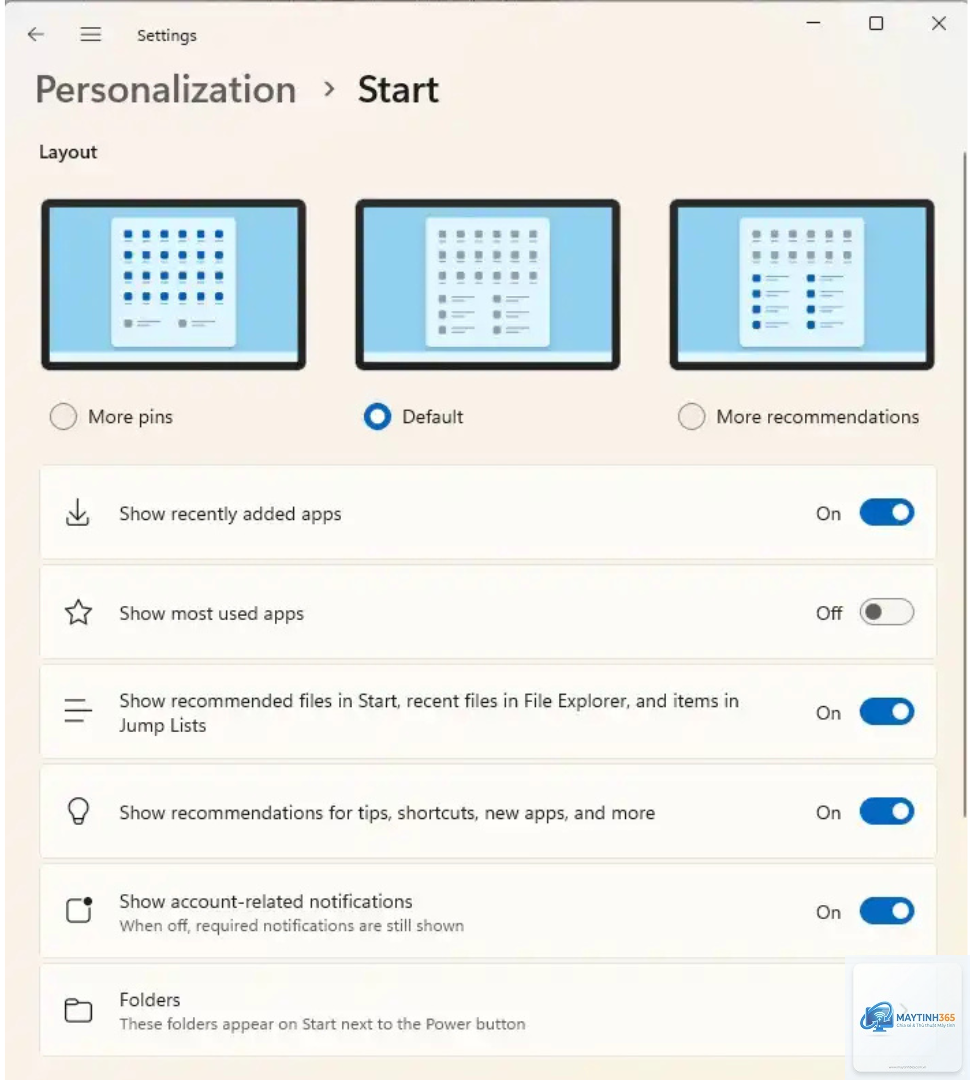
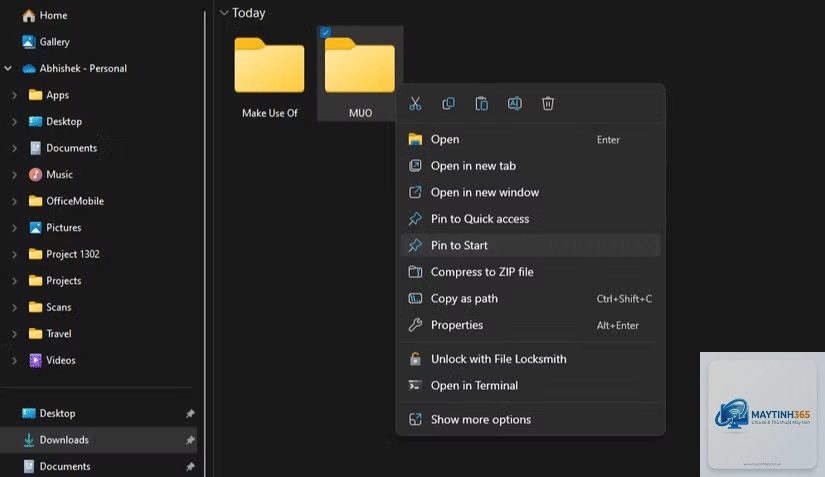
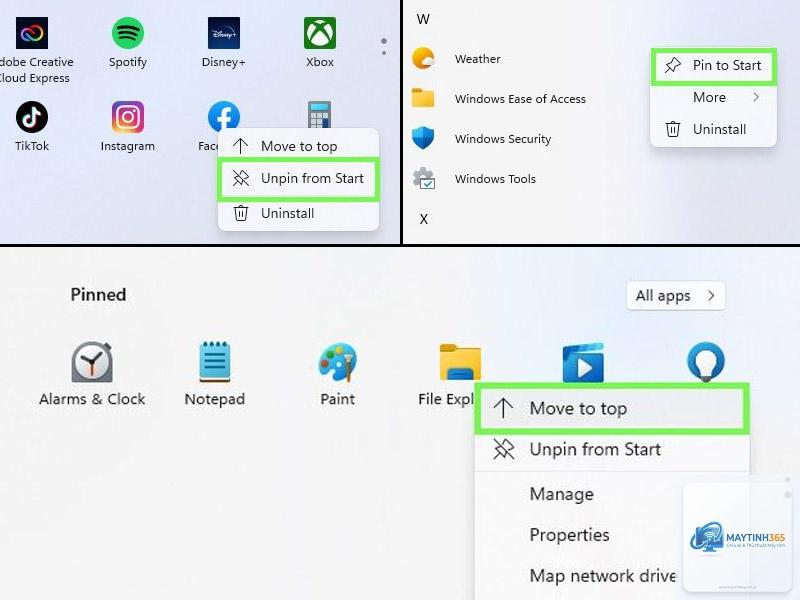
Việc làm chủ cách tùy chỉnh start menu layout trên Windows giúp bạn tối ưu hóa trải nghiệm làm việc, tiết kiệm thời gian truy cập ứng dụng và tạo không gian làm việc cá nhân hóa. Start Menu không chỉ là nơi chứa các shortcut mà còn là trung tâm điều khiển hệ thống. Bài viết này sẽ hướng dẫn bạn từ những thao tác kéo thả cơ bản đến các kỹ thuật quản lý layout thông qua Group Policy và các công cụ bên thứ ba, áp dụng cho cả Windows 10 và Windows 11.
Start Menu Layout là cách sắp xếp các ứng dụng, thư mục, tile (ô ghim) và nhóm trên Start Menu. Mỗi phiên bản Windows có một cấu trúc layout mặc định, nhưng người dùng hoàn toàn có thể can thiệp để thay đổi kích thước, vị trí, số lượng cột, và nội dung hiển thị. Trong Windows 10, layout bao gồm phần danh sách ứng dụng bên trái và các live tiles bên phải. Windows 11 đơn giản hóa bằng cách loại bỏ live tiles, thay vào đó là các ứng dụng được ghim dưới dạng icon.
Khu vực ứng dụng đã ghim (Pinned apps): Các ứng dụng được người dùng hoặc hệ thống cố định trên Start Menu.
Danh sách tất cả ứng dụng (All apps list): Danh sách đầy đủ các chương trình được cài đặt trên máy.
Tile (ô ghim) – chỉ có trên Windows 10: Các ô động hiển thị thông tin thời gian thực từ ứng dụng như thời tiết, tin tức.
Khu vực tài khoản và nguồn điện: Nút đăng xuất, khóa, ngủ, tắt máy.
Menu nhóm (Folder/Group): Cho phép gom các ứng dụng cùng loại vào một nhóm.
Hướng Dẫn Cách Tùy Chỉnh Start Menu Layout Trên Windows 10
Windows 10 cung cấp nhiều tùy chọn để bạn thay đổi giao diện Start Menu một cách linh hoạt.
Thay Đổi Kích Thước Start Menu
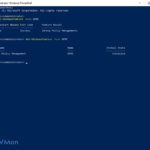
Mở PowerShell với quyền Administrator, chạy lệnh Export-StartLayout -Path "C:pathlayout.xml" để xuất. Để nhập, dùng Import-StartLayout -LayoutPath "C:pathlayout.xml" -MountPath $env:SystemDrive. Thao tác này yêu cầu tài khoản Administrator và thường dùng trong môi trường doanh nghiệp.
Có thể tùy chỉnh Start Menu cho tất cả người dùng trên cùng máy tính không?
Có, thông qua Group Policy hoặc Registry. Vào Local Group Policy Editor, đi tới User Configuration > Administrative Templates > Start Menu and Taskbar. Kích hoạt Start Layout và chỉ định đường dẫn file XML layout. Thay đổi này sẽ áp dụng cho tất cả người dùng trên máy.
Tại sao Start Menu của tôi không lưu thay đổi sau khi khởi động lại?
Có thể do profile người dùng bị hỏng hoặc layout bị khóa bởi Group Policy. Kiểm tra trong Settings > Accounts > Sync your settings xem có bật đồng bộ không. Nếu có Group Policy, bạn cần liên hệ quản trị viên để gỡ khóa.
Làm thế nào để khôi phục Start Menu về mặc định ban đầu?
Trên Windows 10, vào Settings > Personalization > Start, nhấp Reset (nếu có) hoặc xóa tất cả tile thủ công. Trên Windows 11, vào Settings > Personalization > Start, tắt tất cả các tùy chọn ghim, sau đó đăng xuất và đăng nhập lại. Cách triệt để nhất là tạo tài khoản người dùng mới.
Kết Luận
Nắm vững cách tùy chỉnh start menu layout không chỉ giúp bạn làm việc hiệu quả hơn mà còn mang lại trải nghiệm sử dụng Windows thoải mái và cá nhân hóa. Từ các thao tác kéo thả cơ bản đến việc sử dụng Registry hay Group Policy, mỗi phương pháp đều có ưu điểm riêng phù hợp với nhu cầu và trình độ của người dùng. Hãy bắt đầu bằng việc sắp xếp lại các ứng dụng thường dùng, tạo các nhóm hợp lý, và dần dần khám phá các tùy chỉnh nâng cao để biến Start Menu thành công cụ đắc lực cho công việc hằng ngày.