Taskbar là một trong những thành phần giao diện được sử dụng nhiều nhất trên Windows. Tuy nhiên, không phải tùy chỉnh nào cũng có sẵn trong Settings. Registry Editor là công cụ mạnh mẽ cho phép bạn thêm tùy chọn taskbar bằng registry, mở ra khả năng tinh chỉnh vô hạn mà giao diện đồ họa không cung cấp. Bài viết này sẽ hướng dẫn bạn chi tiết cách thực hiện, từ khái niệm cơ bản đến các thao tác nâng cao, kèm phân tích lợi ích và rủi ro.
Registry Là Gì Và Tại Sao Có Thể Thêm Tùy Chọn Taskbar Bằng Registry?
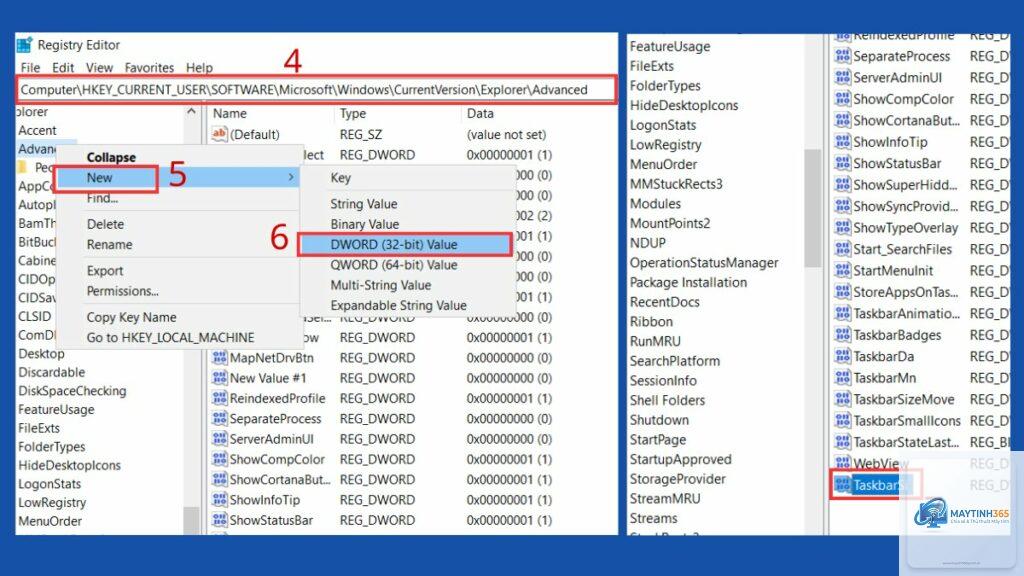
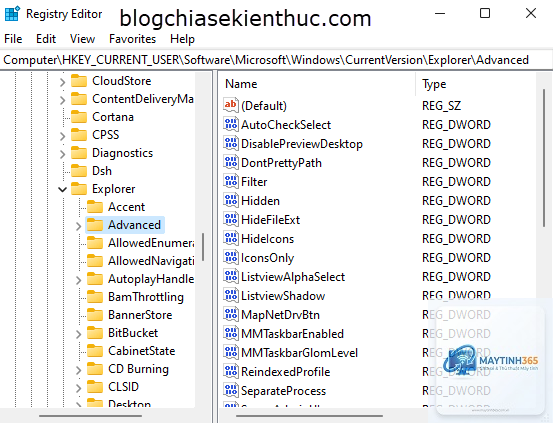
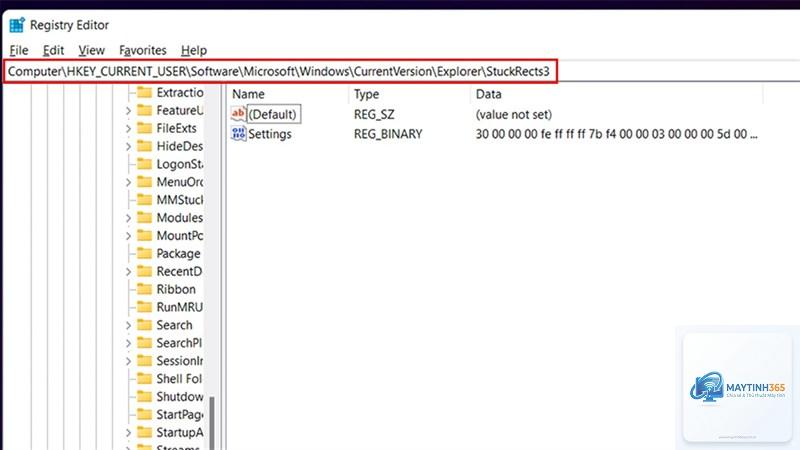
Registry (hay Windows Registry) là cơ sở dữ liệu phân cấp lưu trữ cấu hình hệ thống, người dùng và ứng dụng. Mỗi thay đổi trong Settings đều tác động đến một hoặc nhiều khóa Registry. Khi bạn cách thêm tùy chọn taskbar bằng registry, thực chất bạn đang can thiệp trực tiếp vào các khóa điều khiển hành vi của taskbar, vượt qua giới hạn của giao diện đồ họa. Registry có cấu trúc gồm các nhánh chính: HKEY_CURRENT_USER (HKCU), HKEY_LOCAL_MACHINE (HKLM), HKEY_USERS, v.v. Đối với tùy chỉnh taskbar, các thay đổi thường nằm trong HKCUSoftwareMicrosoftWindowsCurrentVersionExplorerAdvanced hoặc Policies.
Những Tùy Chọn Taskbar Nào Có Thể Thêm Bằng Registry?
Danh sách Mỗi mục đều có giá trị DWORD hoặc String cụ thể.
Vô hiệu hóa hoàn toàn taskbar: Khóa TaskbarNoPinnedList hoặc TaskbarGlomLevel.
Ẩn thanh tác vụ tự động (Auto-hide): Khóa AutoHideTaskbar.
Khóa taskbar không cho kéo thả: Khóa TaskbarLocked.
Thay đổi kích thước icon taskbar: Khóa TaskbarSmallIcons (1 = nhỏ, 0 = lớn).
Tùy chỉnh vị trí taskbar: Khóa TaskbarAlignment (0 = trái, 1 = giữa).
Hiển thị / ẩn nút Task View: Khóa ShowTaskViewButton.
Tùy chỉnh khu vực thông báo (System Tray): Khóa EnableAutoTray, IconStreams.
Hướng Dẫn Chi Tiết Cách Thêm Tùy Chọn Taskbar Bằng Registry
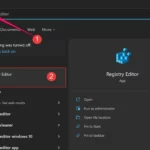
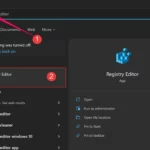
Bước 1: Mở Registry Editor
Nhấn Windows + R, gõ regedit và nhấn Enter. Nếu xuất hiện cửa sổ UAC, chọn Yes. Luôn chạy với tư cách Administrator để có đủ quyền ghi.
Bước 2: Sao Lưu Registry (Quan Trọng)
Trước khi thực hiện bất kỳ thay đổi nào, vào menu File > Export. Chọn phạm vi All hoặc nhánh bạn sẽ chỉnh sửa, lưu file.reg. Nếu xảy ra lỗi, chỉ cần double-click file này để khôi phục.
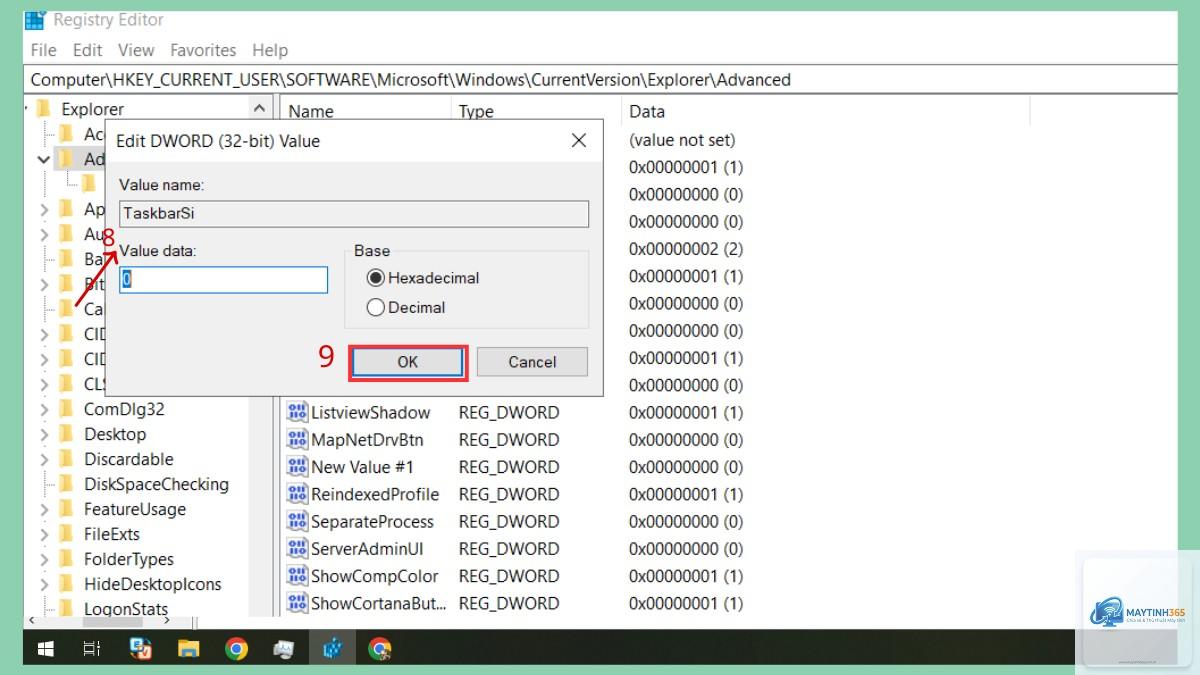
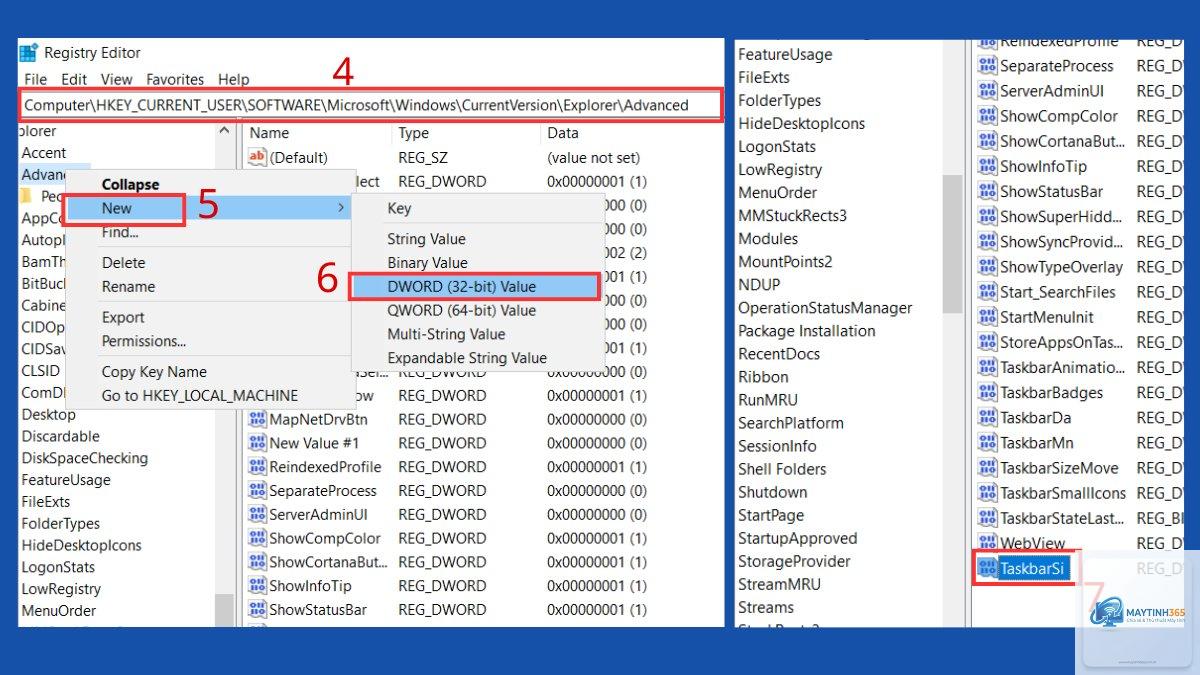
Nhấp chuột phải vào vùng trống bên phải, chọn New > DWORD (32-bit) Value (ngay cả trên Windows 64-bit). Đặt tên theo khóa mong muốn (ví dụ: TaskbarLocked). Nhấp đôi vào giá trị vừa tạo, nhập dữ liệu giá trị (0 hoặc 1) và chọn cơ số Hexadecimal.
Tên khóa
Giá trị
Hiệu ứng
TaskbarLocked
1
Khóa taskbar
AutoHideTaskbar
1
Tự động ẩn taskbar
TaskbarSmallIcons
1
Icon nhỏ
TaskbarGlomLevel
2
Gộp và ẩn nhãn
ShowTaskViewButton
0
Ẩn nút Task View
Bước 5: Áp Dụng Thay Đổi
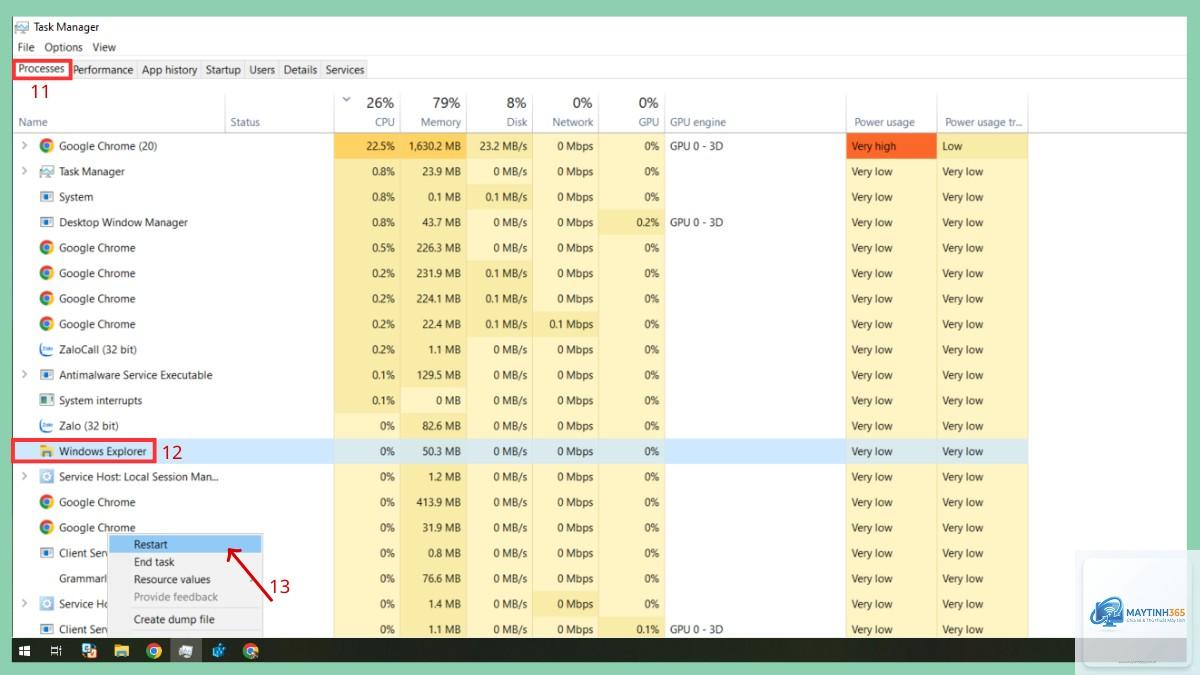
Đóng Registry Editor. Để kích hoạt ngay, khởi động lại Windows Explorer: mở Task Manager, tìm Windows Explorer, nhấp chuột phải chọn Restart. Một số thay đổi yêu cầu đăng xuất hoặc khởi động lại máy.
Ví Dụ Cụ Thể: Thêm Tùy Chọn Ẩn Tự Động Taskbar Bằng Registry
Giả sử bạn muốn kích hoạt tính năng auto-hide nhưng không tìm thấy trong Settings (đôi khi bị vô hiệu bởi chính sách nhóm). Đây là cách thêm tùy chọn taskbar bằng registry cho tính năng này:
Mở Registry Editor.
Đi đến HKCUSoftwareMicrosoftWindowsCurrentVersionExplorerAdvanced.
Tạo DWORD mới tên AutoHideTaskbar.
Đặt giá trị = 1.
Restart Explorer. Taskbar sẽ tự động ẩn và hiện khi di chuột vào mép màn hình.
Lợi Ích Và Hạn Chế Khi Thêm Tùy Chọn Taskbar Bằng Registry
Lợi ích
Truy cập các tùy chỉnh ẩn: Nhiều tính năng không có trong giao diện Settings hoặc Group Policy, chỉ có thể kích hoạt qua Registry.
Tinh chỉnh chính xác: Kiểm soát chi tiết từng bit cấu hình, phù hợp với quản trị viên và người dùng nâng cao.
Không cần phần mềm bên thứ ba: Giảm rủi ro bảo mật và tiết kiệm tài nguyên.
Áp dụng hàng loạt: Có thể xuất file.reg và triển khai trên nhiều máy tính.
Hạn chế & Rủi ro
Nguy cơ lỗi hệ thống: Chỉnh sai khóa hoặc giá trị có thể gây lỗi taskbar, màn hình đen, thậm chí không khởi động được.
Không trực quan: Cần kiến thức về đường dẫn và tên khóa, dễ nhầm lẫn.
Không có nút Undo: Nếu không sao lưu, việc sửa lỗi rất khó khăn.
Mất hiệu lực sau cập nhật: Microsoft có thể thay đổi cấu trúc Registry trong các bản cập nhật lớn.
So Sánh: Chỉnh Taskbar Qua Registry So Với Settings Và Group Policy
Phương pháp
Ưu điểm
Nhược điểm
Settings (GUI)
Dễ dùng, trực quan, an toàn
Giới hạn tùy chọn, không can thiệp sâu
Group Policy (gpedit.msc)
Áp dụng cho nhiều người dùng, an toàn hơn Registry
Chỉ có trên Windows Pro/Enterprise, tùy chọn còn hạn chế
Registry Editor
Toàn quyền kiểm soát, truy cập mọi tùy chỉnh ẩn
Rủi ro cao, yêu cầu kiến thức chuyên môn
Ứng Dụng Thực Tế Của Việc Thêm Tùy Chọn Taskbar Bằng Registry
Trong môi trường doanh nghiệp: Quản trị viên thường cách thêm tùy chọn taskbar bằng registry để khóa taskbar cho nhân viên, ngăn chặn thay đổi giao diện trái phép. File.reg có thể được triển khai qua Group Policy Preferences hoặc script logon.
Cá nhân hóa chuyên sâu: Người dùng yêu thích tối ưu hóa có thể tắt các nút không cần thiết (Chat, Widgets, Task View) để tiết kiệm không gian, hoặc ép taskbar luôn hiển thị icon nhỏ để tăng vùng làm việc.
Khắc phục sự cố: Đôi khi một số tùy chọn bị xám trong Settings do lỗi hoặc chính sách. Registry cho phép ghi đè và ép buộc kích hoạt hoặc vô hiệu hóa.
Sai Lầm Thường Gặp Khi Thêm Tùy Chọn Taskbar Bằng Registry
Không sao lưu trước khi chỉnh sửa: Đây là sai lầm nghiêm trọng nhất. Một giá trị sai có thể làm sập Explorer.
Nhập sai kiểu dữ liệu: Nhiều người dùng tạo String Value thay vì DWORD, hoặc nhập giá trị thập phân thay vì hex. Kết quả là tùy chọn không hoạt động hoặc gây lỗi.
Chỉnh nhầm nhánh: Ví dụ, tạo TaskbarLocked trong HKLM thay vì HKCU có thể không có hiệu lực hoặc ảnh hưởng đến tất cả người dùng.
Quên restart Explorer: Thay đổi Registry không có hiệu lực ngay lập tức. Nếu không restart, bạn nghĩ rằng nó không hoạt động và tiếp tục chỉnh sửa, dẫn đến lỗi.
Không kiểm tra tương thích phiên bản Windows: Một số khóa chỉ hoạt động trên Windows 10 hoặc 11. Ví dụ: TaskbarAlignment chỉ có trên Windows 11.
Lưu Ý Quan Trọng Khi Thêm Tùy Chọn Taskbar Bằng Registry
Luôn sử dụng tài khoản Administrator: Nếu không, bạn không có quyền ghi vào Registry, đặc biệt là nhánh HKLM.
Kiểm tra kỹ tên khóa và giá trị: Mỗi ký tự đều quan trọng, phân biệt hoa thường (case-sensitive). Một số nguồn có thể viết sai chính tả.
Đọc tài liệu chính thức từ Microsoft: Trên trang Microsoft Docs,
Hãy khởi động lại Windows Explorer. Nếu vẫn không, kiểm tra lại tên khóa, kiểu dữ liệu và giá trị. Đôi khi cần đăng xuất và đăng nhập lại. Một số tùy chọn chỉ có hiệu lực sau khi khởi động lại máy. Ngoài ra, xem xét liệu chính sách nhóm có đang ghi đè Registry hay không.
Việc thêm tùy chọn taskbar bằng registry có ảnh hưởng đến bảo mật không?
Bản thân việc chỉnh sửa Registry không làm giảm bảo mật nếu bạn làm đúng. Nguy cơ chính là thay đổi sai dẫn đến mất ổn định hệ thống. Tuy nhiên, nếu bạn vô hiệu hóa các tính năng bảo mật như Windows Defender thông qua Registry thì sẽ ảnh hưởng trực tiếp đến bảo mật. Hãy chỉ chỉnh sửa các khóa liên quan đến giao diện taskbar.
Có thể cách thêm tùy chọn taskbar bằng registry để khôi phục taskbar kiểu Windows 10 trên Windows 11 không?
Không có cách chính thức nào qua Registry. Microsoft đã thiết kế lại hoàn toàn taskbar trên Windows 11, nhiều khóa cũ không còn tác dụng. Một số phần mềm bên thứ ba như ExplorerPatcher có thể làm điều này, nhưng không được khuyến khích vì lý do bảo mật và ổn định.
Tôi vô tình xóa nhầm khóa Registry quan trọng, phải làm sao?
Nếu đã sao lưu, double-click file.reg để khôi phục. Nếu chưa, hãy thử khôi phục hệ thống về điểm restore trước đó. Trong trường hợp xấu, bạn có thể cần cài đặt lại Windows, nhưng điều này rất hiếm khi chỉ chỉnh sửa khóa taskbar.
Kết Luận
Cách thêm tùy chọn taskbar bằng registry là kỹ thuật mạnh mẽ cho phép bạn kiểm soát giao diện Windows một cách triệt để. Bằng cách nắm vững các khóa cơ bản như TaskbarLocked, AutoHideTaskbar, TaskbarSmallIcons, bạn có thể tùy biến taskbar theo ý muốn mà không cần phần mềm ngoài. Tuy nhiên, luôn sao lưu Registry trước khi chỉnh sửa, tuân thủ đúng cú pháp và kiểm tra tương thích phiên bản. Với hướng dẫn chi tiết trong bài viết này, bạn hoàn toàn có thể tự tin thực hiện và khai thác tối đa tiềm năng của Registry dành cho taskbar. Nếu bạn là quản trị viên, hãy kết hợp Registry với Group Policy để quản lý tập trung hiệu quả hơn.