Việc quản lý font chữ trên Windows 11 đôi khi gây khó khăn cho người dùng, đặc biệt khi hệ thống bị đầy bộ nhớ font hoặc xuất hiện font lỗi, font trùng lặp. Nắm rõ cách gỡ font Windows 11 không chỉ giúp máy tính hoạt động mượt mà hơn mà còn tránh xung đột font trong các ứng dụng thiết kế, văn phòng. Bài viết này sẽ hướng dẫn bạn từng phương pháp gỡ bỏ font chữ một cách triệt để, an toàn và nhanh chóng nhất.
Hệ điều hành Windows 11 cho phép cài đặt hàng trăm font chữ khác nhau. Tuy nhiên, việc tích trữ quá nhiều font sẽ dẫn đến nhiều vấn đề. Khi bạn cài đặt quá nhiều font, hệ thống sẽ mất nhiều thời gian hơn để load danh sách font trong các ứng dụng như Photoshop, Word hay Illustrator. Điều này làm chậm hiệu suất làm việc đáng kể.
Một số font chữ tải từ nguồn không chính thống có thể bị lỗi, gây ra tình trạng font bị hỏng, hiển thị sai ký tự hoặc làm treo ứng dụng. Việc gỡ bỏ các font này giúp hệ thống ổn định hơn. Ngoài ra, khi bạn muốn cài đặt một bộ font mới nhưng ổ cứng đã đầy, việc xóa bỏ những font không dùng đến là giải pháp tối ưu.
Các phương pháp gỡ font Windows 11 phổ biến
Có nhiều cách để thực hiện cách gỡ font windows 11, từ thao tác thủ công trong Settings cho đến sử dụng File Explorer hoặc Control Panel.
Gỡ font bằng Settings (Cài đặt) – Cách đơn giản nhất
Đây là phương pháp được Microsoft khuyến nghị cho người dùng phổ thông. Bạn không cần cài đặt thêm phần mềm nào khác.
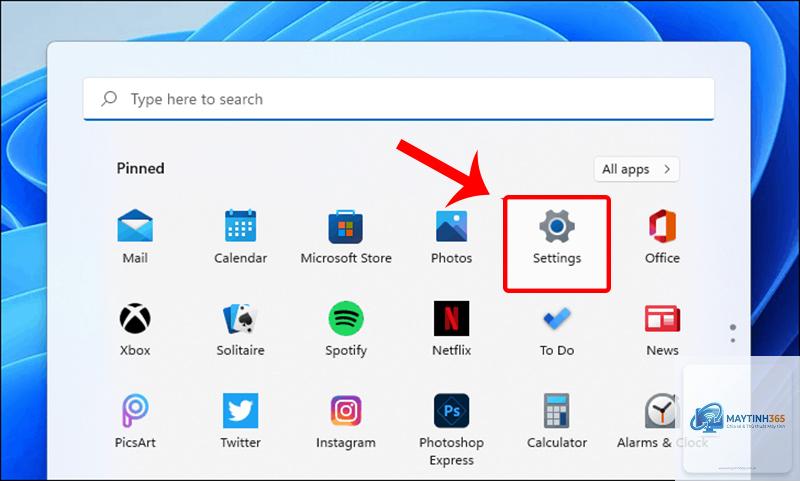
Nhấn tổ hợp phím Windows + I để mở Settings.
Chọn mục Personalization (Cá nhân hóa).
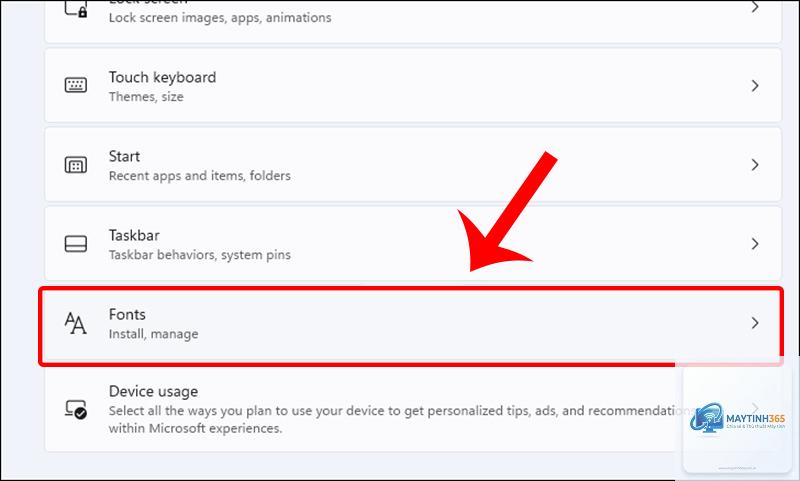
Trong menu bên trái, chọn Fonts.
Bạn sẽ thấy danh sách tất cả font chữ đã cài đặt. Sử dụng thanh tìm kiếm để tìm font cần xóa.
Nhấp vào font đó, sau đó chọn nút Uninstall (Gỡ cài đặt).
Xác nhận hành động gỡ bỏ trong hộp thoại hiện ra.
Phương pháp này giúp bạn xem trước font, biết được ngày cài đặt và dung lượng của từng font trước khi quyết định gỡ.
Gỡ font bằng File Explorer – Dành cho người dùng quen thuộc
Nếu bạn muốn thao tác nhanh hơn, có thể truy cập trực tiếp vào thư mục chứa font của Windows.
Mở File Explorer và điều hướng đến đường dẫn: C:WindowsFonts.
Tại đây, bạn sẽ thấy toàn bộ font chữ hệ thống và font do người dùng cài thêm.
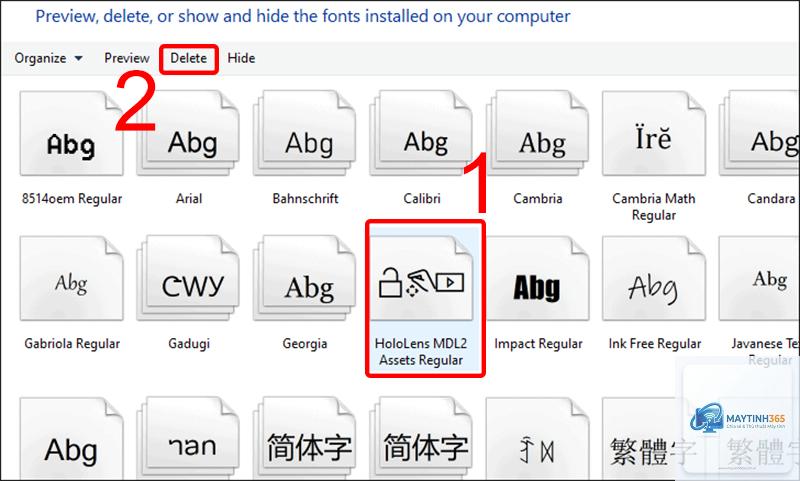
Chọn font muốn gỡ, nhấp chuột phải và chọn Delete.
Nếu hệ thống yêu cầu quyền Administrator, hãy nhấn Continue để xác nhận.
Lưu ý quan trọng: Không xóa các font mặc định của Windows như Arial, Times New Roman, Calibri hay Segoe UI. Việc xóa các font này có thể khiến giao diện hệ thống hiển thị lỗi.
Gỡ font bằng Control Panel – Phương pháp cổ điển
Control Panel vẫn là công cụ quản lý font hiệu quả trên Windows 11.
Mở Control Panel bằng cách gõ “Control Panel” trong thanh tìm kiếm.
Chọn Appearance and Personalization.
Nhấp vào Fonts.
Tìm font cần xóa, nhấp chuột phải và chọn Delete.
Phương pháp này tương tự File Explorer nhưng được tích hợp sẵn giao diện quản lý trực quan hơn.
So sánh các phương pháp gỡ font Windows 11
Phương pháp
Độ khó
Tốc độ
An toàn
Phù hợp với
Settings
Dễ
Trung bình
Cao
Người mới dùng
File Explorer
Trung bình
Nhanh
Trung bình
Người dùng quen thuộc
Control Panel
Dễ
Nhanh
Cao
Người dùng phổ thông
Cách gỡ font Windows 11 hàng loạt
Khi bạn có hàng trăm font cần xóa, thao tác thủ công từng cái một sẽ rất mất thời gian.
Sử dụng PowerShell để gỡ font nhanh
PowerShell cho phép bạn xóa nhiều font cùng lúc bằng dòng lệnh.
Nhấp chuột phải vào Start và chọn Windows Terminal (Admin).
Nhập lệnh sau để xem danh sách font: Get-ChildItem -Path "C:WindowsFonts"
Để xóa một font cụ thể, gõ: Remove-Item -Path "C:WindowsFontsten-font.ttf"
Để xóa tất cả font trong một thư mục, dùng: Remove-Item -Path "C:WindowsFonts*" -Recurse
Cảnh báo: Lệnh xóa hàng loạt rất nguy hiểm nếu bạn không biết chính xác font nào cần giữ. Chỉ sử dụng khi
Nguyên nhân thường do font đó đang được sử dụng bởi một ứng dụng đang chạy nền, hoặc font đó là font hệ thống được bảo vệ. Hãy đóng tất cả ứng dụng và thử lại. Nếu vẫn không được, khởi động máy ở chế độ Safe Mode để gỡ.
Gỡ font Windows 11 có ảnh hưởng đến phần mềm thiết kế không?
Có. Nếu bạn xóa font đang được sử dụng trong file thiết kế, file đó sẽ hiển thị sai font khi mở lại. Hãy kiểm tra danh sách font đã dùng trong phần mềm trước khi xóa.
Cách kiểm tra font nào đang được sử dụng trên Windows 11?
Bạn có thể dùng công cụ “Font Viewer” tích hợp sẵn. Nhấp chuột phải vào font trong thư mục Fonts và chọn Preview. Ngoài ra, phần mềm bên thứ ba như FontBase hiển thị trạng thái font đang active hay không.
Kết luận
Cách gỡ font windows 11 không phải là thao tác phức tạp nếu bạn nắm rõ các phương pháp và lưu ý an toàn. Từ Settings, File Explorer cho đến Control Panel, mỗi cách đều có ưu điểm riêng phù hợp với từng đối tượng người dùng. Quan trọng nhất là bạn cần phân biệt font hệ thống và font người dùng, sao lưu dữ liệu trước khi xóa hàng loạt và luôn kiểm tra font đang hoạt động. Thực hiện đúng quy trình sẽ giúp máy tính của bạn vận hành trơn tru, tiết kiệm tài nguyên và tránh các lỗi hiển thị không đáng có.