Việc nắm vững cách quản lý language settings không chỉ giúp bạn tùy chỉnh trải nghiệm người dùng mà còn tối ưu hóa hiệu suất làm việc và giải trí. Trong thời đại số hóa, mỗi thiết bị từ điện thoại thông minh, máy tính đến ứng dụng phần mềm đều yêu cầu cấu hình ngôn ngữ phù hợp. Bài viết này sẽ cung cấp kiến thức toàn diện từ cơ bản đến nâng cao, giúp bạn kiểm soát mọi khía cạnh của cài đặt ngôn ngữ một cách chuyên nghiệp.
Language settings là tập hợp các tùy chọn cho phép người dùng xác định ngôn ngữ hiển thị, nhập liệu và xử lý trên hệ thống. Cài đặt này ảnh hưởng đến giao diện người dùng, bàn phím ảo, công cụ kiểm tra chính tả và thậm chí cả kết quả tìm kiếm. Mỗi hệ điều hành và ứng dụng đều có cấu trúc quản lý riêng, nhưng nguyên tắc chung là cung cấp khả năng thêm, xóa và sắp xếp thứ tự ưu tiên ngôn ngữ.
Khi bạn thay đổi language settings, hệ thống sẽ tải các gói ngôn ngữ tương ứng. Các gói này bao gồm tệp dịch thuật, quy tắc ngữ pháp và từ điển. Ví dụ, trên Windows 11, việc chuyển từ tiếng Anh sang tiếng Việt sẽ kích hoạt bộ gõ Telex hoặc VNI mặc định. Trên macOS, language settings ảnh hưởng đến cả Siri và tính năng đọc chính tả.
Phân loại language settings theo nền tảng
Mỗi hệ thống có cách quản lý language settings khác nhau. Người dùng song ngữ có thể chuyển đổi linh hoạt giữa tiếng Anh và tiếng mẹ đẻ mà không cần cài lại hệ thống. Các lập trình viên thường cấu hình language settings để kiểm tra giao diện đa ngôn ngữ. Doanh nghiệp đa quốc gia tận dụng tính năng này để đồng bộ hóa trải nghiệm nhân viên trên toàn cầu.
Tối ưu hóa trải nghiệm người dùng
Khi language settings được thiết lập chính xác, tốc độ xử lý văn bản tăng lên đáng kể. Ví dụ, bộ gõ tiếng Việt trên Windows hoạt động mượt mà hơn khi ngôn ngữ hiển thị được đặt đúng. Các ứng dụng như Microsoft Office tự động điều chỉnh kiểm tra chính tả và ngữ pháp theo ngôn ngữ đã chọn.
Hướng dẫn chi tiết cách quản lý language settings trên Windows
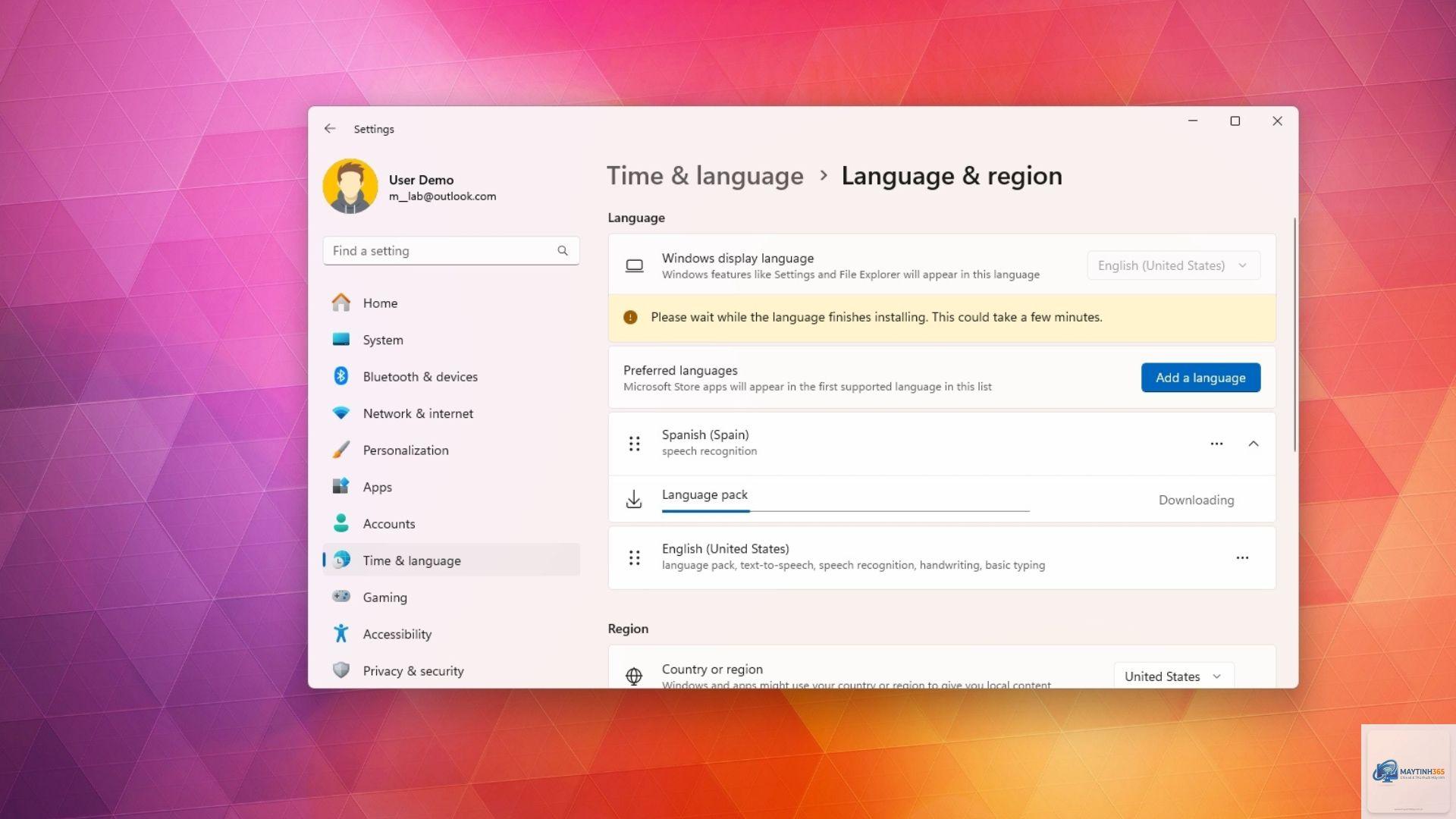
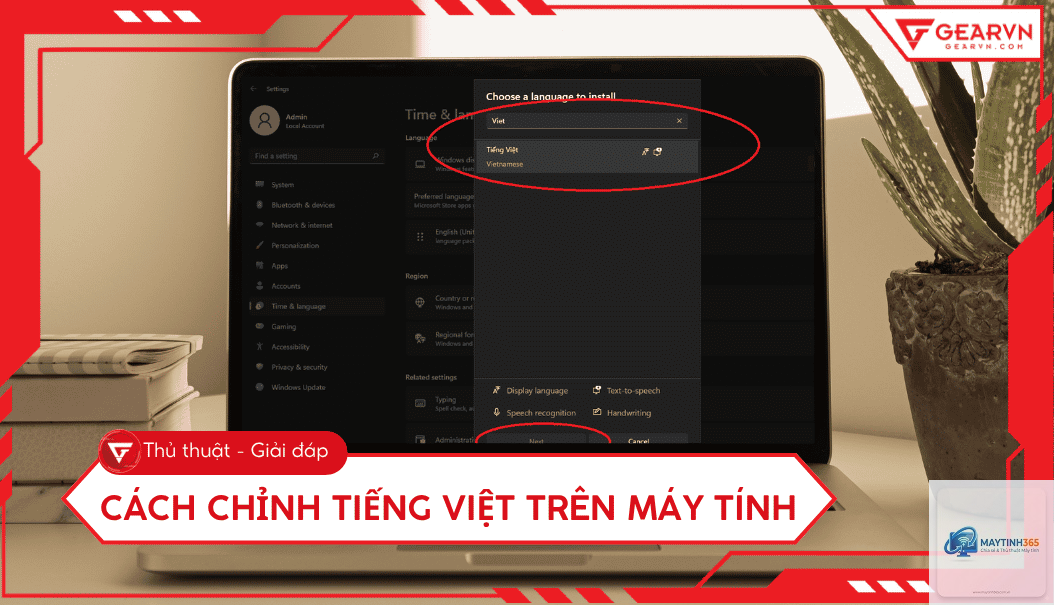
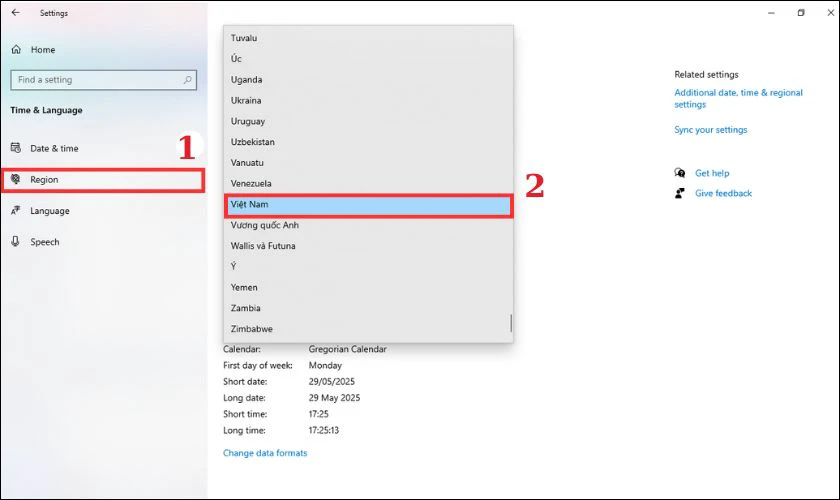
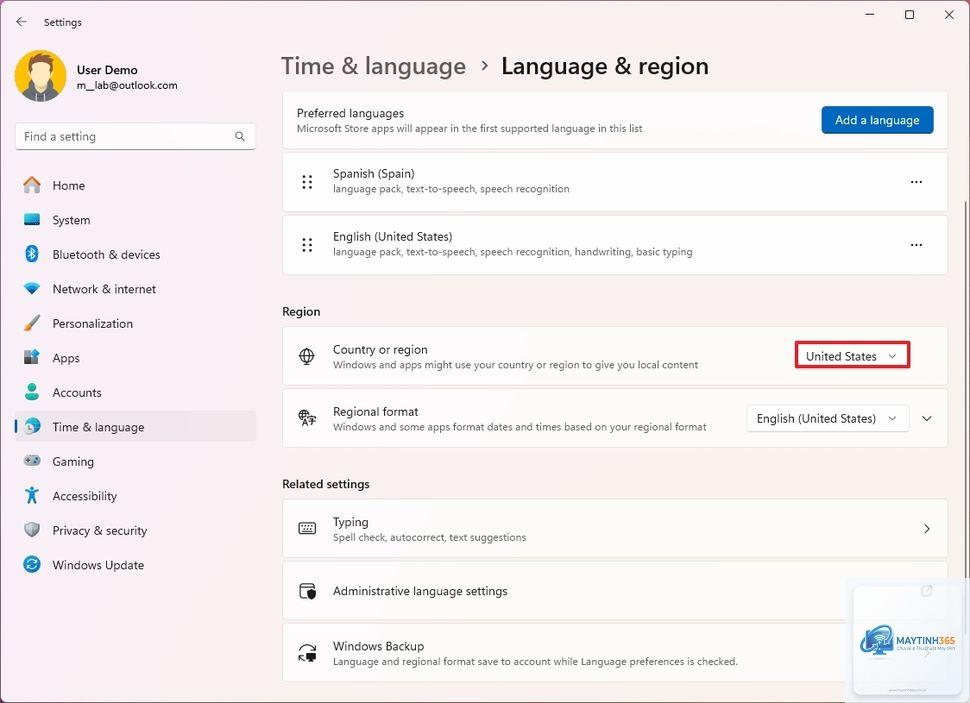
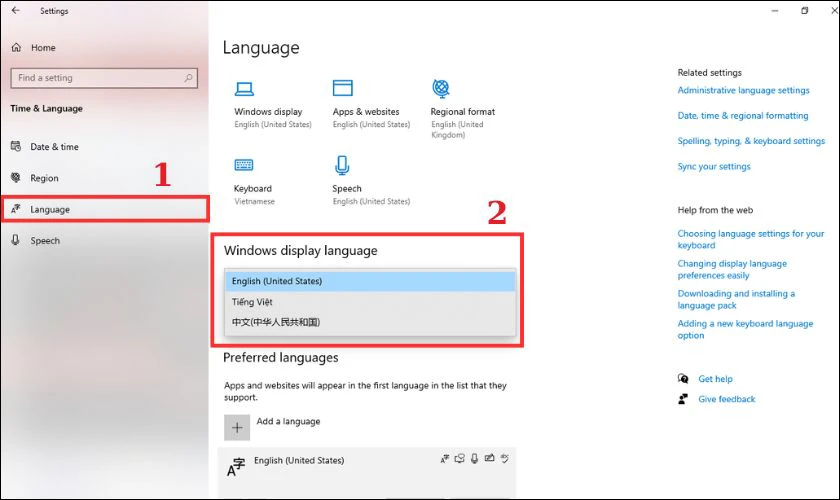
Windows là hệ điều hành phổ biến nhất với cấu trúc language settings phức tạp. Chọn Time & Language, sau đó chọn Language & Region. Nhấn Add a language và tìm kiếm ngôn ngữ mong muốn. Windows sẽ tải gói ngôn ngữ và các tính năng liên quan như bàn phím, giọng nói và chữ viết tay.
Sau khi thêm ngôn ngữ, nhấp vào ngôn ngữ đó và chọn Set as my display language. Hệ thống yêu cầu đăng xuất để áp dụng thay đổi. Lưu ý rằng một số ứng dụng cũ có thể không hỗ trợ ngôn ngữ mới và vẫn hiển thị bằng tiếng Anh.
Cấu hình bàn phím đa ngôn ngữ
Trong mục Keyboards,
Việc thay đổi language settings không ảnh hưởng đến dữ liệu cá nhân. Chỉ cần thêm ngôn ngữ mới và đặt làm ngôn ngữ hiển thị. Hệ thống sẽ tự động tải gói ngôn ngữ mà không xóa file người dùng.
Tại sao một số ứng dụng không thay đổi ngôn ngữ theo hệ thống?
Một số ứng dụng có cài đặt ngôn ngữ riêng. Kiểm tra trong menu Settings hoặc Preferences của ứng dụng đó. Nếu ứng dụng không hỗ trợ ngôn ngữ bạn chọn, nó sẽ hiển thị bằng ngôn ngữ mặc định.
Có thể sử dụng hai ngôn ngữ cùng lúc trên điện thoại không?
Có, cả Android và iOS đều hỗ trợ đa ngôn ngữ.
Trên Windows, vào Language & Region và xóa tất cả ngôn ngữ ngoại trừ ngôn ngữ mặc định. Trên macOS, kéo ngôn ngữ mặc định lên đầu danh sách. Trên di động, chọn ngôn ngữ gốc trong danh sách.
Lưu ý quan trọng khi quản lý language settings
Trước khi thực hiện bất kỳ thay đổi nào, hãy sao lưu cài đặt hiện tại. Trên Windows, bạn có thể xuất cấu hình ngôn ngữ bằng PowerShell. Sử dụng lệnh Get-WinUserLanguageList để xem danh sách và Set-WinUserLanguageList để khôi phục. Trên macOS, Time Machine có thể sao lưu toàn bộ cấu hình hệ thống.
Đối với người dùng nâng cao, việc chỉnh sửa registry trên Windows có thể mở rộng tùy chọn language settings. Tuy nhiên, thao tác này tiềm ẩn rủi ro nếu không đúng cách. Luôn tạo điểm khôi phục hệ thống trước khi can thiệp vào registry.
Kết luận
Nắm vững cách quản lý language settings là kỹ năng thiết yếu trong thời đại toàn cầu hóa. Từ việc cấu hình cơ bản trên Windows, macOS đến tinh chỉnh trên thiết bị di động, mỗi nền tảng đều có những đặc thù riêng. Bằng cách áp dụng các hướng dẫn chi tiết trong bài viết, bạn có thể tối ưu hóa trải nghiệm người dùng, nâng cao hiệu suất làm việc và tránh các lỗi phổ biến. Hãy thực hành thường xuyên để trở thành chuyên gia trong lĩnh vực này.