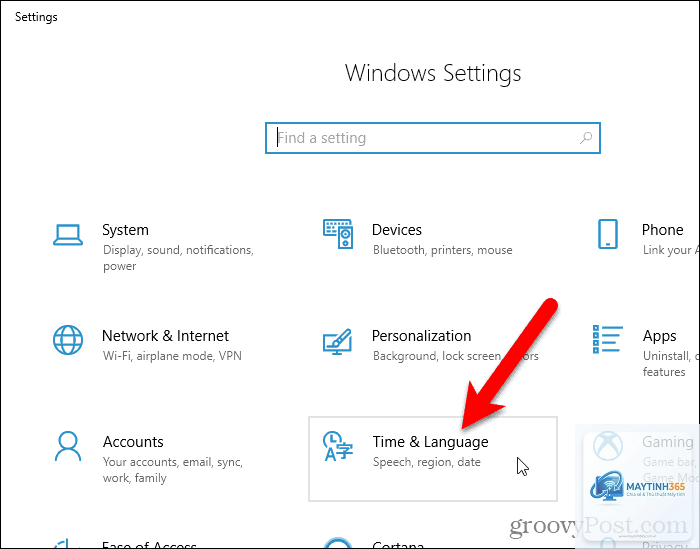
Đồng bộ thời gian trên Windows 11 là một thao tác quan trọng giúp máy tính của bạn luôn hiển thị đúng giờ, tránh các lỗi liên quan đến chứng chỉ bảo mật, lịch trình hay kết nối mạng. Nếu thời gian hệ thống sai lệch dù chỉ vài phút,
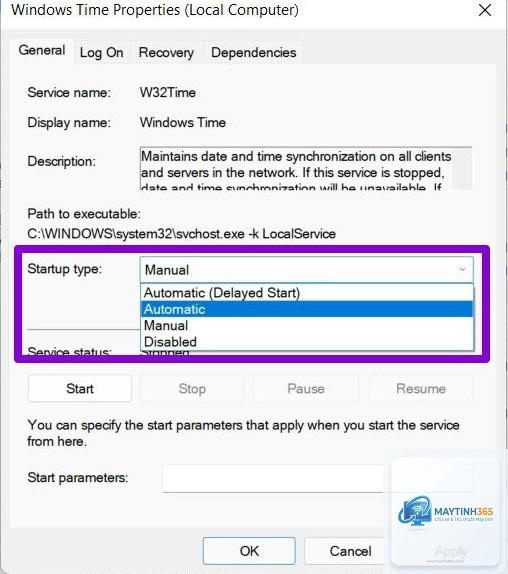
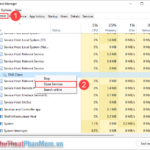
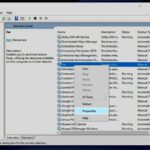
Nguyên nhân phổ biến nhất là dịch vụ Windows Time bị tắt hoặc máy chủ thời gian không phản hồi. Hãy kiểm tra lại dịch vụ trong Services và thử đổi sang máy chủ khác như time.google.com.
Có cần đồng bộ thời gian Windows 11 hàng ngày không?
Windows 11 tự động đồng bộ thời gian mỗi tuần một lần theo mặc định. Tuy nhiên, nếu bạn thường xuyên di chuyển giữa các múi giờ hoặc sử dụng máy tính cũ, nên đồng bộ thủ công mỗi ngày để đảm bảo độ chính xác.
Làm thế nào để thay đổi máy chủ thời gian trên Windows 11?
Vào Control Panel > Date and Time > Internet Time > Change settings, sau đó nhập địa chỉ máy chủ mới vào ô Server. Các máy chủ phổ biến: time.windows.com, time.google.com, pool.ntp.org.
Đồng bộ thời gian Windows 11 có ảnh hưởng đến hiệu suất máy tính không?
Hoàn toàn không. Quá trình này chỉ tiêu tốn một lượng nhỏ băng thông và tài nguyên CPU trong vài giây, không gây ảnh hưởng đến hiệu suất tổng thể.
Cách đồng bộ thời gian Windows 11 không hề phức tạp nếu bạn nắm rõ các bước cơ bản và biết cách xử lý lỗi. Dù bạn chọn phương pháp thủ công qua Settings, Control Panel hay dùng Command Prompt, điều quan trọng là duy trì thói quen kiểm tra thời gian định kỳ. Một chiếc đồng hồ hệ thống chính xác không chỉ giúp công việc suôn sẻ mà còn bảo vệ bạn khỏi các rủi ro bảo mật không đáng có. Hãy áp dụng ngay hướng dẫn trên để Windows 11 của bạn luôn đúng giờ.