Internet Options (Tùy chọn Internet) là một công cụ quản lý trung tâm trong hệ điều hành Windows, cho phép người dùng kiểm soát toàn bộ cài đặt liên quan đến trình duyệt Internet Explorer và các kết nối mạng. Đây là bảng điều khiển mạnh mẽ giúp bạn tinh chỉnh bảo mật, quyền riêng tư, tốc độ duyệt web và nhiều khía cạnh khác. Việc nắm vững cách sử dụng internet options không chỉ giúp bạn giải quyết các lỗi trình duyệt phổ biến mà còn tăng cường an toàn khi lướt web, đặc biệt trong môi trường doanh nghiệp hoặc gia đình có trẻ nhỏ.
Internet Options là một cửa sổ cài đặt tích hợp sẵn trong Windows, xuất hiện lần đầu từ thời Windows 95 và vẫn được duy trì đến Windows 11. Mặc dù Microsoft đã ngừng hỗ trợ Internet Explorer, nhưng bảng tùy chọn này vẫn hoạt động và ảnh hưởng đến các ứng dụng dùng chung stack mạng của Windows như Microsoft Edge (chế độ IE), Outlook, và nhiều phần mềm kế thừa.
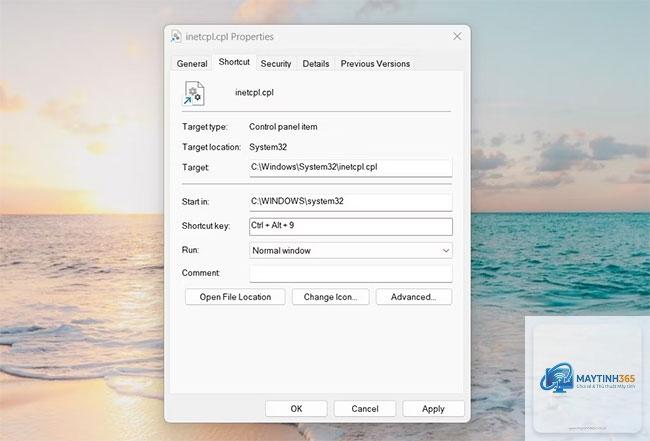
Nhấn tổ hợp phím Windows + R, gõ inetcpl.cpl và nhấn Enter.
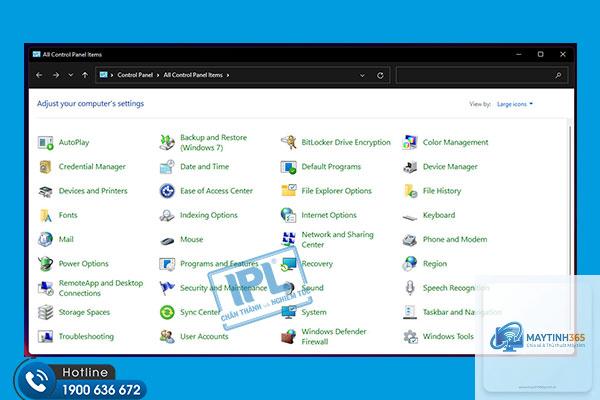
Vào Control Panel, chọn Network and Internet, sau đó chọn Internet Options.
Trong trình duyệt Internet Explorer hoặc Edge (chế độ IE), nhấp vào biểu tượng bánh răng (Settings) và chọn Internet Options.
Các tab chính trong Internet Options và cách sử dụng
Bảng Internet Options gồm 7 tab chính, mỗi tab đảm nhiệm một nhóm chức năng riêng biệt. Hiểu rõ từng tab giúp bạn khai thác tối đa công cụ này.
Tab General – Cài đặt chung và quản lý lịch sử
Tab General là nơi bạn thiết lập trang chủ, quản lý lịch sử duyệt web, bộ nhớ đệm (cache) và giao diện hiển thị. Đây là tab đầu tiên bạn cần làm quen khi học cách sử dụng internet options.
Trong phần Home page,
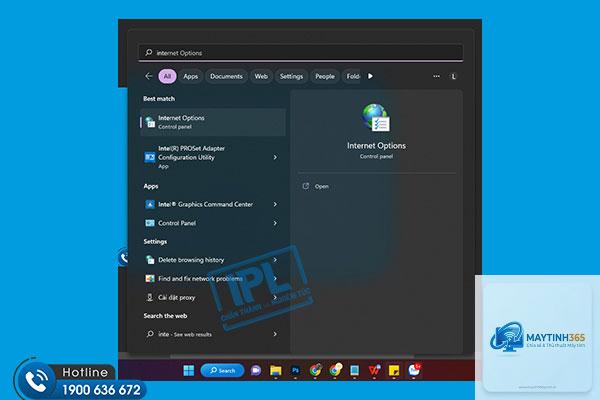
Nhấn Windows + R, gõ inetcpl.cpl và nhấn Enter. Hoặc vào Control Panel, chọn Internet Options.
Tại sao Internet Options không mở được?
Nguyên nhân thường do file hệ thống bị hỏng hoặc virus. Chạy System File Checker (sfc /scannow) hoặc quét malware để khắc phục.
Có nên tắt cookie trong Internet Options không?
Không nên tắt hoàn toàn vì nhiều trang web yêu cầu cookie để hoạt động. Thay vào đó, chặn cookie bên thứ ba và xóa cookie định kỳ.
Làm sao để đặt lại Internet Options về mặc định?
Vào tab Advanced, nhấn nút Reset. Chọn Delete personal settings nếu muốn xóa cả lịch sử và mật khẩu đã lưu.
Internet Options có ảnh hưởng đến Chrome hay Firefox không?
Một số cài đặt như proxy và chứng chỉ SSL ảnh hưởng đến tất cả trình duyệt dùng chung stack mạng Windows. Các cài đặt riêng như cookie và add-on chỉ tác động đến Internet Explorer và Edge chế độ IE.
Kết luận
Internet Options là một công cụ mạnh mẽ nhưng thường bị bỏ qua trong hệ thống Windows. Nắm vững cách sử dụng internet options giúp bạn kiểm soát toàn diện trải nghiệm duyệt web, từ bảo mật, quyền riêng tư đến hiệu suất. Dù bạn là người dùng cá nhân muốn bảo vệ thông tin hay quản trị viên cần triển khai chính sách doanh nghiệp, việc hiểu rõ từng tab và tùy chọn sẽ mang lại lợi ích lâu dài. Hãy dành thời gian khám phá và tinh chỉnh Internet Options ngay hôm nay để tận hưởng một môi trường internet an toàn và nhanh chóng hơn.