Programs and Features là một công cụ quản lý ứng dụng tích hợp sẵn trong hệ điều hành Windows, cho phép người dùng xem, gỡ cài đặt, sửa chữa hoặc thay đổi các chương trình phần mềm đã được cài đặt trên máy tính. Công cụ này xuất hiện lần đầu tiên trong Windows Vista và tiếp tục được duy trì qua các phiên bản Windows 7, 8, 10 và Windows 11. Việc nắm vững cách sử dụng programs and features giúp người dùng kiểm soát tốt hơn không gian lưu trữ, hiệu suất hệ thống và bảo mật máy tính.
Trong môi trường Windows hiện đại, Programs and Features đóng vai trò trung tâm trong việc quản lý phần mềm. Không giống như các ứng dụng từ Microsoft Store có thể gỡ cài đặt trực tiếp từ menu Start, các chương trình desktop truyền thống yêu cầu sử dụng công cụ này để đảm bảo quá trình gỡ bỏ diễn ra hoàn chỉnh, không để lại file rác hay registry lỗi.
Cách truy cập Programs and Features trên Windows
Truy cập qua Control Panel
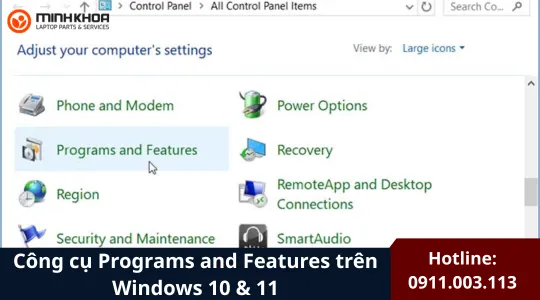
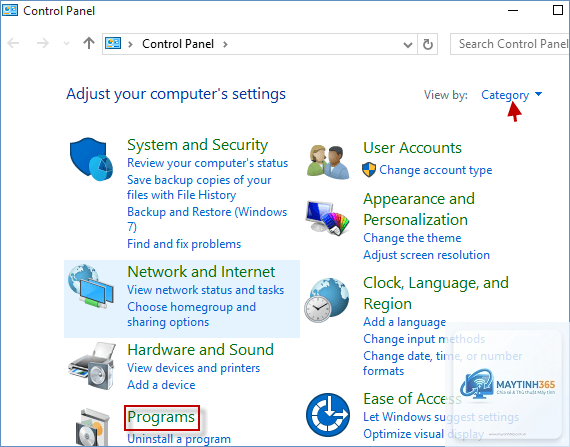
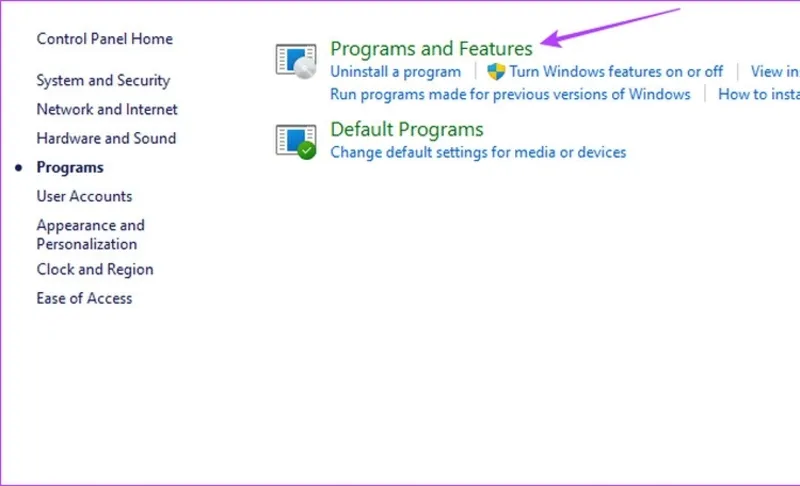
Phương pháp phổ biến nhất để mở Programs and Features là thông qua Control Panel. Người dùng nhấn tổ hợp phím Windows + R, gõ control và nhấn Enter. Trong cửa sổ Control Panel, chọn mục Programs, sau đó nhấp vào Programs and Features. Đây là đường dẫn chuẩn được Microsoft thiết kế cho người dùng phổ thông.
Truy cập qua Run Dialog
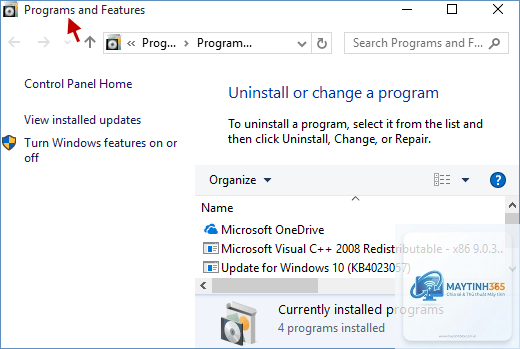
Cách nhanh hơn để mở trực tiếp Programs and Features là sử dụng hộp thoại Run. Nhấn Windows + R, nhập appwiz.cpl và nhấn Enter. Lệnh này mở trực tiếp cửa sổ Programs and Features mà không cần điều hướng qua Control Panel. Đây là thủ thuật tiết kiệm thời gian cho người dùng thường xuyên quản lý phần mềm.
Trên Windows 10 và Windows 11, người dùng có thể vào Settings > Apps > Apps & features. Tại đây, danh sách ứng dụng hiển thị tương tự Programs and Features nhưng có giao diện hiện đại hơn. Tuy nhiên, một số tùy chọn nâng cao như Repair chỉ khả dụng trong Programs and Features truyền thống.
Giao diện và chức năng chính của Programs and Features
Cấu trúc danh sách chương trình
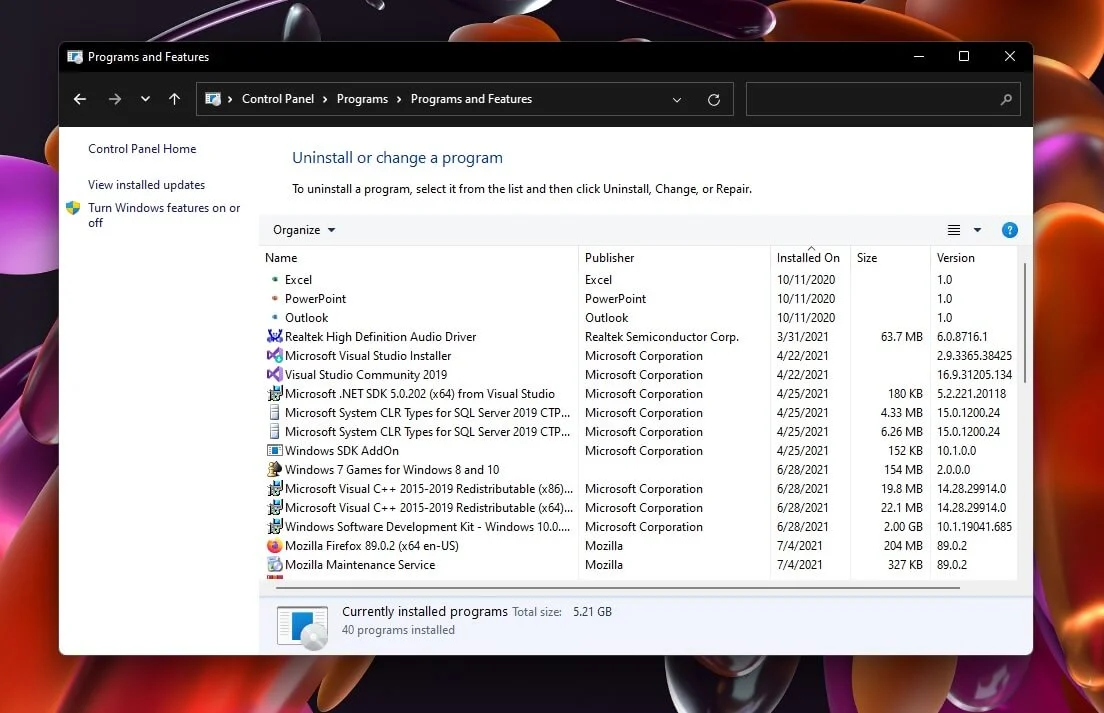
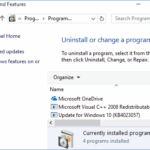
Khi mở Programs and Features, người dùng thấy một bảng liệt kê tất cả các chương trình desktop đã cài đặt. Mỗi dòng hiển thị tên chương trình, nhà phát hành, ngày cài đặt, kích thước và phiên bản. Người dùng có thể sắp xếp danh sách theo bất kỳ cột nào bằng cách nhấp vào tiêu đề cột, giúp dễ dàng tìm kiếm ứng dụng theo tên hoặc kích thước.
Thanh công cụ và menu ngữ cảnh
Phía trên danh sách là thanh công cụ với các nút Organize, Views và mũi tên điều hướng. Khi chọn một chương trình, menu ngữ cảnh xuất hiện với các tùy chọn Uninstall, Change và Repair. Một số chương trình hiển thị thêm tùy chọn Change/Repair cho phép sửa chữa cài đặt bị lỗi hoặc thay đổi thành phần cài đặt.
Cách sử dụng Programs and Features để gỡ cài đặt chương trình
Quy trình gỡ cài đặt cơ bản
Để gỡ cài đặt một chương trình, người dùng chọn tên chương trình trong danh sách, nhấp chuột phải và chọn Uninstall. Hệ thống hiển thị hộp thoại xác nhận, nhấn Yes để tiếp tục. Trình gỡ cài đặt của chương trình sẽ khởi chạy và hướng dẫn các bước tiếp theo. Quá trình này thường mất từ 30 giây đến vài phút tùy thuộc vào kích thước phần mềm.
Gỡ cài đặt nhiều chương trình cùng lúc
Windows không hỗ trợ gỡ cài đặt hàng loạt trực tiếp trong Programs and Features. Tuy nhiên, người dùng có thể sử dụng công cụ dòng lệnh wmic để liệt kê và gỡ bỏ nhiều chương trình. Mở Command Prompt với quyền Administrator, gõ wmic và nhập product get name để xem danh sách. Sau đó dùng lệnh product where name=”tên_chương_trình” call uninstall để gỡ bỏ từng chương trình.
Xử lý lỗi khi gỡ cài đặt
Đôi khi quá trình gỡ cài đặt thất bại do file bị hỏng hoặc registry lỗi. Trong trường hợp này, người dùng có thể sử dụng Microsoft Program Install and Uninstall Troubleshooter, một công cụ miễn phí từ Microsoft giúp tự động sửa lỗi và gỡ bỏ các chương trình cứng đầu. Công cụ này hỗ trợ hơn 50 loại lỗi phổ biến liên quan đến cài đặt và gỡ cài đặt.
Sử dụng tính năng Change và Repair trong Programs and Features
Tính năng Change
Tùy chọn Change cho phép người dùng thay đổi cấu hình cài đặt của chương trình mà không cần gỡ bỏ hoàn toàn. Ví dụ, với Microsoft Office, người dùng có thể thêm hoặc xóa các thành phần như Excel, PowerPoint hoặc Outlook. Tính năng này hữu ích khi người dùng muốn tinh chỉnh bộ phần mềm mà không ảnh hưởng đến dữ liệu hiện có.
Tính năng Repair
Repair được sử dụng khi chương trình hoạt động không ổn định, bị lỗi file hoặc thiếu thành phần. Quá trình Repair quét và khôi phục các file hệ thống bị hỏng, đăng ký lại các thành phần COM và sửa lỗi registry. Theo thống kê từ Microsoft, khoảng 70% lỗi ứng dụng desktop có thể được khắc phục bằng tính năng Repair mà không cần cài đặt lại.
So sánh Programs and Features với các phương pháp quản lý ứng dụng khác
Phương pháp
Ưu điểm
Nhược điểm
Programs and Features
Hỗ trợ Repair và Change, quản lý tập trung, tương thích mọi chương trình desktop
Giao diện cũ, không hiển thị ứng dụng Store, không hỗ trợ gỡ hàng loạt
Settings > Apps & features
Giao diện hiện đại, hiển thị cả ứng dụng Store và desktop, tìm kiếm nhanh
Thiếu tùy chọn Repair, ít thông tin chi tiết về chương trình
Command Line (wmic)
Gỡ hàng loạt nhanh, tự động hóa được, không cần giao diện
Yêu cầu kiến thức kỹ thuật, dễ gây lỗi nếu sai cú pháp
Phần mềm bên thứ ba (Revo Uninstaller)
Quét sạch file rác và registry, gỡ mạnh mẽ các chương trình cứng đầu
Tốn phí, có thể gây hại nếu sử dụng sai
Lợi ích của việc sử dụng Programs and Features đúng cách
Tiết kiệm dung lượng ổ cứng
Trung bình mỗi máy tính Windows có từ 50 đến 100 chương trình desktop được cài đặt. Nhiều chương trình không còn sử dụng chiếm từ 500 MB đến 2 GB dung lượng. Việc thường xuyên kiểm tra và gỡ bỏ các ứng dụng không cần thiết qua Programs and Features giúp giải phóng từ 10 GB đến 30 GB dung lượng ổ cứng, cải thiện hiệu suất hệ thống rõ rệt.
Cải thiện hiệu suất hệ thống
Các chương trình nền thường khởi động cùng Windows và tiêu tốn tài nguyên CPU, RAM. Một nghiên cứu từ Microsoft cho thấy việc gỡ bỏ 10 chương trình không sử dụng có thể giảm thời gian khởi động Windows từ 30% đến 50%. Programs and Features cho phép người dùng kiểm soát chính xác những chương trình nào được phép tồn tại trên hệ thống.
Tăng cường bảo mật
Các chương trình cũ không còn được nhà phát hành hỗ trợ bảo mật là lỗ hổng nguy hiểm. Theo báo cáo an ninh mạng năm 2023, 40% các cuộc tấn công ransomware khai thác lỗ hổng từ phần mềm lỗi thời. Programs and Features giúp người dùng dễ dàng xác định và loại bỏ các chương trình không còn được cập nhật.
Sai lầm thường gặp khi sử dụng Programs and Features
Gỡ cài đặt chương trình hệ thống
Nhiều người dùng vô tình gỡ bỏ các thành phần quan trọng của Windows như Microsoft Visual C++ Redistributable,.NET Framework hoặc DirectX. Các thành phần này cần thiết cho hoạt động của nhiều ứng dụng khác. Trước khi gỡ bỏ bất kỳ chương trình nào, người dùng nên kiểm tra kỹ tên nhà phát hành và mô tả chức năng.
Không khởi động lại sau khi gỡ cài đặt
Nhiều chương trình yêu cầu khởi động lại máy tính để hoàn tất quá trình gỡ bỏ. Bỏ qua bước này có thể dẫn đến file tạm thời còn sót lại, registry không được dọn dẹp và đôi khi gây xung đột với các chương trình khác. Người dùng nên luôn làm theo hướng dẫn khởi động lại từ trình gỡ cài đặt.
Sử dụng Uninstall thay vì Change khi chỉ cần sửa đổi
Khi chỉ muốn thêm hoặc xóa một thành phần của chương trình, nhiều người dùng chọn Uninstall và cài đặt lại từ đầu. Điều này tốn thời gian và có thể làm mất cấu hình cá nhân. Tùy chọn Change trong Programs and Features cho phép thực hiện thay đổi mà không ảnh hưởng đến dữ liệu hiện có.
Lưu ý quan trọng khi sử dụng Programs and Features
Sao lưu dữ liệu trước khi gỡ cài đặt
Một số chương trình lưu trữ dữ liệu người dùng trong thư mục cài đặt. Khi gỡ bỏ, dữ liệu này có thể bị xóa vĩnh viễn. Người dùng nên sao lưu các file quan trọng như tài liệu, cơ sở dữ liệu hoặc cấu hình cá nhân trước khi tiến hành gỡ cài đặt. Các chương trình như Adobe Creative Cloud, AutoCAD hoặc phần mềm kế toán thường có dữ liệu người dùng quan trọng.
Kiểm tra phiên bản Windows
Giao diện Programs and Features có sự khác biệt nhỏ giữa các phiên bản Windows. Trên Windows 7, công cụ này nằm trong Control Panel với tên gọi Programs and Features. Trên Windows 10 và 11, ngoài Control Panel, người dùng còn có thể truy cập qua Settings. Tuy nhiên, chức năng cốt lõi vẫn giống nhau trên tất cả các phiên bản.
Sử dụng quyền Administrator
Một số chương trình yêu cầu quyền quản trị viên để gỡ cài đặt. Nếu tài khoản người dùng là Standard User, hệ thống sẽ yêu cầu nhập mật khẩu Administrator. Trong môi trường doanh nghiệp, IT Admin thường hạn chế quyền gỡ cài đặt để ngăn người dùng xóa các chương trình quan trọng.
Câu hỏi thường gặp về cách sử dụng Programs and Features
Làm thế nào để mở Programs and Features nhanh nhất?
Cách nhanh nhất là nhấn Windows + R, gõ appwiz.cpl và nhấn Enter. Lệnh này mở trực tiếp Programs and Features mà không cần qua Control Panel. Ngoài ra, người dùng có thể tạo shortcut trên desktop với đường dẫn %windir%system32appwiz.cpl để truy cập nhanh hơn.
Tại sao một số chương trình không hiển thị trong Programs and Features?
Các ứng dụng từ Microsoft Store, ứng dụng di động (portable apps) và một số chương trình được cài đặt qua trình quản lý gói không xuất hiện trong Programs and Features. Ngoài ra, các chương trình được cài đặt bởi người dùng khác trên cùng máy tính cũng có thể không hiển thị nếu không có quyền Administrator.
Có thể khôi phục chương trình đã gỡ cài đặt qua Programs and Features không?
Programs and Features không có tính năng Undo. Sau khi gỡ cài đặt, người dùng phải cài đặt lại chương trình từ nguồn gốc. Một số phần mềm sao lưu hệ thống như System Restore có thể khôi phục trạng thái trước khi gỡ, nhưng không đảm bảo hoàn toàn.
Làm thế nào để sửa lỗi Programs and Features không mở được?
Lỗi này thường do file hệ thống bị hỏng hoặc dịch vụ Windows Installer bị tắt. Người dùng có thể chạy System File Checker bằng lệnh sfc /scannow trong Command Prompt với quyền Administrator. Nếu vẫn không được, kiểm tra dịch vụ Windows Installer trong services.msc và đảm bảo nó đang chạy.
Có nên sử dụng phần mềm bên thứ ba thay cho Programs and Features không?
Programs and Features đáp ứng tốt nhu cầu cơ bản của đa số người dùng. Phần mềm bên thứ ba như Revo Uninstaller hoặc Geek Uninstaller chỉ cần thiết khi gỡ các chương trình cứng đầu hoặc muốn quét sạch file rác. Với người dùng phổ thông, Programs and Features là lựa chọn an toàn và đủ mạnh.
Kết luận
Programs and Features là công cụ không thể thiếu trong việc quản lý phần mềm trên Windows. Việc hiểu rõ cách sử dụng programs and features giúp người dùng duy trì hệ thống sạch sẽ, nhanh chóng và an toàn. Từ việc gỡ cài đặt cơ bản đến sửa chữa ứng dụng bị lỗi, công cụ này cung cấp đầy đủ chức năng cho người dùng ở mọi cấp độ.
Thực hành thường xuyên kiểm tra danh sách chương trình trong Programs and Features, ít nhất mỗi tháng một lần, giúp phát hiện sớm các ứng dụng không mong muốn hoặc lỗi thời. Kết hợp với việc sao lưu dữ liệu định kỳ và cập nhật Windows thường xuyên, người dùng có thể tối ưu hóa hiệu suất máy tính và kéo dài tuổi thọ phần cứng.
Trong bối cảnh an ninh mạng ngày càng phức tạp, việc quản lý chặt chẽ các chương trình cài đặt thông qua Programs and Features trở thành một phần quan trọng trong chiến lược bảo vệ dữ liệu cá nhân và doanh nghiệp. Đầu tư thời gian để làm chủ công cụ này là khoản đầu tư xứng đáng cho sự ổn định và bảo mật của hệ thống máy tính.