Ổ cứng laptop là nơi lưu trữ toàn bộ dữ liệu quan trọng của bạn, từ hệ điều hành, phần mềm đến tài liệu cá nhân. Việc nắm vững cách quản lý ổ cứng laptop không chỉ giúp máy chạy nhanh hơn mà còn kéo dài tuổi thọ thiết bị. Nếu bạn thường xuyên gặp tình trạng máy chậm, đầy bộ nhớ hoặc không tìm thấy file cần thiết, đã đến lúc thay đổi thói quen sử dụng. Bài viết này sẽ cung cấp cho bạn một hệ thống kiến thức toàn diện, từ những khái niệm cơ bản đến các kỹ thuật nâng cao, giúp bạn làm chủ không gian lưu trữ trên chiếc laptop của mình.
Quản lý ổ cứng laptop là quá trình tổ chức, sắp xếp, bảo trì và tối ưu hóa không gian lưu trữ trên ổ đĩa. Không đơn thuần chỉ là xóa file rác, việc này bao gồm cả phân vùng ổ đĩa, dọn dẹp tập tin tạm thời, chống phân mảnh (đối với HDD) và giám sát tình trạng sức khỏe của ổ cứng. Một chiếc laptop được quản lý tốt sẽ có tốc độ truy xuất dữ liệu nhanh hơn, giảm thiểu tình trạng treo máy và hạn chế rủi ro mất dữ liệu.
Trước khi đi vào chi tiết cách quản lý, bạn cần hiểu rõ loại ổ cứng laptop mình đang sử dụng. Mỗi loại có đặc điểm và phương pháp quản lý riêng.
Ổ cứng HDD (Hard Disk Drive)
Đây là loại ổ cứng truyền thống sử dụng đĩa từ quay cơ học. HDD có dung lượng lớn với giá thành rẻ nhưng tốc độ đọc ghi chậm hơn. Khi quản lý ổ cứng HDD, bạn cần đặc biệt chú ý đến việc chống phân mảnh định kỳ. Phân mảnh xảy ra khi các file bị chia nhỏ và lưu rải rác trên đĩa, khiến đầu đọc phải di chuyển nhiều hơn, làm chậm tốc độ.
Ổ cứng SSD (Solid State Drive)
SSD sử dụng chip nhớ flash, không có bộ phận chuyển động. Loại ổ này có tốc độ vượt trội, độ bền cao và hoạt động êm ái. Tuy nhiên, SSD có tuổi thọ giới hạn dựa trên số lần ghi. Cách quản lý ổ cứng laptop SSD tập trung vào việc hạn chế ghi dữ liệu không cần thiết, bật tính năng TRIM và không chống phân mảnh theo cách truyền thống vì có thể làm giảm tuổi thọ.
Ổ cứng SSHD (Solid State Hybrid Drive)
SSHD là sự kết hợp giữa HDD và SSD, với một phần nhỏ bộ nhớ flash dùng làm bộ nhớ đệm. Cách quản lý ổ cứng lai này tương tự HDD nhưng cần chú ý không can thiệp vào vùng nhớ đệm của SSD.
Lợi ích khi thực hiện cách quản lý ổ cứng laptop đúng chuẩn
Việc áp dụng đúng cách quản lý ổ cứng laptop mang lại nhiều lợi ích thiết thực. Đầu tiên, tốc độ khởi động máy và mở ứng dụng được cải thiện rõ rệt. Thứ hai, bạn sẽ có nhiều không gian trống hơn để lưu trữ dữ liệu mới. Thứ ba, tuổi thọ của ổ cứng được kéo dài, giảm nguy cơ hỏng hóc đột ngột. Cuối cùng, dữ liệu của bạn được sắp xếp khoa học, dễ dàng tìm kiếm và sao lưu.
Hướng dẫn chi tiết cách quản lý ổ cứng laptop từ cơ bản đến nâng cao
Bước 1: Kiểm tra tình trạng ổ cứng hiện tại
Trước khi làm bất cứ điều gì, hãy xác định tình trạng sức khỏe của ổ cứng. Trên Windows,
Trên Windows, mở File Explorer, chuột phải vào ổ đĩa và chọn Properties. Bạn sẽ thấy dung lượng đã dùng và còn trống. Trên macOS, vào About This Mac > Storage. Trên Linux, dùng lệnh “df -h” trong terminal.
Có thể sử dụng các phần mềm uy tín như CCleaner, BleachBit nhưng cần cẩn trọng với các tùy chọn nâng cao. Tốt nhất, hãy dùng công cụ có sẵn của hệ điều hành trước khi dùng bên thứ ba.
Bao lâu nên chống phân mảnh ổ cứng HDD một lần?
Tùy thuộc vào tần suất sử dụng. Với người dùng thông thường, mỗi tháng một lần là đủ. Nếu bạn thường xuyên tạo và xóa file lớn, có thể tăng lên hai tuần một lần.
Làm sao để biết ổ cứng sắp hỏng?
Các dấu hiệu bao gồm: máy phát ra tiếng kêu lạ, thường xuyên bị treo hoặc lỗi đọc ghi, tốc độ chậm bất thường, xuất hiện các bad sector. Sử dụng phần mềm như CrystalDiskInfo để kiểm tra thông số S.M.A.R.T.
Có cần phân vùng ổ cứng không?
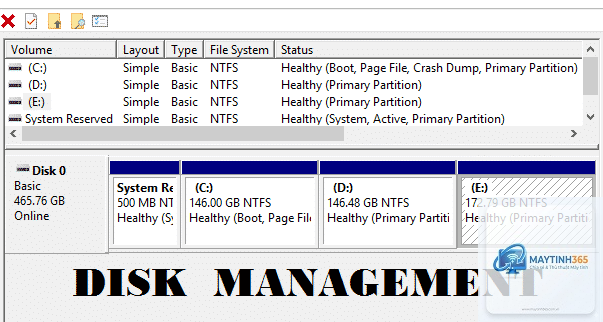
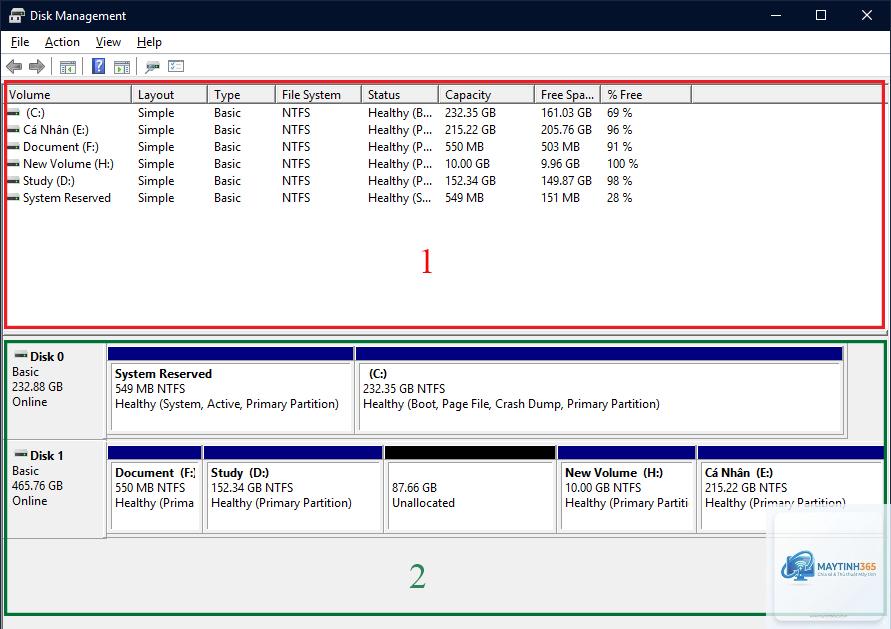
Phân vùng giúp tổ chức dữ liệu và bảo vệ hệ điều hành. Ví dụ: ổ C cho Windows và ứng dụng, ổ D cho dữ liệu cá nhân. Khi cần cài lại Windows, bạn chỉ format ổ C mà không ảnh hưởng đến dữ liệu ở ổ D.
Kết luận
Nắm vững cách quản lý ổ cứng laptop là kỹ năng thiết yếu cho bất kỳ người dùng máy tính nào. Từ việc hiểu rõ loại ổ cứng bạn đang sử dụng, thực hiện dọn dẹp định kỳ, sắp xếp dữ liệu khoa học đến việc tránh những sai lầm phổ biến, tất cả đều góp phần duy trì hiệu suất và kéo dài tuổi thọ cho thiết bị. Hãy bắt đầu áp dụng ngay hôm nay bằng cách kiểm tra tình trạng ổ cứng và dọn dẹp file rác. Một chiếc laptop được quản lý tốt không chỉ giúp bạn làm việc hiệu quả hơn mà còn tiết kiệm chi phí nâng cấp hay sửa chữa trong tương lai.