
Ổ cứng di động là thiết bị lưu trữ không thể thiếu trong thời đại số, giúp bạn sao lưu dữ liệu, mở rộng không gian lưu trữ và mang theo thông tin mọi lúc mọi nơi. Tuy nhiên, không phải ai cũng nắm rõ cách sử dụng ổ cứng di động an toàn và hiệu quả. Bài viết này sẽ hướng dẫn bạn từ khâu kết nối, định dạng, quản lý dữ liệu đến bảo quản thiết bị, giúp tối ưu tuổi thọ và tránh mất mát dữ liệu không đáng có.
Ổ cứng di động là gì và nguyên lý hoạt động cơ bản
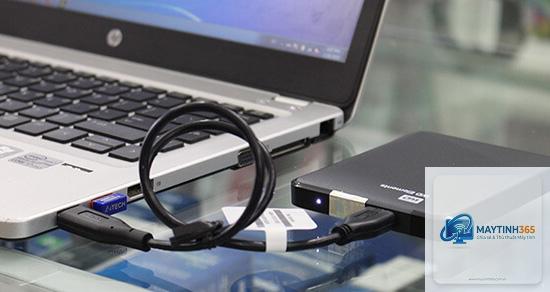
Ổ cứng di động là thiết bị lưu trữ dữ liệu gắn ngoài, kết nối với máy tính, laptop, TV hoặc thiết bị di động thông qua cổng USB, Thunderbolt hoặc kết nối không dây. Bên trong vỏ ngoài là một ổ cứng HDD truyền thống hoặc ổ SSD tốc độ cao, được tích hợp bo mạch chuyển đổi giao tiếp.
Nguyên lý hoạt động dựa trên việc đọc ghi dữ liệu lên đĩa từ (HDD) hoặc chip nhớ flash (SSD). Khi kết nối với máy tính, hệ điều hành nhận diện ổ cứng như một thiết bị lưu trữ ngoài, cho phép bạn truy xuất và quản lý tập tin tương tự như ổ cứng trong máy.
Phân loại ổ cứng di động phổ biến hiện nay
Ổ cứng di động HDD
Sử dụng công nghệ đĩa từ quay, dung lượng lớn từ 500GB đến 5TB hoặc hơn, giá thành rẻ. Phù hợp cho sao lưu dữ liệu dung lượng cao, lưu trữ phim ảnh, tài liệu không yêu cầu tốc độ cao. Nhược điểm là dễ hỏng khi va đập mạnh do cấu tạo cơ học.
Ổ cứng di động SSD
Sử dụng chip nhớ flash, không có bộ phận chuyển động, tốc độ đọc ghi nhanh gấp 3-5 lần HDD. Chịu va đập tốt, kích thước nhỏ gọn, hoạt động êm ái. Giá thành cao hơn, dung lượng thường từ 128GB đến 2TB. Phù hợp cho dân văn phòng, game thủ, người làm đồ họa cần tốc độ.
Ổ cứng di động không dây
Tích hợp pin và module WiFi, cho phép nhiều thiết bị kết nối đồng thời mà không cần dây cáp. Thích hợp cho nhóm làm việc, chia sẻ dữ liệu khi di chuyển. Tốc độ phụ thuộc vào chuẩn WiFi và thường chậm hơn kết nối có dây.
| Loại ổ cứng | Tốc độ đọc ghi | Dung lượng tối đa | Giá thành | Độ bền va đập |
|---|---|---|---|---|
| HDD di động | 80-160 MB/s | 5TB+ | Thấp | Kém |
| SSD di động | 500-2000 MB/s | 2TB | Cao | Tốt |
| Không dây | Phụ thuộc WiFi | 2TB | Trung bình | Trung bình |
Hướng dẫn chi tiết cách sử dụng ổ cứng di động an toàn
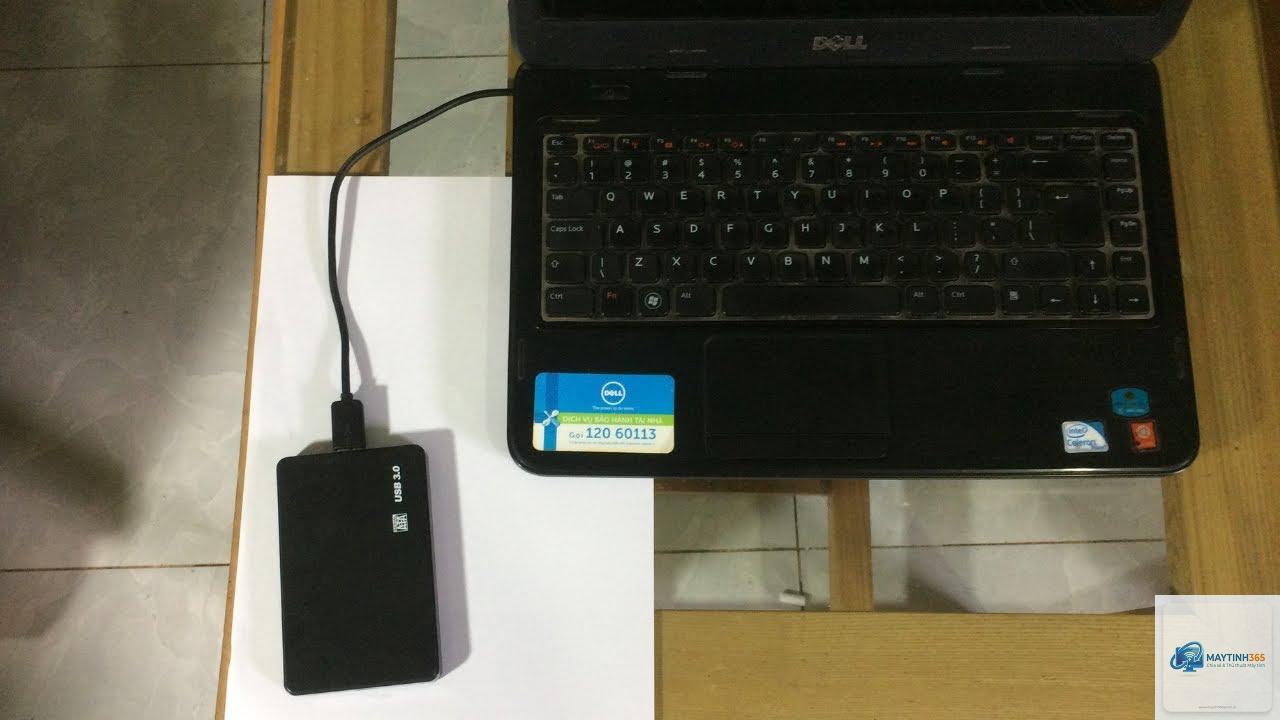
Kết nối ổ cứng di động với máy tính lần đầu
Cắm cáp USB vào cổng tương thích trên máy tính. Với ổ cứng HDD dung lượng lớn, nên cắm vào cổng USB 3.0 màu xanh hoặc USB-C để đảm bảo đủ nguồn điện. Một số ổ cứng 2.5 inch chỉ cần một dây USB, trong khi ổ 3.5 inch cần nguồn riêng.
Hệ điều hành Windows hoặc macOS sẽ tự động nhận diện và gán ký tự ổ đĩa. Nếu không thấy xuất hiện, kiểm tra trong Disk Management (Windows) hoặc Disk Utility (macOS) để gán ký tự ổ đĩa thủ công.
Định dạng ổ cứng di động đúng chuẩn
Định dạng quyết định khả năng tương thích giữa các hệ điều hành. Ba định dạng phổ biến:
- NTFS: Mặc định trên Windows, hỗ trợ file lớn hơn 4GB, nhưng macOS chỉ đọc được, không ghi được nếu không cài phần mềm bổ trợ.
- exFAT: Tương thích cả Windows và macOS, hỗ trợ file lớn, phù hợp cho ổ cứng di động dùng chung giữa hai hệ điều hành.
- FAT32: Tương thích rộng rãi nhất nhưng giới hạn file dưới 4GB, không nên dùng cho ổ cứng dung lượng lớn.
- Mở rộng dung lượng lưu trữ tức thì cho laptop, máy tính bảng có ổ cứng nhỏ
- Sao lưu dữ liệu quan trọng phòng trường hợp máy tính hỏng hóc hoặc virus tấn công
- Di chuyển dữ liệu giữa các máy tính dễ dàng, không cần mạng internet
- Bảo mật dữ liệu cá nhân khi sử dụng tính năng mã hóa phần cứng hoặc phần mềm
- Tiết kiệm chi phí so với nâng cấp ổ cứng trong máy tính
- Tốc độ truy xuất chậm hơn ổ cứng gắn trong, đặc biệt với HDD qua cổng USB 2.0
- Dễ bị mất, thất lạc do kích thước nhỏ
- Nguy cơ hỏng dữ liệu nếu va đập mạnh hoặc rút cáp đột ngột
- Phụ thuộc vào cổng kết nối, dây cáp có thể bị đứt hoặc lỏng sau thời gian dài sử dụng
Để định dạng trên Windows, nhấp chuột phải vào ổ đĩa trong This PC, chọn Format, chọn hệ thống tập tin và nhấn Start. Trên macOS, vào Disk Utility, chọn ổ đĩa, chọn Erase và chọn định dạng mong muốn.
Sao lưu và quản lý dữ liệu hiệu quả
Tổ chức dữ liệu theo thư mục rõ ràng: Phân loại theo chủ đề như Công việc, Học tập, Giải trí, Sao lưu. Đặt tên thư mục ngắn gọn, dễ hiểu, tránh ký tự đặc biệt gây lỗi đồng bộ.
Sử dụng phần mềm sao lưu tự động như Windows Backup, Time Machine trên macOS, hoặc các công cụ miễn phí như FreeFileSync, EaseUS Todo Backup. Thiết lập lịch sao lưu hàng tuần hoặc hàng tháng tùy nhu cầu.
Không nên lưu trực tiếp và làm việc trên ổ cứng di động với các file dự án lớn như video, database vì tốc độ truy xuất chậm hơn ổ cứng trong. Thay vào đó, copy file sang ổ cứng trong để làm việc, sau đó sao lưu lại.
Ngắt kết nối an toàn trước khi rút ổ cứng
Luôn sử dụng tính năng Safely Remove Hardware trên Windows hoặc Eject trên macOS trước khi rút cáp. Thao tác này đảm bảo mọi tiến trình ghi dữ liệu hoàn tất, tránh hỏng file hoặc lỗi ổ cứng.
Trên Windows, nhấp vào biểu tượng USB ở khay hệ thống, chọn ổ cứng và chờ thông báo Safe to Remove Hardware. Trên macOS, kéo biểu tượng ổ cứng trên Desktop vào thùng rác hoặc nhấp chuột phải chọn Eject.
Lợi ích và hạn chế khi sử dụng ổ cứng di động
Lợi ích nổi bật
Hạn chế cần lưu ý
So sánh ổ cứng di động với các giải pháp lưu trữ khác
| Tiêu chí | Ổ cứng di động | USB Flash Drive | Lưu trữ đám mây | NAS |
|---|---|---|---|---|
| Dung lượng | Lớn (500GB-5TB) | Nhỏ (8GB-256GB) | Không giới hạn (trả phí) | Rất lớn (nhiều TB) |
| Tốc độ | Trung bình đến cao | Thấp đến trung bình | Phụ thuộc internet | Cao (mạng nội bộ) |
| Tính di động | Cao | Rất cao | Cao (cần internet) | Thấp |
| Chi phí | Trung bình | Thấp | Phí hàng tháng | Cao |
| Bảo mật | Cao (mã hóa) | Thấp | Phụ thuộc nhà cung cấp | Cao |
Ứng dụng thực tế của ổ cứng di động trong đời sống
Dân văn phòng sử dụng ổ cứng di động để sao lưu tài liệu dự án, thuyết trình, hợp đồng quan trọng. Khi đi công tác, chỉ cần mang theo ổ cứng thay vì laptop cồng kềnh.
Game thủ dùng ổ cứng SSD di động để lưu trữ game nặng, cắm vào laptop hoặc console để chơi trực tiếp mà không cần cài đặt lại. Tốc độ đọc ghi nhanh giúp giảm thời gian tải game.
Người làm sáng tạo nội dung như quay phim, chụp ảnh sử dụng ổ cứng di động dung lượng lớn để lưu trữ raw footage, project dựng phim. SSD di động cho phép edit video trực tiếp từ ổ cứng mà không bị giật lag.
Sinh viên dùng ổ cứng di động để backup bài giảng, tài liệu học tập, đồ án tốt nghiệp. Khi cần in ấn hoặc trình chiếu, chỉ cần mang ổ cứng đến thư viện hoặc phòng máy.
Sai lầm thường gặp khi sử dụng ổ cứng di động và cách tránh
Rút ổ cứng khi đang truyền dữ liệu
Nhiều người vội vàng rút cáp khi thấy thanh tiến trình gần xong. Hậu quả là file bị hỏng, không mở được hoặc ổ cứng bị lỗi file system. Luôn đợi quá trình truyền hoàn tất và sử dụng tính năng eject an toàn.
Không sao lưu dữ liệu từ ổ cứng di động
Nhiều người xem ổ cứng di động là nơi lưu trữ duy nhất. Nếu ổ cứng hỏng, toàn bộ dữ liệu mất sạch. Nguyên tắc 3-2-1: ba bản sao dữ liệu, lưu trên hai loại thiết bị khác nhau, một bản sao lưu ở nơi khác.
Để ổ cứng ở nơi ẩm thấp hoặc nhiệt độ cao
Độ ẩm và nhiệt độ cao làm hỏng linh kiện điện tử, đặc biệt với HDD có đĩa từ. Bảo quản ổ cứng ở nơi khô ráo, thoáng mát, tránh ánh nắng trực tiếp. Nhiệt độ lý tưởng từ 5°C đến 35°C.
Không vệ sinh cổng kết nối định kỳ
Bụi bẩn bám vào cổng USB hoặc đầu cáp gây tiếp xúc kém, dẫn đến mất kết nối hoặc chập điện. Dùng tăm bông thấm cồn isopropyl lau nhẹ cổng kết nối mỗi 2-3 tháng.
Lưu ý quan trọng để kéo dài tuổi thọ ổ cứng di động
Không di chuyển ổ cứng HDD khi đang hoạt động vì đầu đọc có thể va vào đĩa từ gây hỏng dữ liệu. Với SSD, vấn đề này ít nghiêm trọng hơn nhưng vẫn nên ngắt kết nối trước khi di chuyển.
Sử dụng túi đựng chống sốc khi mang theo ổ cứng. Các loại túi có đệm mút hoặc silicone giúp giảm lực va đập khi rơi. Không đặt ổ cứng chung với vật cứng như chìa khóa, bút trong balo.
Cập nhật firmware cho ổ cứng di động nếu nhà sản xuất có bản cập nhật. Firmware mới thường sửa lỗi tương thích, cải thiện hiệu suất và bảo mật. Kiểm tra trên website nhà sản xuất hoặc dùng phần mềm đi kèm.
Mã hóa dữ liệu trên ổ cứng di động bằng BitLocker (Windows) hoặc FileVault (macOS) để bảo vệ thông tin nhạy cảm nếu ổ cứng bị mất. Một số ổ cứng cao cấp có sẵn tính năng mã hóa phần cứng bằng nút bấm.
Kiểm tra sức khỏe ổ cứng định kỳ bằng phần mềm như CrystalDiskInfo (Windows) hoặc DriveDx (macOS). Các thông số như số lỗi đọc ghi, nhiệt độ, thời gian hoạt động giúp bạn dự đoán tuổi thọ và thay thế kịp thời.
Câu hỏi thường gặp về cách sử dụng ổ cứng di động
Có nên để ổ cứng di động cắm liên tục vào máy tính không?
Không nên cắm ổ cứng di động liên tục 24/7 vì ổ cứng sẽ luôn quay (HDD) hoặc tiêu tốn năng lượng (SSD), giảm tuổi thọ. Chỉ cắm khi cần truyền dữ liệu và rút ra khi không sử dụng. Nếu cần lưu trữ lâu dài, nên dùng ổ cứng gắn trong hoặc NAS.
Làm thế nào để khôi phục dữ liệu từ ổ cứng di động bị hỏng?
Ngừng sử dụng ổ cứng ngay lập tức để tránh ghi đè dữ liệu. Sử dụng phần mềm khôi phục như Recuva, EaseUS Data Recovery Wizard hoặc đem đến trung tâm khôi phục dữ liệu chuyên nghiệp. Chi phí khôi phục có thể từ vài trăm nghìn đến vài triệu đồng tùy mức độ hỏng hóc.
Ổ cứng di động có tương thích với điện thoại thông minh không?
Có, nếu điện thoại hỗ trợ OTG (On-The-Go) và ổ cứng có định dạng exFAT hoặc FAT32. Với iPhone, cần adapter Lightning to USB hoặc USB-C tùy dòng máy. Một số ổ cứng có ứng dụng riêng cho phép quản lý file trên điện thoại.
Tại sao ổ cứng di động hiển thị dung lượng thấp hơn so với nhãn ghi?
Nhà sản xuất tính 1GB = 1 tỷ byte, trong khi hệ điều hành tính 1GB = 1.073.741.824 byte (2^30). Chênh lệch khoảng 7%. Ngoài ra, một phần dung lượng bị chiếm bởi file hệ thống và phân vùng. Đây là hiện tượng bình thường, không phải lỗi.
Có thể cài đặt hệ điều hành trên ổ cứng di động và khởi động từ nó không?
Hoàn toàn có thể. Tạo USB boot cài Windows hoặc macOS, chọn ổ cứng di động làm ổ đích. Tuy nhiên, tốc độ khởi động phụ thuộc vào giao diện kết nối. SSD di động qua USB 3.0 hoặc Thunderbolt cho trải nghiệm tốt hơn HDD. Lưu ý một số máy tính không hỗ trợ boot từ USB ngoài.
Kết luận
Nắm vững cách sử dụng ổ cứng di động không chỉ giúp bạn bảo vệ dữ liệu quý giá mà còn kéo dài tuổi thọ thiết bị, tiết kiệm chi phí thay thế. Từ khâu chọn loại ổ cứng phù hợp, định dạng đúng chuẩn, tổ chức dữ liệu khoa học đến thao tác ngắt kết nối an toàn, mỗi bước đều đóng vai trò quan trọng.
Hãy áp dụng ngay những hướng dẫn trong bài viết này để biến ổ cứng di động thành công cụ đắc lực hỗ trợ công việc và cuộc sống. Đừng quên sao lưu dữ liệu thường xuyên và bảo quản thiết bị đúng cách để tránh những rủi ro không mong muốn. Một ổ cứng di động được sử dụng đúng cách sẽ đồng hành cùng bạn trong nhiều năm.






