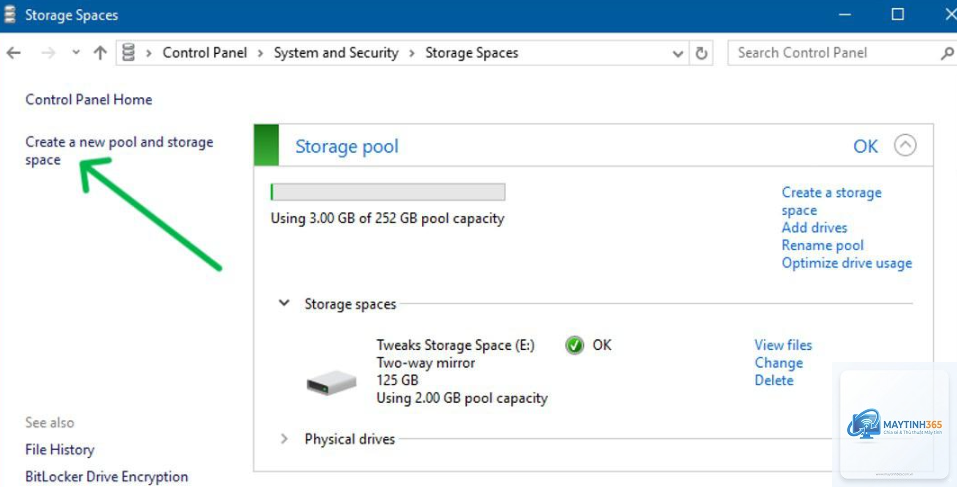
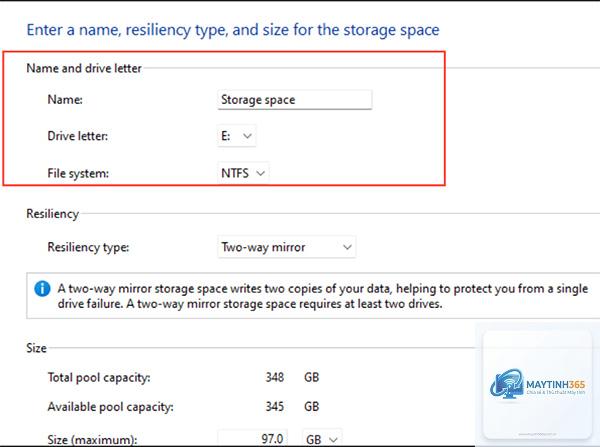
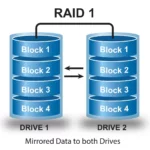
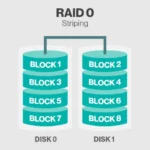
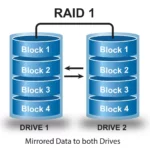
Storage Spaces là một tính năng có sẵn trong Windows 11 cho phép bạn nhóm nhiều ổ cứng vật lý lại thành một hoặc nhiều “không gian lưu trữ” ảo. Tính năng này hoạt động tương tự như RAID phần mềm, giúp bảo vệ dữ liệu khỏi sự cố hỏng ổ cứng và tối ưu hóa dung lượng lưu trữ. Việc nắm vững cách quản lý storage spaces windows 11 sẽ giúp bạn chủ động hơn trong việc mở rộng, sửa chữa và bảo trì hệ thống lưu trữ của mình mà không cần phần mềm bên thứ ba.
Storage Spaces trong Windows 11 là gì và hoạt động ra sao?
Storage Spaces là công nghệ ảo hóa lưu trữ được Microsoft tích hợp sẵn. Thay vì nhìn thấy từng ổ cứng riêng lẻ (C:, D:, E:),
Có thể, đặc biệt với Parity space khi ghi dữ liệu lớn. Tuy nhiên, với Mirror và Simple, ảnh hưởng không đáng kể. Nếu dùng ổ SSD, hiệu suất vẫn rất tốt.
Có thể thay thế ổ cứng hỏng trong Storage Spaces không?
Có. Vào Storage Spaces, chọn pool, nhấp Change settings, chọn ổ hỏng và nhấp Remove drive. Sau đó thêm ổ mới vào pool. Windows sẽ tự động khôi phục dữ liệu.
Có. Windows 11 hỗ trợ đầy đủ NVMe trong Storage Spaces.
Bạn cần di chuyển tất cả ổ cứng trong pool sang máy mới, sau đó vào Control Panel > Storage Spaces và chọn Import storage pool. Dữ liệu sẽ xuất hiện trở lại.
Tại sao dung lượng hiển thị ít hơn tổng dung lượng ổ cứng?
Với Mirror, bạn chỉ có 50% dung lượng. Với Parity, khoảng 66-75%. Đây là chi phí cho khả năng chịu lỗi. Simple space sẽ cho 100% dung lượng.
Kết luận
Nắm vững cách quản lý storage spaces windows 11 giúp bạn tận dụng tối đa tài nguyên lưu trữ sẵn có mà không tốn thêm chi phí. Từ việc tạo pool, thêm ổ, mở rộng space cho đến xử lý sự cố, tất cả đều có thể thực hiện trực tiếp từ Control Panel. Dù không hoàn hảo như RAID phần cứng, Storage Spaces vẫn là giải pháp mạnh mẽ, linh hoạt và đáng tin cậy cho người dùng Windows 11, đặc biệt là những ai cần bảo vệ dữ liệu gia đình hoặc văn phòng nhỏ. Hãy bắt đầu với Mirror space cho dữ liệu quan trọng và Simple space cho các tác vụ tạm thời để có trải nghiệm tốt nhất.