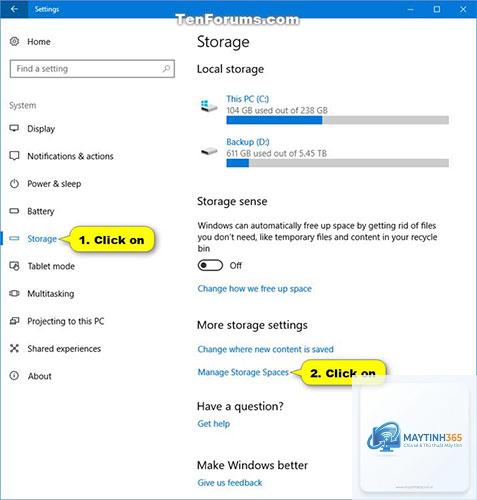
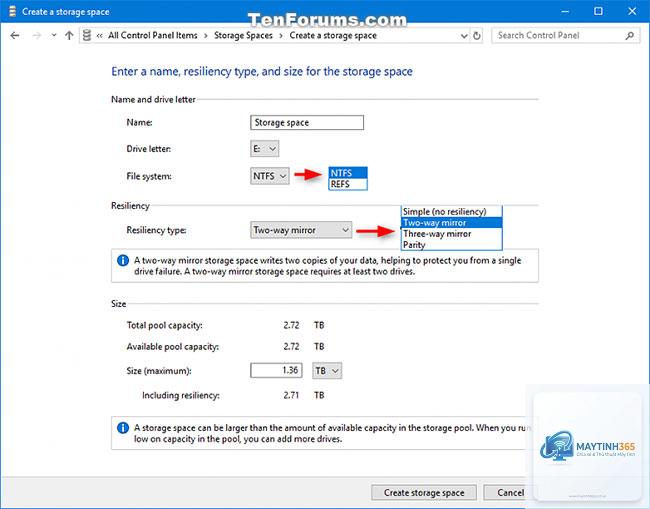
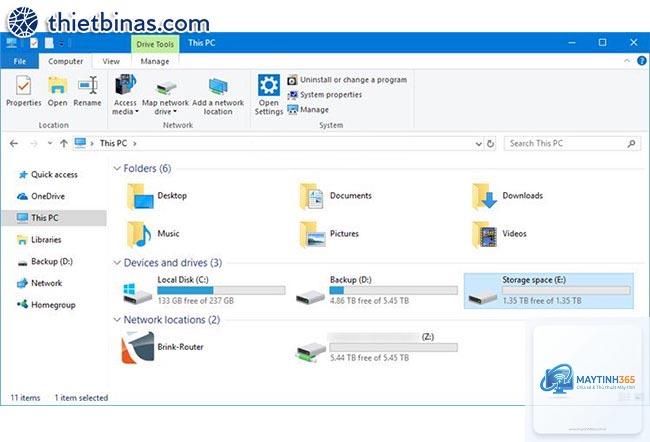
Storage Spaces là một tính năng có sẵn trong Windows 8, 8.1, 10 và Windows 11, cho phép người dùng gộp nhiều ổ cứng vật lý thành một hoặc nhiều ổ lưu trữ ảo với khả năng mở rộng linh hoạt và các tùy chọn chống lỗi dữ liệu. Việc nắm rõ cách tạo Storage Spaces giúp bạn tận dụng tối đa các ổ đĩa cũ, xây dựng hệ thống lưu trữ dự phòng mà không cần đầu tư vào thiết bị RAID phần cứng đắt tiền. Bài viết này sẽ hướng dẫn bạn từ khái niệm cơ bản đến quy trình thực hiện chi tiết, kèm theo những lưu ý quan trọng để tránh mất dữ liệu.
Storage Spaces hoạt động như một lớp ảo hóa lưu trữ nằm giữa các ổ cứng vật lý và hệ điều hành. Thay vì nhìn thấy từng ổ đĩa riêng lẻ, Windows tạo ra một “pool” lưu trữ chung từ tất cả các ổ bạn chọn. Từ pool này,
Có thể, nhưng không được khuyến khích. Ổ SSD sẽ bị giới hạn tốc độ bởi ổ HDD chậm hơn. Nếu bạn muốn dùng SSD, hãy tạo một pool riêng cho SSD và một pool riêng cho HDD.
Có, Windows tự động gửi lệnh TRIM đến các ổ SSD trong pool nếu chúng được định dạng NTFS. Điều này giúp duy trì hiệu suất SSD theo thời gian.
Làm thế nào để kiểm tra trạng thái sức khỏe của Storage Spaces?
Vào Storage Spaces trong Control Panel, bạn sẽ thấy trạng thái của từng ổ và space. Nếu có cảnh báo, hãy thay thế ổ lỗi ngay lập tức. Bạn cũng có thể sử dụng PowerShell với lệnh Get-StoragePool để xem thông tin chi tiết.
Tôi có thể di chuyển Storage Pool sang máy tính khác không?
Có thể, nhưng phức tạp. Bạn cần di chuyển tất cả ổ cứng vật lý sang máy tính mới, sau đó vào Storage Spaces và chọn “Import storage pool”. Quá trình này chỉ hoạt động nếu máy tính mới chạy Windows 8 trở lên.
Storage Spaces có hỗ trợ ReFS không?
Có, bạn có thể chọn ReFS làm file system khi tạo space. ReFS cung cấp tính năng kiểm tra tính toàn vẹn dữ liệu và tự động sửa lỗi khi kết hợp với Mirror Space.
Kết luận
Cách tạo Storage Spaces là một kỹ năng hữu ích giúp bạn quản lý dữ liệu hiệu quả trên Windows mà không cần phần mềm hay phần cứng phức tạp. Bằng cách chọn đúng loại space, chuẩn bị ổ cứng kỹ lưỡng và tuân thủ các lưu ý về sao lưu, bạn có thể xây dựng một hệ thống lưu trữ vừa linh hoạt vừa an toàn. Hãy bắt đầu với hai ổ cứng và Two-way Mirror để làm quen, sau đó mở rộng dần khi nắm vững nguyên lý hoạt động. Dù Storage Spaces không hoàn hảo, nó vẫn là một công cụ mạnh mẽ nằm ngay trong tầm tay người dùng Windows.