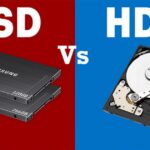
Khi vừa mua một ổ cứng mới, dù là HDD truyền thống hay SSD hiện đại, việc đầu tiên bạn cần làm không chỉ là cắm vào máy và sử dụng. Cách tối ưu ổ cứng mới đúng chuẩn sẽ quyết định tốc độ đọc ghi, tuổi thọ linh kiện và trải nghiệm tổng thể của toàn bộ hệ thống. Nhiều người dùng mắc sai lầm khi bỏ qua các bước thiết lập ban đầu, dẫn đến hiệu năng không như mong đợi hoặc ổ cứng nhanh hỏng. Bài viết này sẽ cung cấp cho bạn quy trình tối ưu toàn diện, từ khâu chuẩn bị phần cứng, phân vùng ổ đĩa, đến tinh chỉnh hệ điều hành và các phần mềm chuyên dụng.
Tối ưu ổ cứng mới là quá trình thiết lập và cấu hình ổ đĩa lưu trữ ngay sau khi lắp đặt, nhằm đảm bảo hệ thống vận hành ở trạng thái tốt nhất. Quá trình này bao gồm việc kiểm tra tình trạng sức khỏe ổ cứng, phân vùng hợp lý, kích hoạt các tính năng phần cứng và tinh chỉnh phần mềm để tận dụng tối đa khả năng của thiết bị.
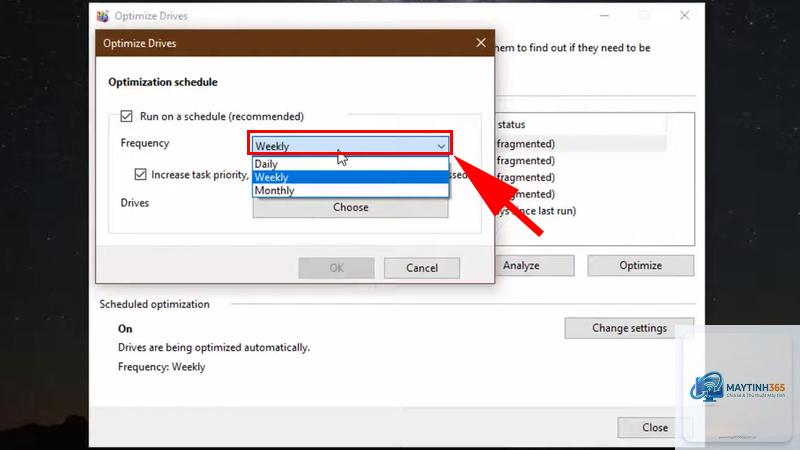
Khác với suy nghĩ của nhiều người, tối ưu ổ cứng không chỉ dành cho SSD. Ngay cả ổ HDD cơ học cũng cần được tối ưu để giảm phân mảnh, tối ưu bộ nhớ đệm và điều chỉnh chế độ nguồn. Mỗi loại ổ cứng có những yêu cầu riêng, và việc áp dụng đúng phương pháp sẽ mang lại hiệu quả rõ rệt.
Bước 1: Kiểm tra tình trạng ổ cứng trước khi sử dụng
Trước khi tiến hành bất kỳ thao tác nào, bạn cần xác nhận ổ cứng hoạt động tốt. Sử dụng các công cụ như CrystalDiskInfo (Windows) hoặc Disk Utility (macOS) để kiểm tra thông số S.M.A.R.T. Các chỉ số quan trọng cần chú ý bao gồm nhiệt độ, số lần khởi động, thời gian hoạt động và các lỗi đọc ghi. Một ổ cứng mới thường có giá trị Power On Count dưới 10 và Power On Hours dưới 5 giờ.
Đối với SSD, hãy kiểm tra dung lượng thực tế so với dung lượng ghi trên nhãn. Một số nhà sản xuất dành một phần dung lượng cho over-provisioning, điều này hoàn toàn bình thường. Nếu dung lượng hiển thị thấp hơn đáng kể so với công bố, cần kiểm tra lại driver hoặc cập nhật firmware.
Bước 2: Phân vùng ổ cứng hợp lý
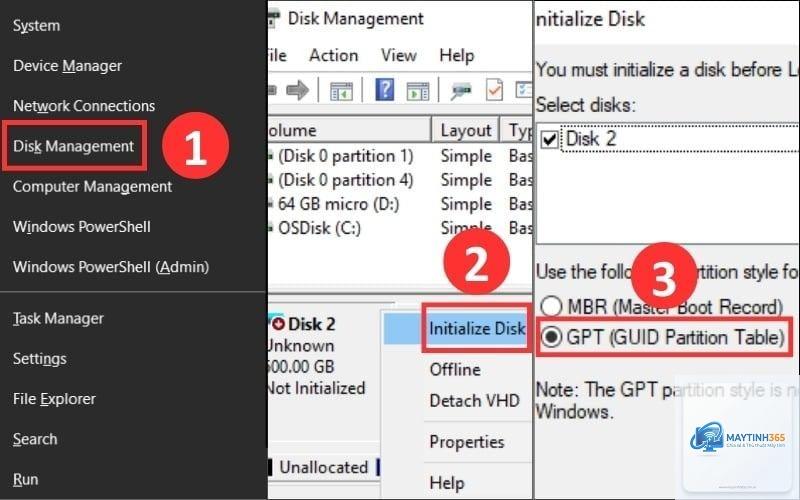
Phân vùng ổ cứng không chỉ giúp quản lý dữ liệu dễ dàng mà còn ảnh hưởng đến hiệu suất. Đối với ổ SSD dung lượng lớn (trên 500GB), nên chia thành ít nhất hai phân vùng: một cho hệ điều hành và ứng dụng, một cho dữ liệu cá nhân. Cách này giúp việc sao lưu và cài lại Windows sau này nhanh chóng hơn.
Khi phân vùng, hãy chú ý đến alignment (căn chỉnh) sector. Các ổ cứng hiện đại sử dụng sector 4K, do đó cần đảm bảo các phân vùng được căn chỉnh đúng. Hệ điều hành Windows từ phiên bản 7 trở lên tự động thực hiện việc này khi bạn tạo phân vùng bằng công cụ Disk Management. Tuy nhiên, nếu sử dụng phần mềm bên thứ ba, hãy kiểm tra tùy chọn “Align partitions to 1 MB” hoặc tương tự.
Bước 3: Định dạng đúng chuẩn file system
Lựa chọn hệ thống file phù hợp là yếu tố then chốt trong cách tối ưu ổ cứng mới. Đối với Windows, NTFS là lựa chọn mặc định tốt nhất cho ổ cứng nội bộ. Nó hỗ trợ file lớn hơn 4GB, mã hóa, nén và phân quyền bảo mật. exFAT phù hợp cho ổ cứng di động cần tương thích với nhiều hệ điều hành khác nhau.
Khi định dạng, chọn kích thước Allocation Unit Size mặc định (4096 bytes) cho hầu hết trường hợp. Chỉ thay đổi thông số này nếu bạn có nhu cầu đặc biệt, chẳng hạn như lưu trữ file siêu lớn (video 4K, backup image) thì có thể chọn 64KB hoặc 128KB để tăng tốc độ truy xuất.
Bước 4: Kích hoạt các tính năng phần cứng
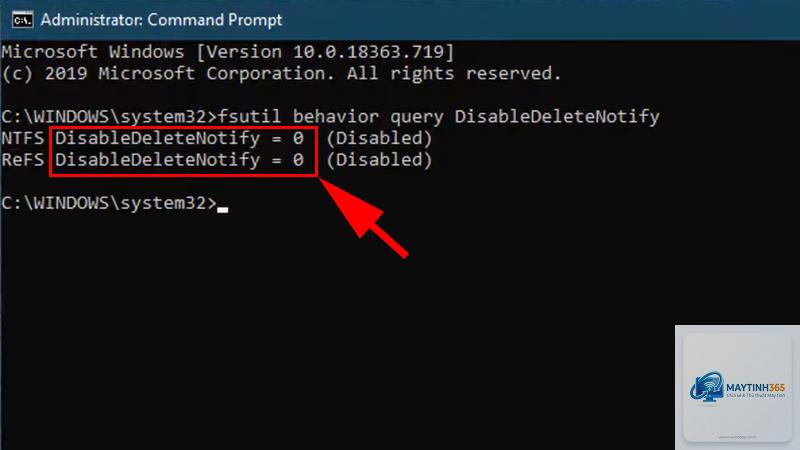
Đối với SSD, việc kích hoạt TRIM là bắt buộc. TRIM cho phép hệ điều hành thông báo cho SSD biết khối dữ liệu nào không còn cần thiết, giúp ổ cứng dọn dẹp và duy trì tốc độ ghi ổn định. Trên Windows,
Hầu hết ổ cứng mới đều được nhà sản xuất format sẵn với hệ thống file NTFS hoặc exFAT. Tuy nhiên, nếu bạn muốn thay đổi kích thước phân vùng hoặc hệ thống file, việc format lại là cần thiết. Nếu không có nhu cầu đặc biệt,
Các thao tác như phân vùng, format, cập nhật firmware hoàn toàn không ảnh hưởng đến bảo hành. Tuy nhiên, việc sử dụng các công cụ can thiệp sâu như low-level format hoặc thay đổi thông số nhà máy có thể làm mất bảo hành. Luôn kiểm tra chính sách bảo hành của nhà sản xuất trước khi thực hiện.
Làm thế nào để kiểm tra ổ cứng mới có chính hãng không?
Sử dụng các công cụ như CrystalDiskInfo để kiểm tra model, serial number, firmware version. So sánh với thông tin trên vỏ hộp và tem bảo hành. Kiểm tra số lần khởi động (Power On Count) – ổ cứng mới thường có giá trị dưới 10. Nếu số lần khởi động quá cao, có thể ổ cứng đã qua sử dụng.
Có nên tắt tính năng Windows Defender để tăng tốc ổ cứng không?
Không nên. Windows Defender là phần mềm diệt virus tích hợp, hoạt động nền và không ảnh hưởng đáng kể đến hiệu suất ổ cứng. Tắt nó đi sẽ khiến máy tính dễ bị tấn công bởi mã độc, gây hại nghiêm trọng hơn nhiều so với lợi ích tốc độ nhỏ nhặt.
SSD cần bao nhiêu dung lượng trống để hoạt động tốt?
SSD cần ít nhất 10-15% dung lượng trống để duy trì hiệu suất và tuổi thọ. Dung lượng trống này được sử dụng cho over-provisioning, giúp bộ điều khiển SSD quản lý các khối nhớ hiệu quả. Nếu SSD đầy trên 90%, tốc độ ghi sẽ giảm đáng kể.
Kết luận
Cách tối ưu ổ cứng mới không phải là một bước tùy chọn mà là quy trình bắt buộc để đảm bảo hệ thống vận hành ổn định và hiệu quả. Từ việc kiểm tra sức khỏe ban đầu, phân vùng hợp lý, định dạng đúng chuẩn, kích hoạt các tính năng phần cứng, đến tinh chỉnh hệ điều hành và cập nhật firmware, mỗi bước đều đóng góp vào trải nghiệm tổng thể.
Hãy dành ra 30-45 phút để thực hiện đầy đủ các bước trên ngay khi lắp ổ cứng mới. Khoảng thời gian đầu tư nhỏ này sẽ mang lại lợi ích lâu dài: ổ cứng hoạt động bền bỉ, tốc độ xử lý nhanh nhạy và dữ liệu được bảo vệ an toàn. Đừng để những sai lầm cơ bản làm giảm giá trị của thiết bị lưu trữ mà bạn đã bỏ tiền mua.