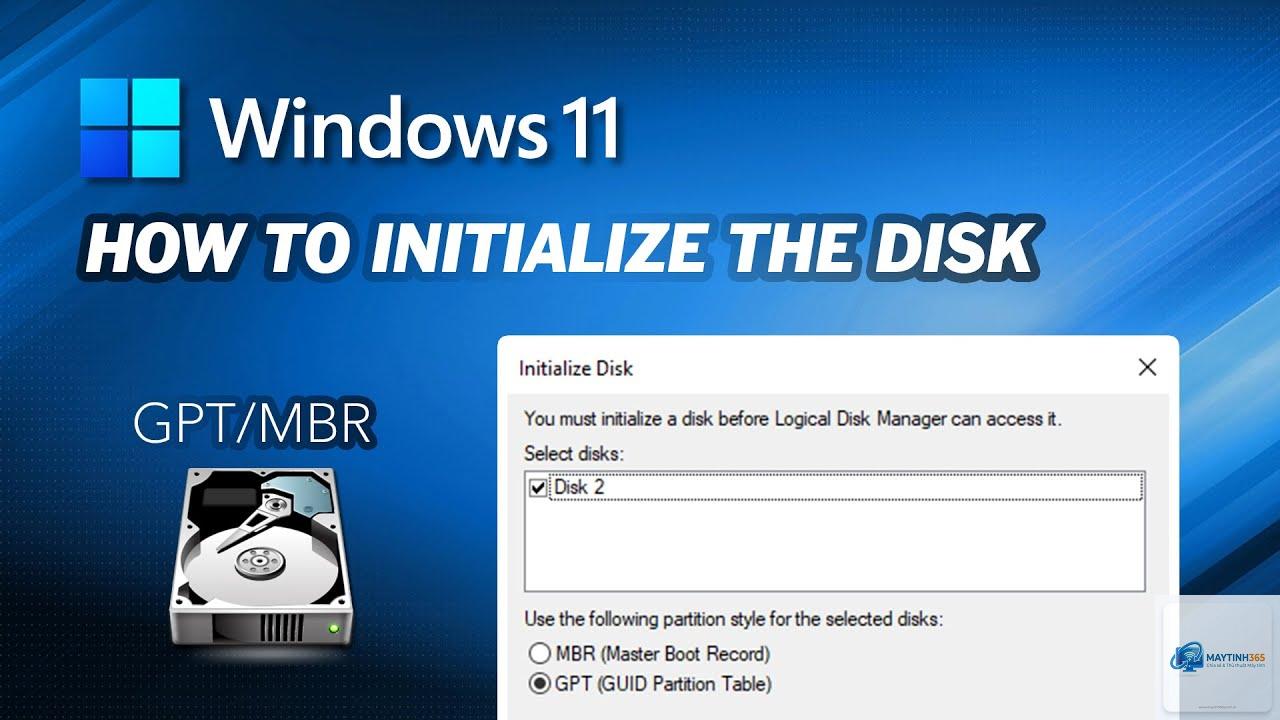
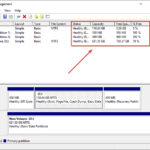
Khi bạn lắp một ổ cứng mới vào máy tính chạy Windows 11, hệ điều hành thường không tự động nhận diện và sử dụng ngay được. Đây là lúc bạn cần thực hiện thao tác cách initialize disk windows 11. Việc khởi tạo đĩa là bước đầu tiên và quan trọng nhất để chuẩn bị ổ cứng cho quá trình phân vùng và lưu trữ dữ liệu. Nếu bỏ qua bước này, ổ cứng mới sẽ hiển thị là “Unknown” hoặc “Not Initialized” trong Disk Management, khiến bạn không thể truy cập hay sử dụng dung lượng lưu trữ.
Quá trình initialize disk về bản chất là việc ghi một bản ghi khởi động (boot record) lên ổ cứng, cho phép Windows nhận diện cấu trúc và sẵn sàng cho các thao tác tiếp theo như tạo phân vùng, định dạng hệ thống tập tin. Trên Windows 11, có hai kiểu phân vùng chính là MBR và GPT, mỗi loại phù hợp với các nhu cầu và cấu hình phần cứng khác nhau.
Bản Chất Của Initialize Disk Là Gì?
Initialize disk là quá trình tạo ra cấu trúc dữ liệu cơ bản trên ổ cứng để hệ điều hành có thể quản lý các sector và track. Khi một ổ đĩa chưa được khởi tạo, nó giống như một tờ giấy trắng không có kẻ ô – Windows không biết bắt đầu đọc hay ghi dữ liệu từ đâu. Thao tác này sẽ thiết lập một bảng phân vùng (partition table) ở đầu ổ đĩa, chứa thông tin về các phân vùng sẽ được tạo sau này.
Trên Windows 11, khi bạn mở Disk Management lần đầu tiên với ổ cứng mới, hệ thống sẽ tự động hiển thị hộp thoại Initialize Disk. Nếu bạn bỏ qua hoặc đóng hộp thoại đó, ổ cứng sẽ vẫn ở trạng thái chưa sẵn sàng. Lúc này, bạn cần thực hiện thủ công theo cách initialize disk windows 11 để kích hoạt ổ đĩa.
Phân Loại Kiểu Phân Vùng: MBR Và GPT
Khi thực hiện initialize disk, Windows 11 yêu cầu bạn chọn giữa hai kiểu phân vùng: Master Boot Record (MBR) và GUID Partition Table (GPT). Sự khác biệt giữa chúng ảnh hưởng trực tiếp đến hiệu suất và khả năng tương thích của ổ cứng.
Tiêu chí
MBR
GPT
Dung lượng tối đa hỗ trợ
2 TB
9.4 ZB (hơn 9 tỷ TB)
Số phân vùng tối đa
4 phân vùng chính
128 phân vùng
Khả năng khởi động
Hỗ trợ BIOS legacy
Yêu cầu UEFI
Độ tin cậy
Không có dự phòng bảng phân vùng
Có bản sao dự phòng ở cuối đĩa
Tương thích
Windows cũ và mới
Windows 7 trở lên, yêu cầu 64-bit
Đối với hầu hết người dùng Windows 11 hiện đại, GPT là lựa chọn tối ưu vì hỗ trợ ổ cứng dung lượng lớn và tận dụng được chế độ UEFI giúp khởi động nhanh hơn. Tuy nhiên, nếu bạn có nhu cầu tương thích với các hệ thống cũ hoặc ổ cứng dưới 2 TB, MBR vẫn là phương án khả thi.
Hướng Dẫn Chi Tiết Cách Initialize Disk Windows 11
Bước 1: Mở Disk Management
Có nhiều cách để truy cập Disk Management trên Windows 11. Cách nhanh nhất là nhấn tổ hợp phím Windows + X và chọn “Disk Management” từ menu hiện ra. Bạn cũng có thể nhấn Windows + R, gõ “diskmgmt.msc” và nhấn Enter. Giao diện Disk Management sẽ hiển thị tất cả các ổ đĩa vật lý và phân vùng hiện có trên hệ thống.
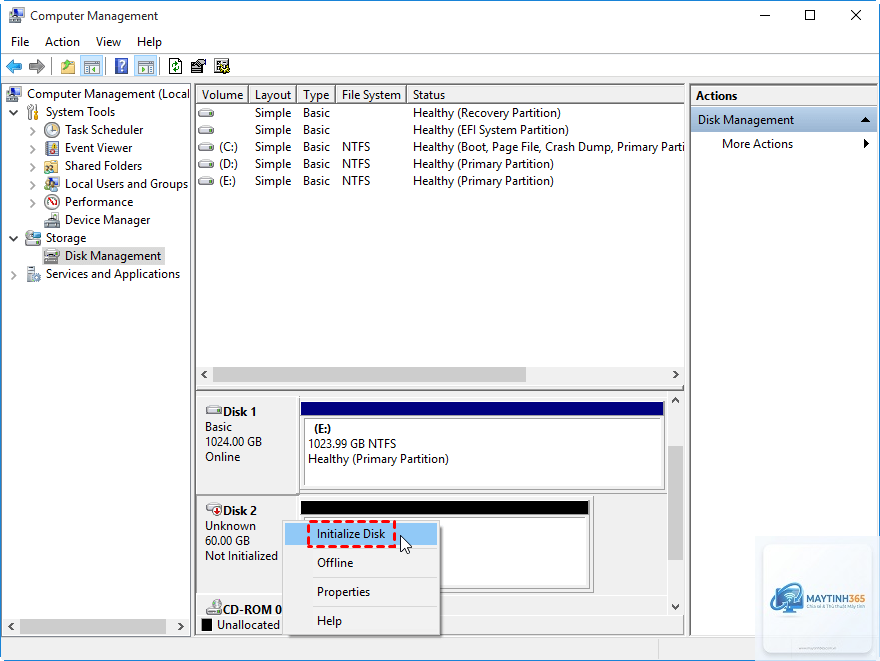
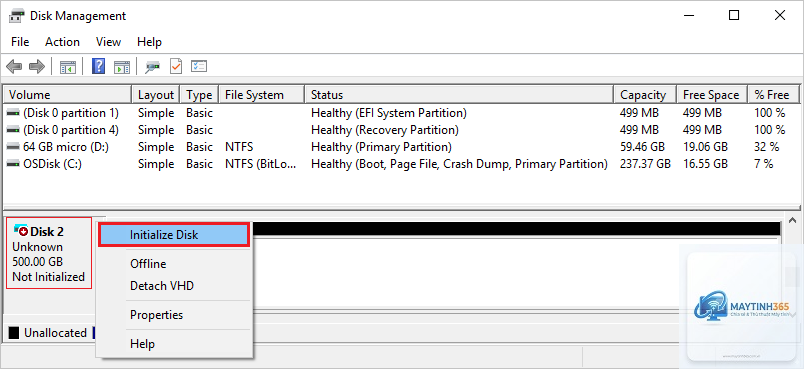
Trong cửa sổ Disk Management, tìm ổ đĩa có nhãn “Unknown” và “Not Initialized”. Các ổ đĩa này thường xuất hiện ở cuối danh sách và có dung lượng tương ứng với ổ cứng mới bạn vừa lắp. Nhấp chuột phải vào ô vuông bên trái của ổ đĩa (nơi hiển thị số đĩa như Disk 0, Disk 1) và chọn “Initialize Disk”.
Bước 3: Chọn Kiểu Phân Vùng
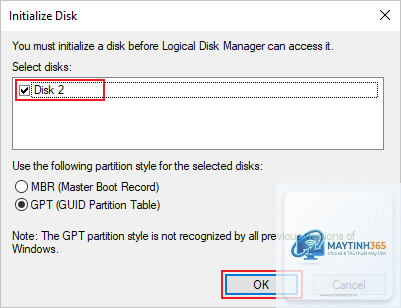
Một hộp thoại Initialize Disk xuất hiện, yêu cầu bạn chọn kiểu phân vùng. Đánh dấu chọn vào ổ đĩa cần khởi tạo (nếu có nhiều ổ) và chọn giữa MBR hoặc GPT. Đối với Windows 11, nên chọn GPT nếu ổ cứng có dung lượng từ 2 TB trở lên hoặc bạn muốn sử dụng chế độ UEFI. Nhấn OK để bắt đầu quá trình khởi tạo.
Bước 4: Hoàn Tất Và Kiểm Tra
Sau khi nhấn OK, Windows 11 sẽ thực hiện initialize disk trong vài giây. Trạng thái của ổ đĩa sẽ chuyển từ “Not Initialized” sang “Online” và hiển thị dung lượng chưa được phân bổ (Unallocated). Lúc này,
Khi bạn mở Disk Management, ổ cứng chưa được khởi tạo sẽ hiển thị với trạng thái “Unknown” và “Not Initialized”. Bạn cũng có thể kiểm tra trong File Explorer – nếu ổ cứng không xuất hiện hoặc hiển thị với dung lượng 0 byte, rất có thể nó chưa được khởi tạo.
Có thể khôi phục dữ liệu sau khi initialize disk không?
Có thể, nhưng rất khó khăn và không đảm bảo thành công. Quá trình initialize disk ghi đè lên bảng phân vùng gốc, nhưng dữ liệu thực tế vẫn còn trên ổ cứng cho đến khi bị ghi đè bởi dữ liệu mới.
Có nhiều nguyên nhân dẫn đến tình trạng này. Phổ biến nhất là do ổ cứng bị lỗi vật lý, driver bộ điều khiển lưu trữ không tương thích, hoặc ổ cứng đang được bảo vệ bởi tính năng write protection. Hãy thử cập nhật driver, kiểm tra kết nối cáp SATA hoặc USB, và sử dụng công cụ CHKDSK để kiểm tra lỗi ổ cứng.
Có, hoàn toàn cần thiết. Dù là ổ SSD hay HDD, khi mới mua về, cả hai đều chưa có bảng phân vùng và cần được khởi tạo trước khi sử dụng. Đối với SSD, nên chọn GPT để tận dụng tối đa hiệu năng và các tính năng như TRIM.
Initialize disk có ảnh hưởng đến hiệu suất không?
Không trực tiếp. Việc khởi tạo đĩa chỉ thiết lập cấu trúc quản lý dữ liệu, không ảnh hưởng đến tốc độ đọc ghi thực tế. Tuy nhiên, việc chọn đúng kiểu phân vùng (GPT cho ổ lớn, MBR cho ổ nhỏ) giúp hệ thống quản lý dữ liệu hiệu quả hơn, từ đó cải thiện hiệu suất tổng thể.
Kết Luận
Nắm vững cách initialize disk windows 11 là kỹ năng cơ bản nhưng vô cùng quan trọng đối với bất kỳ người dùng máy tính nào. Quá trình này không chỉ giúp bạn tận dụng tối đa dung lượng lưu trữ mà còn đảm bảo hệ thống hoạt động ổn định và tương thích với phần cứng hiện đại. Bằng cách chọn đúng kiểu phân vùng giữa MBR và GPT, thực hiện đúng các bước qua Disk Management hoặc DiskPart, và tuân thủ các lưu ý an toàn, bạn có thể dễ dàng đưa ổ cứng mới vào sử dụng mà không gặp trở ngại nào.
Hãy nhớ rằng, việc sao lưu dữ liệu trước khi thực hiện bất kỳ thao tác nào liên quan đến ổ cứng là nguyên tắc vàng không bao giờ thay đổi. Nếu bạn gặp khó khăn trong quá trình initialize disk, đừng ngần ngại kiểm tra lại driver, kết nối phần cứng hoặc tham khảo các diễn đàn công nghệ uy tín để được hỗ trợ thêm.