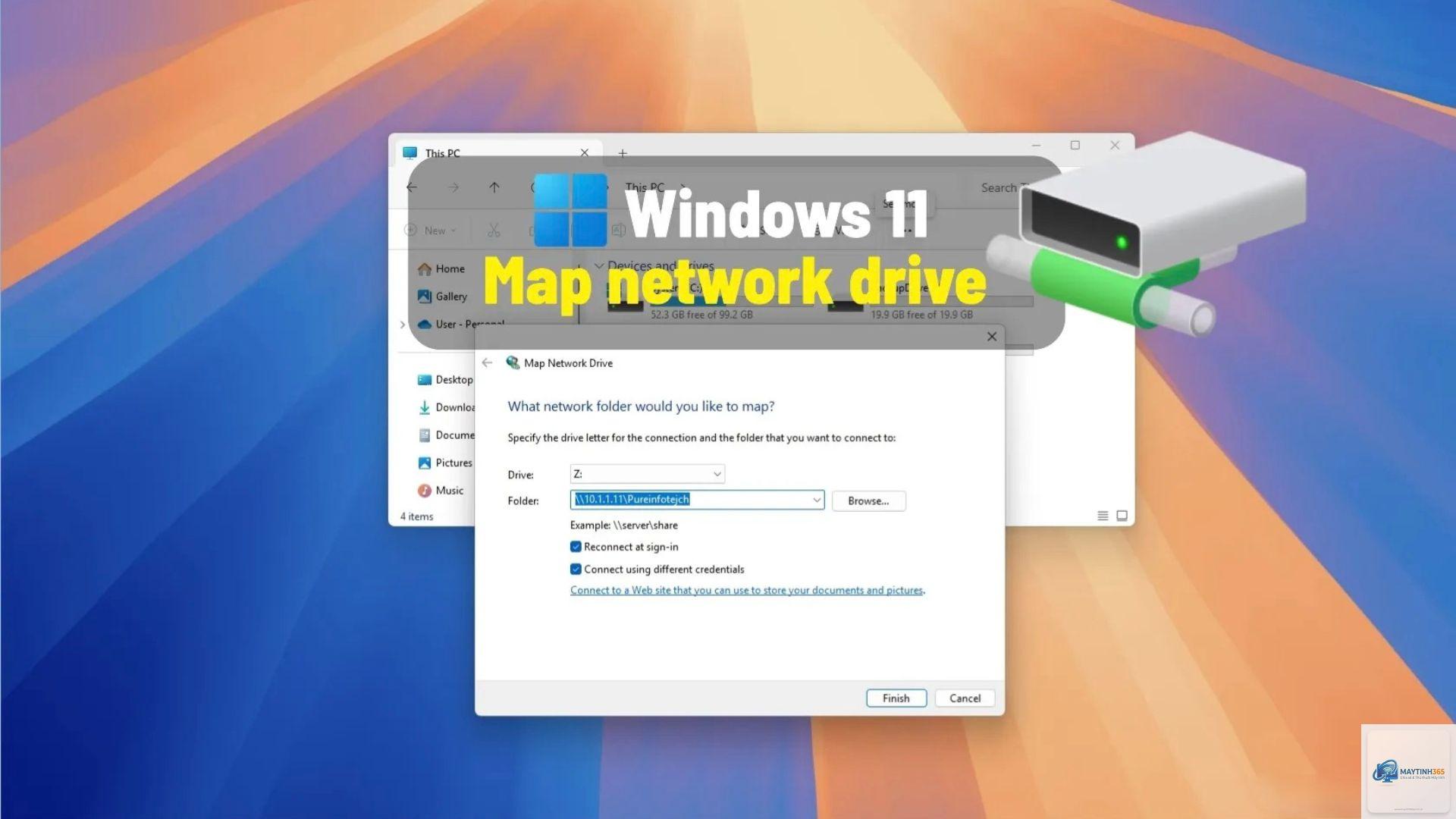
Drive mapping là kỹ thuật ánh xạ ổ đĩa mạng vào hệ thống tập tin cục bộ, giúp người dùng truy cập dữ liệu từ xa như đang thao tác trên ổ cứng vật lý. Tuy nhiên, nếu không được tối ưu đúng cách, quá trình này có thể gây ra độ trễ, gián đoạn kết nối và giảm năng suất làm việc. Cách tối ưu drive mapping không chỉ đơn thuần là gán ký tự ổ đĩa mà còn bao gồm việc điều chỉnh cấu hình hệ thống, giao thức mạng và chính sách bảo mật để đạt hiệu suất cao nhất.
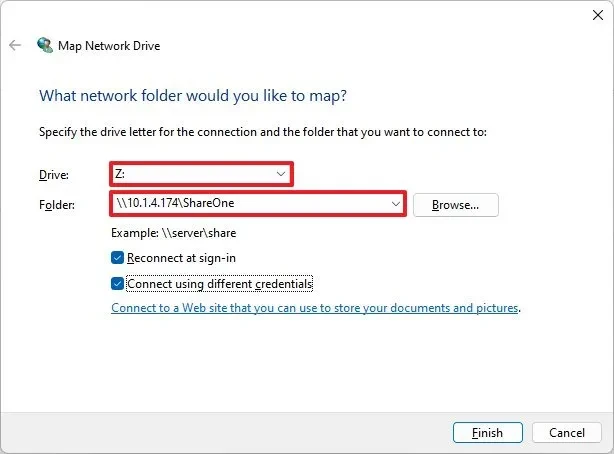
Drive mapping là quá trình kết nối một thư mục chia sẻ trên máy chủ hoặc thiết bị lưu trữ mạng (NAS) với một ký tự ổ đĩa trên máy tính người dùng, ví dụ gán thư mục \serverdata thành ổ Z:. Khi được thiết lập đúng, người dùng có thể mở, chỉnh sửa và lưu file trực tiếp mà không cần nhập đường dẫn mạng mỗi lần.
Việc tối ưu drive mapping mang lại nhiều lợi ích thiết thực. Đầu tiên, nó giảm thời gian chờ khi truy cập dữ liệu, đặc biệt quan trọng với các doanh nghiệp xử lý file dung lượng lớn như thiết kế đồ họa, lập trình hay kế toán. Thứ hai, nó giúp ổn định kết nối, hạn chế tình trạng mất kết nối đột ngột gây mất dữ liệu chưa lưu. Cuối cùng, tối ưu đúng cách còn tăng cường bảo mật thông qua việc quản lý quyền truy cập và mã hóa kênh truyền.
Hai giao thức phổ biến nhất cho drive mapping là SMB (Server Message Block) và NFS (Network File System). SMB thường được dùng trong môi trường Windows, trong khi NFS phổ biến trên Linux và Unix. Phiên bản giao thức cũ hơn như SMB 1.0 có tốc độ chậm và nhiều lỗ hổng bảo mật, trong khi SMB 3.0 trở lên hỗ trợ đa kênh, tăng tốc độ truyền tải lên đến 2-4 lần.
Băng thông và độ trễ mạng
Chất lượng kết nối mạng đóng vai trò quyết định. Mạng LAN với tốc độ 1 Gbps trở lên cho trải nghiệm gần như tức thời, trong khi kết nối VPN hoặc WAN có độ trễ cao sẽ làm chậm đáng kể. Độ trễ dưới 1ms trong mạng nội bộ là lý tưởng, nhưng nếu vượt quá 50ms, người dùng sẽ cảm nhận rõ sự chậm chạp khi mở file.
Cấu hình máy chủ và máy khách
Máy chủ file có cấu hình yếu, RAM thấp hoặc ổ cứng HDD chậm sẽ là nút thắt cổ chai. Tương tự, máy khách cũng cần đủ tài nguyên để xử lý các yêu cầu đọc ghi qua mạng. Hệ điều hành và driver card mạng lỗi thời cũng gây ra xung đột không mong muốn.
Hướng dẫn chi tiết cách tối ưu drive mapping
1. Nâng cấp giao thức SMB lên phiên bản mới nhất
Trên Windows, mở PowerShell với quyền Administrator và kiểm tra phiên bản SMB đang dùng bằng lệnh Get-SmbServerConfiguration. Nếu thấy EnableSMB1Protocol đang bật, hãy tắt ngay vì SMB 1.0 vừa chậm vừa mất an toàn. Kích hoạt SMB 3.0 hoặc 3.1.1 bằng cách đảm bảo hệ thống đã cập nhật Windows 10/11 hoặc Windows Server 2016 trở lên.
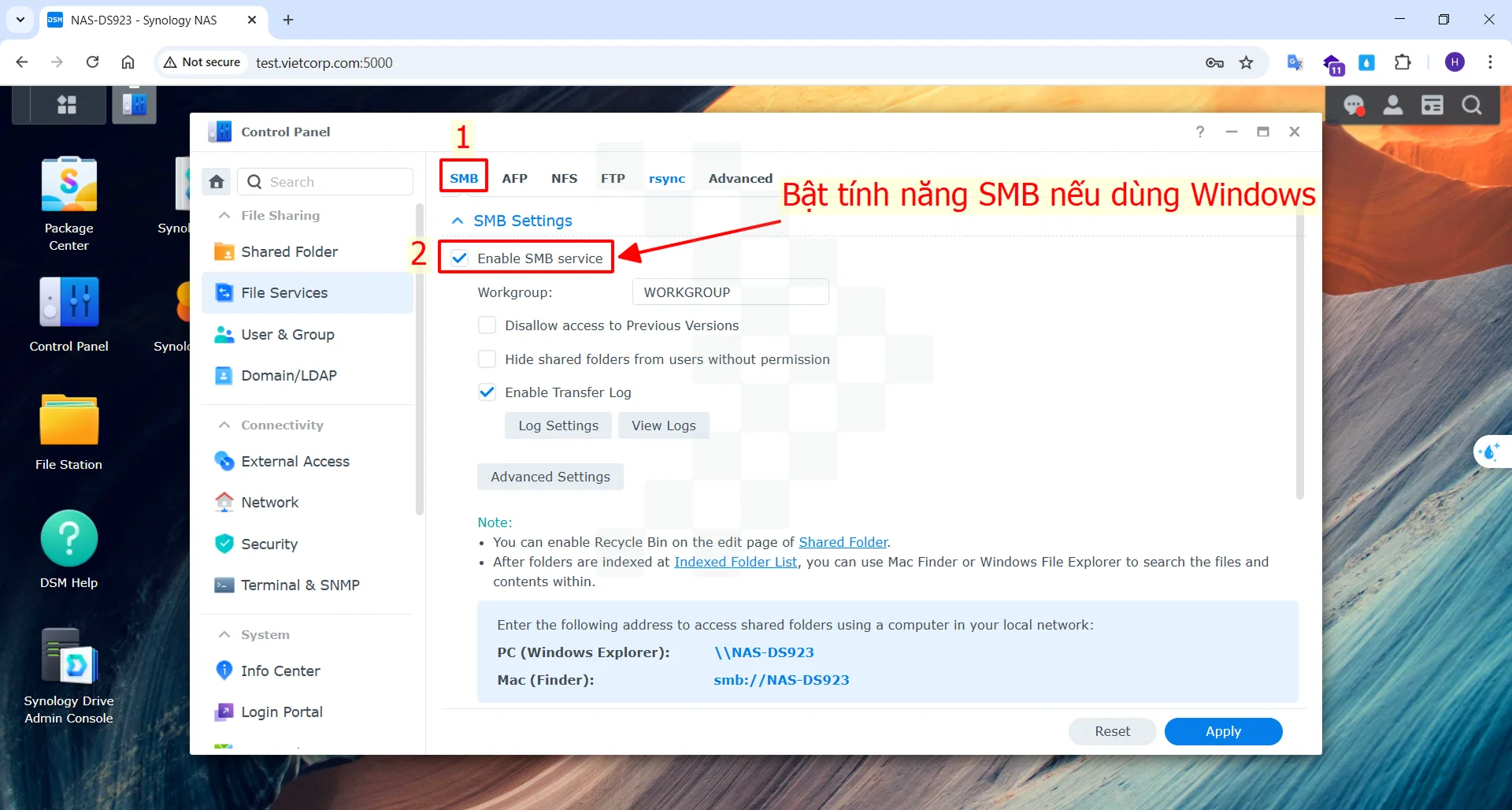
Đối với máy chủ NAS, vào phần cài đặt dịch vụ SMB và chọn phiên bản tối thiểu là SMB 2.0, tốt nhất là SMB 3.0. Một số dòng NAS như Synology hay QNAP cho phép tinh chỉnh tham số như smb2 max credits để tối ưu băng thông.
2. Tối ưu cấu hình registry cho drive mapping
Windows có một số thiết lập mặc định không tối ưu cho môi trường mạng. Mở Registry Editor (regedit) và điều hướng đến HKEY_LOCAL_MACHINESYSTEMCurrentControlSetServicesLanmanWorkstationParameters. Tạo hoặc sửa các giá trị DWORD sau:
DisableBandwidthThrottling = 1: Tắt giới hạn băng thông cho SMB.
FileInfoCacheLifetime = 0: Tăng thời gian cache thông tin file, giảm số lần truy vấn máy chủ.
DirectoryCacheLifetime = 0: Tương tự cho thư mục.
FileNotFoundCacheLifetime = 0: Tránh cache sai khi file đã tồn tại.
Sau khi chỉnh sửa, khởi động lại máy tính để áp dụng thay đổi. Lưu ý sao lưu registry trước khi thực hiện.
3. Sử dụng kết nối có dây thay vì Wi-Fi
Wi-Fi dù nhanh đến đâu vẫn có độ trễ và nhiễu tín hiệu cao hơn cáp mạng. Đối với các tác vụ drive mapping thường xuyên, đặc biệt khi làm việc với file lớn như video 4K hay cơ sở dữ liệu, kết nối Ethernet 1 Gbps hoặc 10 Gbps là lựa chọn tối ưu. Nếu bắt buộc dùng Wi-Fi, hãy chọn băng tần 5 GHz và đảm bảo tín hiệu mạnh.
4. Cấu hình đúng quyền truy cập và xác thực
Sử dụng tài khoản domain hoặc tài khoản cục bộ có quyền tối thiểu cần thiết. Tránh dùng tài khoản Administrator cho drive mapping hàng ngày vì dễ gây xung đột bảo mật. Khi ánh xạ ổ đĩa, chọn tùy chọn Kết nối lại khi đăng nhập và Sử dụng thông tin đăng nhập khác nếu cần phân quyền riêng.
5. Tối ưu bộ nhớ cache của hệ thống
Windows tự động cache dữ liệu từ ổ đĩa mạng để tăng tốc truy cập. Tuy nhiên, cache quá lớn có thể gây tốn RAM. Vào Control Panel > System > Advanced system settings > Performance Settings > Advanced, chọn Programs để ưu tiên bộ nhớ cho ứng dụng thay vì cache hệ thống. Điều này giúp cân bằng giữa tốc độ drive mapping và hiệu năng tổng thể.
6. Sử dụng Group Policy để quản lý tập trung
Trong môi trường doanh nghiệp, dùng Group Policy để tự động hóa drive mapping giúp giảm lỗi cấu hình. Vào Group Policy Management Editor > User Configuration > Preferences > Windows Settings > Drive Maps, tạo mới một mục ánh xạ với các tham số:
Chính sách này đảm bảo mọi máy tính trong domain đều có drive mapping đồng nhất, dễ dàng gỡ lỗi khi xảy ra sự cố.
So sánh các phương pháp tối ưu drive mapping
Phương pháp
Ưu điểm
Nhược điểm
Hiệu quả
Nâng cấp SMB
Tăng tốc độ, bảo mật cao
Yêu cầu phần cứng hỗ trợ
Cao
Chỉnh registry
Kiểm soát chi tiết
Rủi ro nếu sai cấu hình
Trung bình
Dùng cáp mạng
Ổn định, độ trễ thấp
Giới hạn di chuyển
Cao
Group Policy
Quản lý tập trung
Cần môi trường domain
Cao
Cache tối ưu
Cải thiện tốc độ lặp lại
Tốn RAM nếu quá mức
Trung bình
Sai lầm thường gặp khi tối ưu drive mapping và cách tránh
Sử dụng ký tự ổ đĩa không cố định
Nhiều người để Windows tự động gán ký tự ổ đĩa, dẫn đến xung đột khi cắm thêm USB hoặc ổ cứng ngoài. Luôn chỉ định ký tự cố định như X:, Y:, Z: cho drive mapping để tránh lỗi mất kết nối.
Bỏ qua kiểm tra kết nối mạng
Trước khi ánh xạ, hãy ping thử địa chỉ máy chủ để đảm bảo kết nối ổn định. Nếu ping có độ trễ cao hoặc mất gói, cần xử lý vấn đề mạng trước, không nên đổ lỗi cho drive mapping.
Không cập nhật driver card mạng
Driver lỗi thời có thể gây lỗi SMB negotiation, khiến drive mapping hoạt động chậm hoặc không kết nối được. Kiểm tra driver trên trang chủ nhà sản xuất bo mạch chủ hoặc card mạng, cập nhật lên phiên bản mới nhất.
Hầu hết NAS đều có cài đặt SMB mặc định ở mức trung bình. Vào giao diện quản trị, tìm mục File Services > SMB và tăng Max protocol lên SMB 3, đồng thời bật Asynchronous I/O để cải thiện hiệu suất đọc ghi đồng thời.
Lưu ý quan trọng khi thực hiện cách tối ưu drive mapping
Trước khi thay đổi bất kỳ cấu hình nào, hãy tạo điểm khôi phục hệ thống hoặc sao lưu registry. Một số thay đổi có thể gây mất kết nối tạm thời, vì vậy nên thực hiện ngoài giờ làm việc. Đối với môi trường doanh nghiệp, thử nghiệm trên một máy tính trước khi triển khai đại trà.
Nếu sử dụng VPN để truy cập drive mapping từ xa, hãy đảm bảo VPN hỗ trợ Split Tunneling để tránh làm chậm toàn bộ lưu lượng mạng. Một số VPN như WireGuard có độ trễ thấp hơn OpenVPN, phù hợp cho nhu cầu này.
Kiểm tra định kỳ hiệu suất drive mapping bằng công cụ Performance Monitor trên Windows. Theo dõi các chỉ số như Network InterfaceBytes Total/sec và Server Work QueuesQueue Length để phát hiện sớm các vấn đề tiềm ẩn.
Câu hỏi thường gặp về cách tối ưu drive mapping
Tại sao drive mapping của tôi bị ngắt kết nối sau khi khởi động lại?
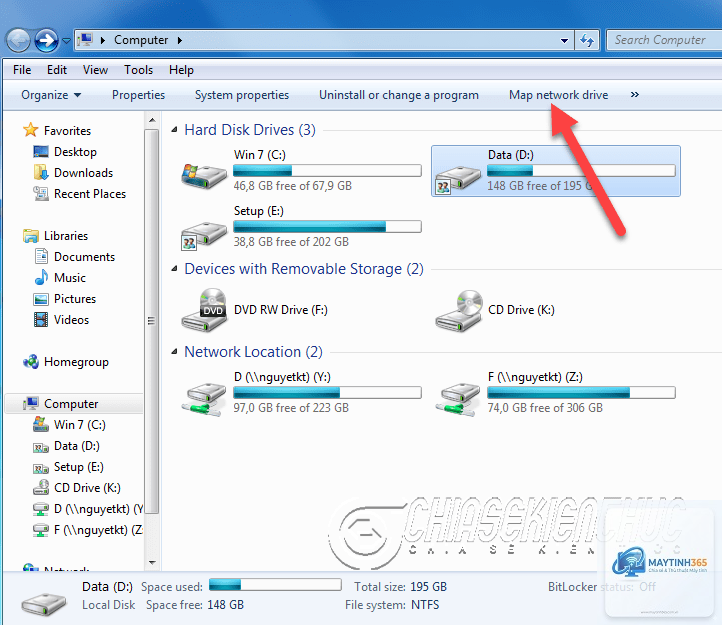
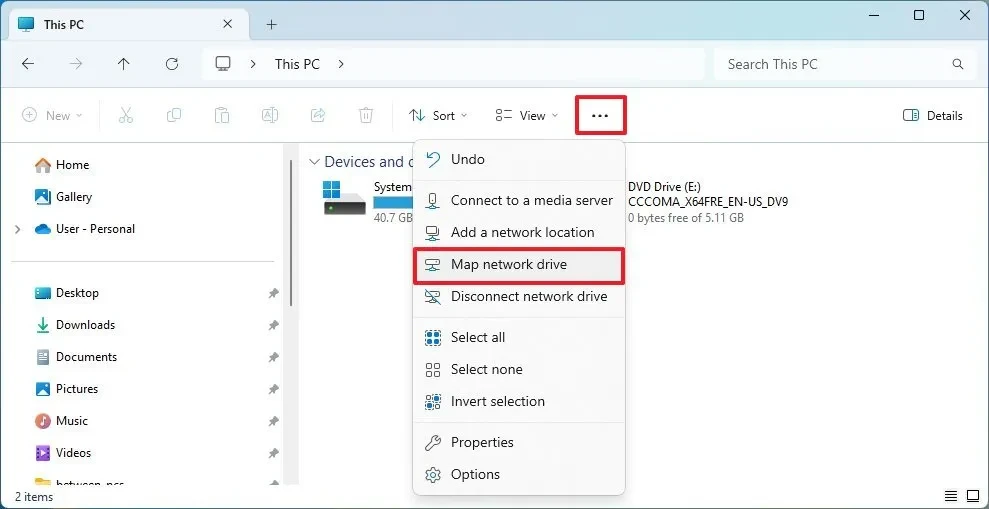
Nguyên nhân thường do tùy chọn Kết nối lại khi đăng nhập không được bật, hoặc do thời gian chờ kết nối mạng quá lâu so với thời gian khởi động Windows. Vào File Explorer > This PC > Computer > Map network drive, chọn lại tùy chọn reconnect. Nếu vẫn lỗi, tăng thời gian chờ dịch vụ mạng trong registry bằng cách tạo giá trị WaitForNetwork = 1 tại HKLMSOFTWAREMicrosoftWindows NTCurrentVersionWinlogon.
Có nên dùng ổ đĩa mạng thay thế hoàn toàn ổ cứng cục bộ?
Không nên. Drive mapping phù hợp cho dữ liệu dùng chung và cộng tác nhóm, nhưng không thay thế được ổ cứng cục bộ về tốc độ truy xuất. Các ứng dụng nặng như Photoshop hay Visual Studio nên cài trên ổ SSD cục bộ, chỉ lưu file dự án trên ổ mạng khi cần chia sẻ.
Làm thế nào để tăng tốc drive mapping qua VPN?
Giảm kích thước MTU trên kết nối VPN xuống 1400 byte để tránh phân mảnh gói tin. Bật tính năng nén dữ liệu nếu VPN hỗ trợ. Sử dụng giao thức SMB 3.0 với tính năng Multi-Channel để tận dụng băng thông từ nhiều kết nối mạng cùng lúc.
Cách kiểm tra tốc độ drive mapping hiện tại?
Dùng công cụ Robocopy với tham số /E /Z /R:0 /W:0 để copy một file lớn từ ổ mạng về ổ cứng, ghi lại thời gian hoàn thành. Công thức tính: Tốc độ (MB/s) = Dung lượng file (MB) / Thời gian (giây). Nếu tốc độ dưới 50 MB/s trên mạng LAN 1 Gbps, cần tối ưu lại.
Kết luận
Cách tối ưu drive mapping không phải là một thao tác duy nhất mà là quá trình kết hợp nhiều kỹ thuật từ nâng cấp giao thức, tinh chỉnh hệ thống đến quản lý tập trung. Bằng cách áp dụng các hướng dẫn chi tiết trong bài viết, bạn có thể cải thiện đáng kể tốc độ truy cập dữ liệu mạng, giảm thiểu lỗi kết nối và nâng cao trải nghiệm làm việc. Hãy bắt đầu từ những thay đổi đơn giản như kiểm tra phiên bản SMB và chuyển sang kết nối có dây, sau đó tiến dần đến các cấu hình nâng cao hơn. Với sự kiên trì và đúng phương pháp, drive mapping sẽ trở thành công cụ đắc lực thay vì nỗi ám ảnh về tốc độ.