Phân vùng dữ liệu là quá trình chia một ổ đĩa cứng vật lý thành nhiều phần riêng biệt, mỗi phần hoạt động như một ổ đĩa độc lập. Việc nắm vững cách tạo phân vùng dữ liệu giúp bạn quản lý file hiệu quả, cài đặt nhiều hệ điều hành và bảo vệ dữ liệu quan trọng khi xảy ra sự cố. Bài viết này sẽ hướng dẫn bạn từng bước cụ thể, từ khái niệm cơ bản đến thao tác thực tế trên Windows và các công cụ chuyên dụng.
Phân vùng dữ liệu là gì và tại sao cần tạo phân vùng?
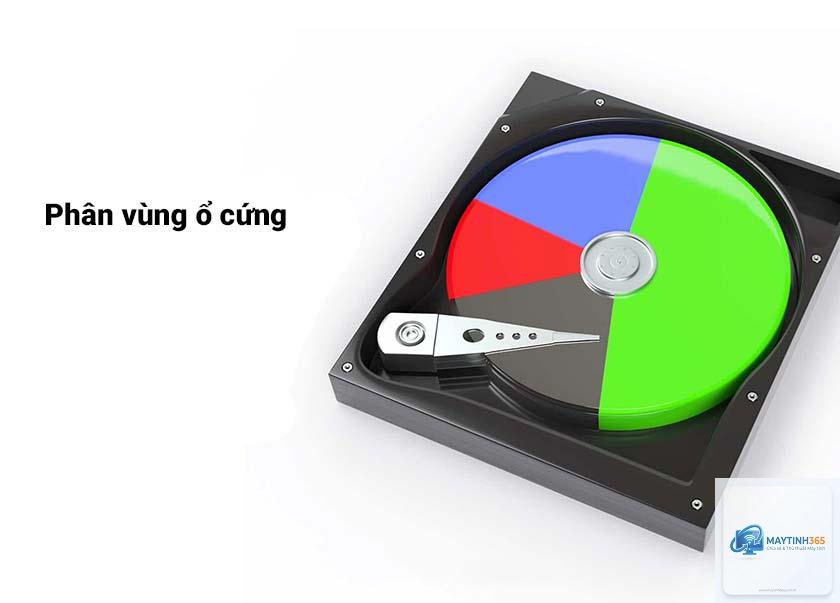
Phân vùng dữ liệu (partition) là một vùng logic trên ổ cứng được định dạng với một hệ thống file nhất định như NTFS, FAT32 hoặc exFAT. Mỗi phân vùng xuất hiện như một ổ đĩa riêng trong hệ điều hành, ví dụ ổ C, ổ D, ổ E. Khi bạn thực hiện cách tạo phân vùng dữ liệu, bạn đang chia nhỏ không gian lưu trữ để phục vụ các mục đích khác nhau.
Lợi ích chính của việc tạo phân vùng bao gồm khả năng cô lập hệ điều hành khỏi dữ liệu cá nhân. Nếu Windows trên ổ C gặp lỗi và cần cài lại, dữ liệu trên ổ D vẫn an toàn. Ngoài ra, phân vùng giúp tổ chức file khoa học, tăng tốc độ truy xuất và hỗ trợ cài đặt đa hệ điều hành như Windows song song với Linux.
Các loại phân vùng dữ liệu phổ biến
Phân vùng chính (Primary Partition)
Đây là loại phân vùng cơ bản nhất, thường chứa hệ điều hành. Một ổ đĩa MBR (Master Boot Record) chỉ hỗ trợ tối đa 4 phân vùng chính. Trong khi đó, ổ đĩa GPT (GUID Partition Table) cho phép tạo tới 128 phân vùng chính, phù hợp với ổ cứng dung lượng lớn trên 2TB.
Phân vùng mở rộng (Extended Partition)
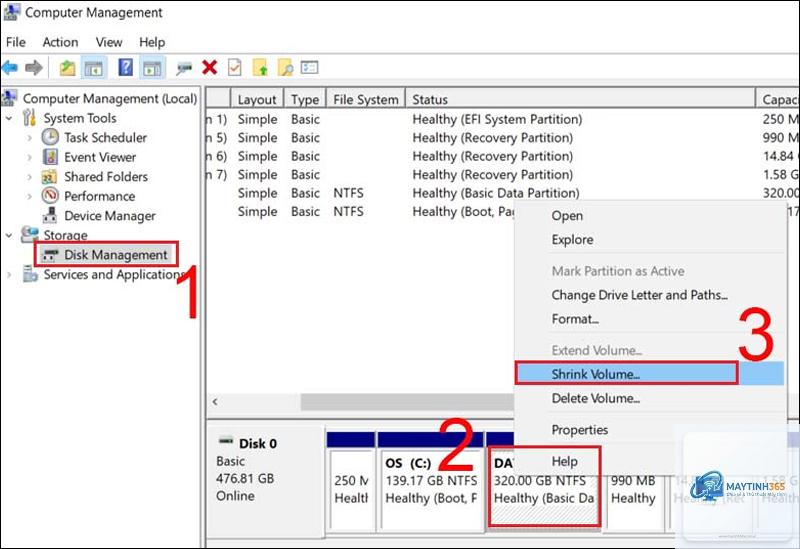
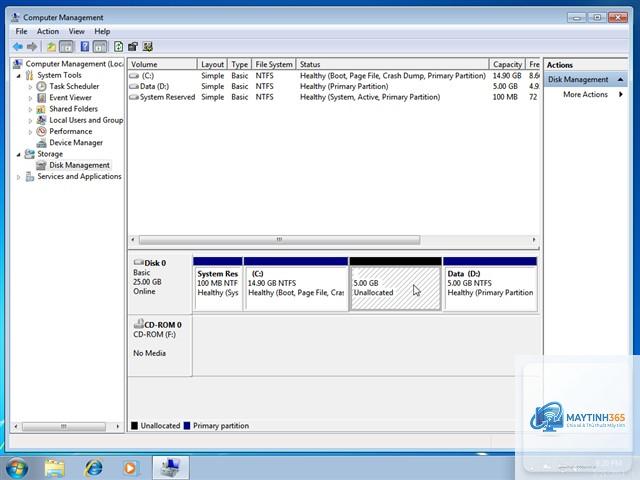
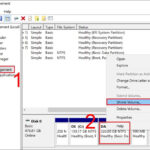
Phân vùng mở rộng chỉ tồn tại trên ổ đĩa MBR, cho phép bạn tạo nhiều ổ đĩa logic bên trong nó. Điều này giúp vượt qua giới hạn 4 phân vùng chính. Ví dụ, , bạn sẽ thấy danh sách các ổ đĩa và phân vùng hiện có.
Nhấp vào Drive options (advanced) để hiển thị các tùy chọn nâng cao.
Chọn vùng Unallocated space, sau đó nhấn New để tạo phân vùng mới.
Nhập dung lượng mong muốn tính bằng MB, ví dụ 100000 MB cho 100GB.
Nhấn Apply, Windows sẽ tự động tạo thêm các phân vùng hệ thống cần thiết như System Reserved.
Lặp lại thao tác với phần không gian còn lại để tạo thêm phân vùng dữ liệu khác.
Phương pháp này đặc biệt hữu ích khi bạn muốn cài Windows trên ổ SSD dung lượng nhỏ và dành ổ HDD lớn cho dữ liệu.
Nếu bạn tạo phân vùng trên vùng không gian chưa được phân bổ, dữ liệu không bị mất. Tuy nhiên, nếu bạn thay đổi kích thước phân vùng hiện có hoặc xóa phân vùng để tạo mới, dữ liệu trên phân vùng đó sẽ bị xóa. Luôn sao lưu trước khi thực hiện.
Có thể tạo phân vùng dữ liệu trên ổ cứng đã có Windows không?
Có,
Với ổ cứng 1TB, bạn nên tạo 2-3 phân vùng. Ví dụ: ổ C 150GB cho Windows và ứng dụng, ổ D 500GB cho dữ liệu cá nhân, ổ E 350GB cho backup và file đa phương tiện. Số lượng phân vùng phụ thuộc vào nhu cầu sử dụng cụ thể.
Phân vùng dữ liệu có ảnh hưởng đến tốc độ máy tính không?
Phân vùng không ảnh hưởng đáng kể đến tốc độ xử lý, nhưng có thể cải thiện tốc độ truy xuất dữ liệu nếu bạn sắp xếp hợp lý. Ví dụ, để hệ điều hành trên SSD riêng và dữ liệu trên HDD riêng giúp tăng tốc khởi động.
Có thể gộp hai phân vùng dữ liệu thành một không?
Có, bạn có thể gộp hai phân vùng bằng Disk Management hoặc phần mềm bên thứ ba. Tuy nhiên, thao tác này sẽ xóa toàn bộ dữ liệu trên phân vùng thứ hai. Hãy sao lưu dữ liệu trước khi thực hiện.
Cách tạo phân vùng dữ liệu là kỹ năng cơ bản nhưng vô cùng quan trọng đối với bất kỳ người dùng máy tính nào. Việc phân chia ổ cứng hợp lý giúp bạn quản lý dữ liệu hiệu quả, bảo vệ thông tin quan trọng và tối ưu hiệu suất hệ thống. Từ công cụ Disk Management tích hợp sẵn trong Windows cho đến các phần mềm chuyên nghiệp như MiniTool Partition Wizard, bạn có nhiều lựa chọn phù hợp với trình độ và nhu cầu.
Hãy bắt đầu bằng cách xác định nhu cầu lưu trữ của bạn, sau đó chọn phương pháp phù hợp nhất. Luôn nhớ sao lưu dữ liệu trước khi thực hiện bất kỳ thay đổi nào và kiểm tra kỹ thông số kỹ thuật của ổ cứng. Với hướng dẫn chi tiết trong bài viết này, bạn hoàn toàn có thể tự tin thực hiện cách tạo phân vùng dữ liệu một cách an toàn và hiệu quả.