Việc nắm rõ cách xem phân vùng ổ cứng Windows 11 là kỹ năng cơ bản nhưng vô cùng quan trọng đối với bất kỳ người dùng máy tính nào. Khi bạn hiểu được cấu trúc ổ đĩa của mình, việc quản lý dữ liệu, cài đặt hệ điều hành hay khắc phục sự cố sẽ trở nên dễ dàng hơn rất nhiều. Trong bài viết này, chúng
Phân vùng ổ cứng là gì và tại sao cần xem phân vùng trên Windows 11?
Phân vùng ổ cứng (disk partition) là việc chia một ổ đĩa vật lý thành nhiều phần riêng biệt, mỗi phần hoạt động như một ổ đĩa độc lập. Trên Windows 11, mỗi phân vùng thường được gán một ký tự ổ đĩa như C:, D:, E: và có thể chứa các hệ thống tập tin khác nhau như NTFS, FAT32.
Việc xem phân vùng ổ cứng Windows 11 giúp bạn:
Kiểm tra dung lượng còn trống trên từng ổ đĩa
Phát hiện các phân vùng ẩn hoặc phân vùng hệ thống
Xác định ổ đĩa nào đang sử dụng định dạng nào
Chuẩn bị cho việc thay đổi kích thước phân vùng hoặc tạo phân vùng mới
Khắc phục sự cố khi máy tính không nhận ổ cứng
5 cách xem phân vùng ổ cứng Windows 11 phổ biến nhất
Cách 1: Sử dụng File Explorer để xem phân vùng ổ cứng
Đây là phương pháp đơn giản nhất để xem phân vùng ổ cứng Windows 11. Bạn chỉ cần mở File Explorer bằng cách nhấn tổ hợp phím Windows + E. Tại mục “This PC” (PC này), bạn sẽ thấy danh sách tất cả các ổ đĩa đang hoạt động, bao gồm cả phân vùng chính và phân vùng phụ.
File Explorer hiển thị thông tin cơ bản như tên ổ đĩa, ký tự ổ đĩa, tổng dung lượng và dung lượng trống. Tuy nhiên, phương pháp này không hiển thị các phân vùng ẩn hoặc phân vùng không được gán ký tự.
Cách 2: Sử dụng Disk Management (Quản lý đĩa)
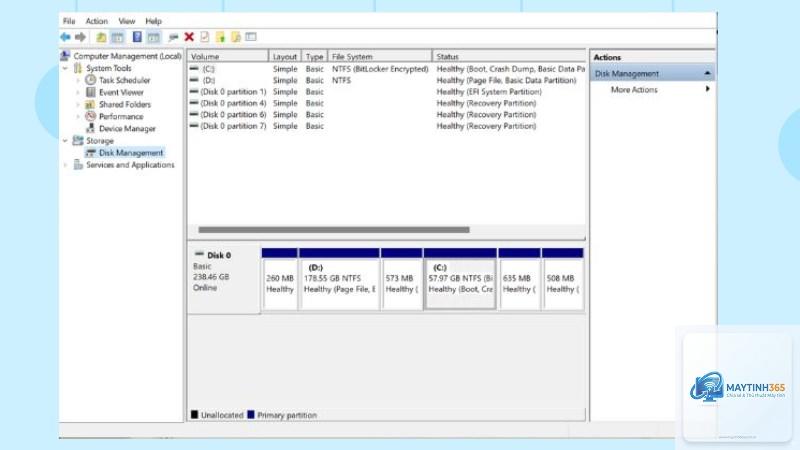
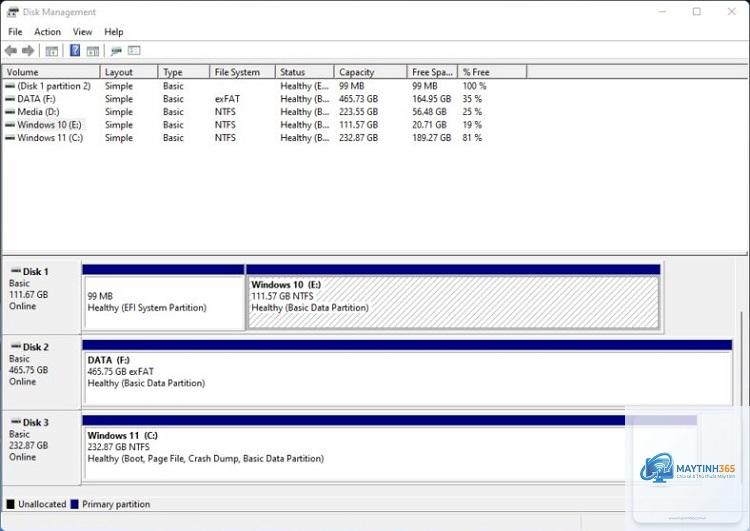
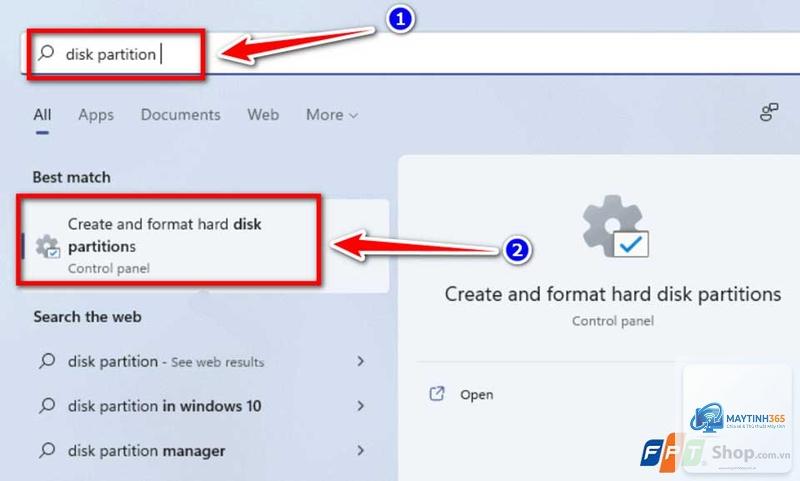
Disk Management là công cụ tích hợp sẵn trong Windows 11, cung cấp cái nhìn toàn diện hơn về tất cả các phân vùng ổ cứng. Để mở Disk Management, bạn nhấn chuột phải vào nút Start và chọn “Disk Management” hoặc nhấn Windows + X và chọn mục tương ứng.
Trong cửa sổ Disk Management, bạn sẽ thấy:
Danh sách tất cả ổ đĩa vật lý (Disk 0, Disk 1,…)
Các phân vùng trên mỗi ổ đĩa, bao gồm cả phân vùng ẩn như System Reserved, Recovery Partition
Kích thước chính xác của từng phân vùng
Hệ thống tập tin (NTFS, FAT32,…)
Trạng thái của phân vùng (Healthy, Unallocated,…)
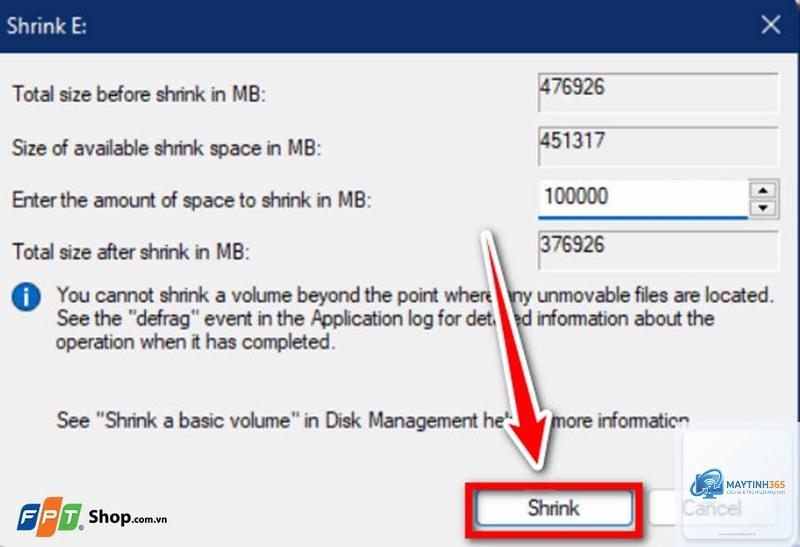
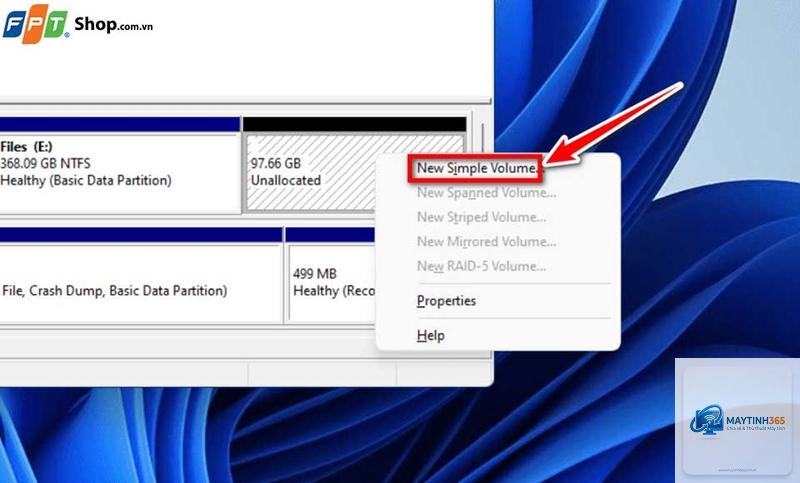
Disk Management cho phép bạn xem phân vùng ổ cứng Windows 11 một cách chi tiết và thực hiện các thao tác như tạo phân vùng mới, xóa phân vùng, thay đổi ký tự ổ đĩa.
Cách 3: Sử dụng Command Prompt (CMD) để xem phân vùng
Đối với người dùng yêu thích dòng lệnh, Command Prompt cung cấp cách xem phân vùng ổ cứng Windows 11 nhanh chóng và chính xác. Bạn mở Command Prompt với quyền Administrator bằng cách nhấn Windows + X và chọn “Terminal (Admin)” hoặc “Command Prompt (Admin)”.
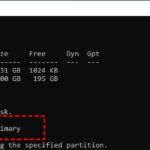
Sau đó, nhập lệnh diskpart và nhấn Enter. Tiếp theo, nhập list disk để xem danh sách các ổ đĩa vật lý. Để xem chi tiết các phân vùng trên một ổ đĩa cụ thể, nhập select disk X (thay X bằng số ổ đĩa) và sau đó nhập list partition.
Lệnh này hiển thị thông tin chi tiết về từng phân vùng bao gồm:
Số thứ tự phân vùng
Kích thước tính bằng MB hoặc GB
Loại phân vùng (Primary, Extended, Logical)
Loại hệ thống tập tin
Cách 4: Sử dụng PowerShell để xem phân vùng ổ cứng
PowerShell cung cấp nhiều lệnh mạnh mẽ hơn để xem phân vùng ổ cứng Windows 11. Bạn mở PowerShell với quyền Administrator và sử dụng các lệnh sau:
Lệnh Get-Disk hiển thị danh sách tất cả ổ đĩa vật lý. Lệnh Get-Partition -DiskNumber X (thay X bằng số ổ đĩa) hiển thị chi tiết các phân vùng trên ổ đĩa đó.
PowerShell cung cấp thông tin phong phú hơn so với CMD, bao gồm:
GUID của phân vùng
Loại GPT hoặc MBR
Kích thước offset
Trạng thái hoạt động
Cách 5: Sử dụng phần mềm bên thứ ba để xem phân vùng
Nếu bạn cần xem phân vùng ổ cứng Windows 11 với nhiều tính năng nâng cao, các phần mềm bên thứ ba như MiniTool Partition Wizard, EaseUS Partition Master, hoặc AOMEI Partition Assistant là lựa chọn tuyệt vời. Các công cụ này cung cấp giao diện trực quan và nhiều chức năng như:
Xem cấu trúc phân vùng dạng đồ họa
Phân tích chi tiết từng sector
Kiểm tra tình trạng sức khỏe ổ cứng
Thay đổi kích thước phân vùng mà không mất dữ liệu
So sánh các phương pháp xem phân vùng ổ cứng Windows 11
Phương pháp
Độ khó
Chi tiết thông tin
Hiển thị phân vùng ẩn
Phù hợp với
File Explorer
Dễ
Cơ bản
Không
Người dùng phổ thông
Disk Management
Trung bình
Cao
Có
Người dùng văn phòng
Command Prompt
Khó
Cao
Có
Kỹ thuật viên
PowerShell
Khó
Rất cao
Có
Chuyên gia IT
Phần mềm bên thứ ba
Dễ
Rất cao
Có
Mọi đối tượng
Lợi ích khi biết cách xem phân vùng ổ cứng Windows 11
Hiểu rõ cách xem phân vùng ổ cứng Windows 11 mang lại nhiều lợi ích thiết thực trong quá trình sử dụng máy tính hàng ngày.
Các phân vùng ẩn như System Reserved, Recovery Partition hoặc các phân vùng không được gán ký tự ổ đĩa sẽ không hiển thị trong File Explorer. Bạn cần sử dụng Disk Management hoặc Command Prompt để xem các phân vùng này.
Có thể xem phân vùng ổ cứng Windows 11 bằng lệnh nào nhanh nhất?
Lệnh nhanh nhất là mở Command Prompt với quyền Administrator và nhập diskpart, sau đó nhập list disk và list partition. Phương pháp này chỉ mất vài giây để hiển thị toàn bộ thông tin phân vùng.
Phân vùng GPT và MBR khác nhau như thế nào khi xem trên Windows 11?
Trong Disk Management, phân vùng GPT thường hiển thị với ký hiệu “GPT” bên cạnh tên ổ đĩa, trong khi MBR không có ký hiệu này. GPT hỗ trợ ổ cứng lớn hơn 2TB và nhiều phân vùng hơn so với MBR.
Làm sao để biết ổ cứng của tôi có bao nhiêu phân vùng?
Mở Disk Management và nhìn vào phần dưới của cửa sổ. Mỗi ổ đĩa vật lý được hiển thị với các ô màu khác nhau đại diện cho từng phân vùng. Số lượng ô màu chính là số lượng phân vùng trên ổ đĩa đó.
Kết luận
Việc nắm vững cách xem phân vùng ổ cứng Windows 11 là kỹ năng không thể thiếu đối với bất kỳ người dùng máy tính nào. Từ File Explorer đơn giản đến Disk Management chuyên nghiệp, từ Command Prompt truyền thống đến PowerShell hiện đại, mỗi phương pháp đều có ưu điểm riêng phù hợp với từng đối tượng người dùng.
Hãy bắt đầu bằng cách sử dụng Disk Management để có cái nhìn tổng quan về cấu trúc ổ cứng của bạn. Khi đã quen thuộc, bạn có thể chuyển sang sử dụng các công cụ dòng lệnh để thao tác nhanh hơn. Đừng quên sao lưu dữ liệu thường xuyên và chỉ thực hiện các thay đổi khi bạn thực sự hiểu rõ tác động của chúng.
Việc hiểu rõ cách xem phân vùng ổ cứng Windows 11 không chỉ giúp bạn quản lý dữ liệu hiệu quả hơn mà còn giúp bạn tự tin hơn khi xử lý các sự cố máy tính phát sinh trong quá trình sử dụng.