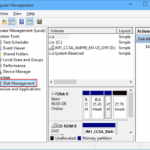
Disk Management là công cụ quản lý ổ đĩa tích hợp sẵn trong Windows 11, cho phép người dùng thực hiện các thao tác như tạo phân vùng, định dạng ổ cứng, thay đổi ký tự ổ đĩa và mở rộng dung lượng. Tuy nhiên, giao diện mặc định của công cụ này khá đơn giản và thiếu các tùy chỉnh nâng cao. Bài viết này sẽ hướng dẫn bạn cách cá nhân hóa disk management windows 11 thông qua các thủ thuật, công cụ bên thứ ba và tinh chỉnh hệ thống để tối ưu trải nghiệm quản lý ổ đĩa.
Disk Management Windows 11 là gì và tại sao cần cá nhân hóa?
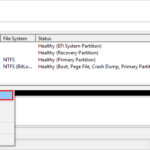
Disk Management (quản lý đĩa) là một snap-in của Microsoft Management Console, cung cấp giao diện đồ họa để quản lý các ổ đĩa vật lý và phân vùng logic. Công cụ này cho phép bạn xem thông tin chi tiết về dung lượng, định dạng file system, trạng thái hoạt động của từng ổ đĩa. Tuy nhiên, giao diện mặc định chỉ hiển thị danh sách ổ đĩa dạng bảng và biểu đồ phân vùng đơn giản, không có tùy chọn thay đổi màu sắc, kích thước cột hay thêm thông tin mở rộng.
Việc cá nhân hóa disk management windows 11 giúp bạn tiết kiệm thời gian khi làm việc với nhiều ổ đĩa, dễ dàng nhận diện các phân vùng quan trọng, và truy cập nhanh vào các chức năng thường dùng. Người dùng nâng cao thường cần hiển thị thêm thông tin như số serial của ổ cứng, tốc độ đọc ghi, hoặc trạng thái SMART để theo dõi sức khỏe ổ đĩa.
Các phương pháp cá nhân hóa Disk Management Windows 11
Sử dụng công cụ bên thứ ba thay thế Disk Management
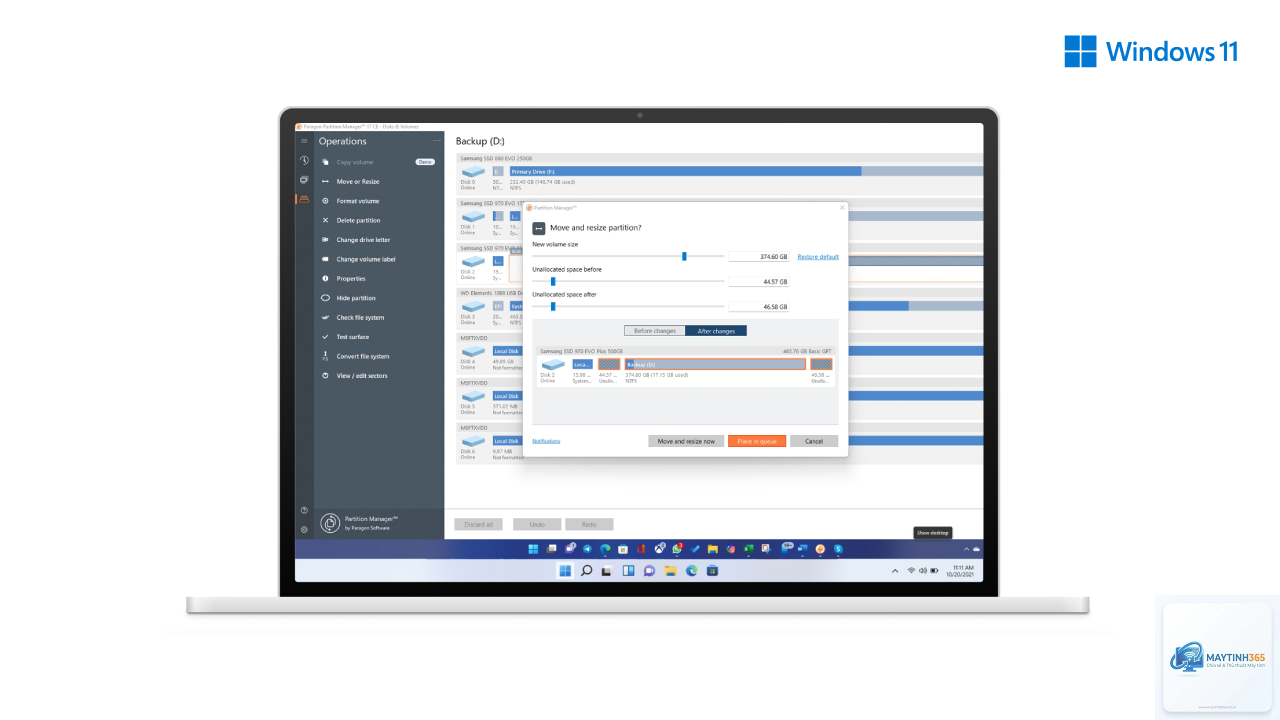
Windows 11 không hỗ trợ tùy chỉnh giao diện Disk Management gốc. Do đó, cách hiệu quả nhất là sử dụng các phần mềm quản lý ổ đĩa chuyên nghiệp có giao diện linh hoạt hơn. Giao diện chính hiển thị tất cả ổ đĩa dưới dạng biểu đồ trực quan với màu sắc khác nhau cho từng loại phân vùng (NTFS, FAT32, Ext4).
Windows 11 không cung cấp tùy chọn thay đổi giao diện Disk Management gốc. Bạn chỉ có thể can thiệp qua Registry để thay đổi một số hành vi hiển thị, nhưng không thể đổi màu sắc hay bố cục.
Phần mềm nào an toàn nhất để cá nhân hóa Disk Management?
AOMEI Partition Assistant và EaseUS Partition Master được đánh giá cao về độ an toàn và ổn định. Cả hai đều có phiên bản miễn phí và được nhiều chuyên gia công nghệ khuyên dùng.
Cá nhân hóa Disk Management có ảnh hưởng đến hiệu suất máy tính không?
Việc thay đổi giao diện hoặc thêm thông tin hiển thị không ảnh hưởng đáng kể đến hiệu suất. Tuy nhiên, nếu bạn cài quá nhiều phần mềm quản lý ổ đĩa chạy ngầm, có thể tiêu tốn RAM và CPU.
Tôi có thể khôi phục lại giao diện mặc định không?
Có. Nếu bạn sử dụng phần mềm bên thứ ba, chỉ cần gỡ cài đặt ứng dụng là giao diện trở về mặc định. Với các thay đổi Registry, bạn xóa giá trị đã tạo hoặc khôi phục từ bản sao lưu.
Cách cá nhân hóa disk management windows 11 có áp dụng cho Windows 10 không?
Các phương pháp sử dụng phần mềm bên thứ ba hoàn toàn tương thích với Windows 10. Riêng các tinh chỉnh Registry có thể khác nhau giữa hai phiên bản.
Kết luận
Cách cá nhân hóa disk management windows 11 không chỉ giúp bạn làm việc hiệu quả hơn mà còn mang lại trải nghiệm quản lý ổ đĩa chuyên nghiệp. Dù bạn chọn sử dụng công cụ bên thứ ba như AOMEI Partition Assistant, tinh chỉnh Registry hay tạo shortcut tùy chỉnh, mỗi phương pháp đều có ưu điểm riêng. Quan trọng nhất là bạn cần hiểu rõ nhu cầu của mình, sao lưu dữ liệu cẩn thận và lựa chọn giải pháp phù hợp. Với các hướng dẫn chi tiết trong bài viết, bạn hoàn toàn có thể tự thiết lập một giao diện Disk Management theo ý muốn, tối ưu hóa quy trình quản lý ổ cứng trên Windows 11.