Việc duy trì hiệu suất tối ưu cho máy tính không chỉ dừng lại ở phần cứng mạnh mẽ hay hệ điều hành sạch sẽ. Một yếu tố then chốt thường bị bỏ qua chính là driver – những phần mềm trung gian kết nối hệ điều hành với các thiết bị phần cứng. Áp dụng đúng mẹo cập nhật driver hiệu quả không chỉ giúp máy tính vận hành mượt mà hơn mà còn kéo dài tuổi thọ linh kiện, tăng cường bảo mật và khắc phục triệt để các lỗi treo máy, xung đột phần mềm. Bài viết này sẽ đi sâu vào từng khía cạnh, từ lý thuyết cơ bản đến các thao tác thực tế, giúp bạn làm chủ quy trình cập nhật driver một cách chuyên nghiệp.
Driver là gì và tại sao cần cập nhật driver thường xuyên?
Driver, hay còn gọi là trình điều khiển, là một tập tin phần mềm đặc biệt cho phép hệ điều hành Windows, macOS hay Linux giao tiếp chính xác với các thành phần phần cứng như card đồ họa, card âm thanh, bo mạch chủ, chuột, bàn phím. Nếu không có driver đúng chuẩn, chiếc card đồ họa cao cấp nhất cũng chỉ hiển thị hình ảnh ở độ phân giải thấp nhất.
Cập nhật driver mang lại ba lợi ích cốt lõi. Thứ nhất, hiệu suất được cải thiện rõ rệt. Các nhà sản xuất như NVIDIA, AMD, Intel thường xuyên phát hành bản vá tối ưu hóa cho các tựa game mới hoặc phần mềm đồ họa nặng. Thứ hai, tính ổn định và bảo mật được nâng cao. Những bản cập nhật thường vá các lỗ hổng bảo mật nguy hiểm mà hacker có thể lợi dụng để xâm nhập hệ thống. Thứ ba, khả năng tương thích với các thiết bị ngoại vi mới được đảm bảo, tránh tình trạng cắm USB hay máy in vào nhưng máy tính không nhận.
Phân loại driver và tần suất cập nhật phù hợp
Không phải driver nào cũng cần cập nhật hàng tuần. Việc hiểu rõ từng loại sẽ giúp bạn áp dụng mẹo cập nhật driver hiệu quả mà không lãng phí thời gian.
Driver card đồ họa (GPU)
Đây là loại driver cần được cập nhật thường xuyên nhất, đặc biệt với game thủ và người làm đồ họa. Các hãng phát hành bản cập nhật hàng tháng hoặc ngay khi có tựa game AAA mới ra mắt. Việc cập nhật kịp thời có thể tăng FPS từ 5% đến 30% tùy tựa game.
Driver bo mạch chủ (Chipset)
Driver chipset đóng vai trò nền tảng, ảnh hưởng đến tốc độ bus, khả năng nhận diện RAM và CPU. Chỉ nên cập nhật khi có bản vá bảo mật quan trọng hoặc khi nâng cấp CPU lên đời mới hơn. Tần suất lý tưởng là 3-6 tháng một lần.
Driver âm thanh và mạng (Audio & Network)
Các driver này thường ổn định qua nhiều năm. Chỉ cập nhật khi gặp sự cố mất âm thanh, mạng chập chờn hoặc khi hệ điều hành yêu cầu. Việc cập nhật quá thường xuyên có thể gây ra xung đột không đáng có.
Driver thiết bị ngoại vi (Printer, Scanner, Webcam)
Những driver này hầu như không thay đổi sau khi sản phẩm ra mắt. Chỉ cập nhật khi thiết bị không hoạt động sau khi nâng cấp Windows lên phiên bản mới.
Mẹo cập nhật driver hiệu quả: Hướng dẫn chi tiết từ A đến Z
Để đạt được kết quả tốt nhất, bạn cần tuân thủ một quy trình bài bản.
Bước 1: Sao lưu driver hiện tại
Trước khi thực hiện bất kỳ thay đổi nào, hãy tạo một điểm khôi phục hệ thống (System Restore Point) hoặc sao lưu driver hiện tại bằng phần mềm chuyên dụng như Double Driver. Điều này giúp bạn dễ dàng quay lại trạng thái cũ nếu bản cập nhật mới gây ra lỗi nghiêm trọng.
Bước 2: Xác định chính xác phần cứng
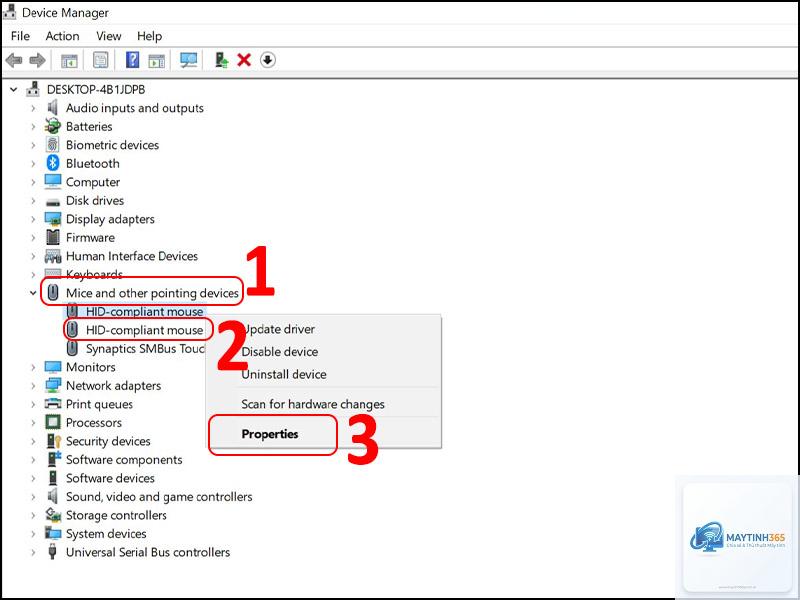
Việc tải sai driver là lỗi phổ biến nhất. Sử dụng công cụ Device Manager trên Windows hoặc System Information để tra cứu mã phần cứng (Hardware ID). Ví dụ, với card đồ họa NVIDIA, bạn cần biết chính xác model là GeForce RTX 3060 hay RTX 4060, không chỉ đơn thuần là “card NVIDIA”.
Bước 3: Tải driver từ nguồn chính thống
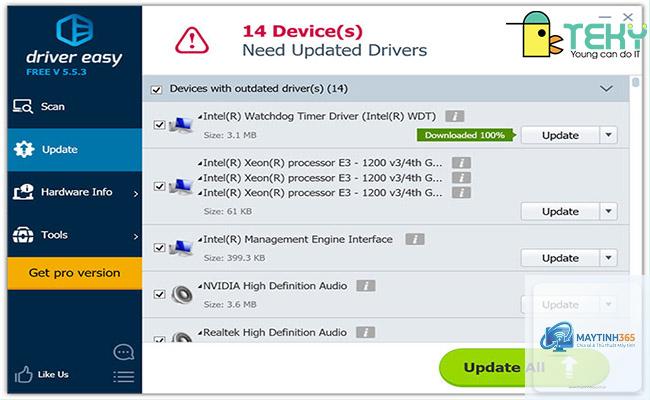
Đây là mẹo cập nhật driver hiệu quả quan trọng nhất. Luôn tải driver từ trang web chính thức của nhà sản xuất phần cứng (NVIDIA, AMD, Intel, Realtek) hoặc từ trang hỗ trợ của nhà sản xuất laptop (Dell, HP, Lenovo, Asus). Tuyệt đối tránh các trang web tải driver bên thứ ba không rõ nguồn gốc vì chúng thường chứa mã độc hoặc phần mềm quảng cáo.
Bước 4: Gỡ bỏ driver cũ đúng cách
Trong nhiều trường hợp, đặc biệt là với card đồ họa, việc cài đặt chồng lên driver cũ có thể gây xung đột. Sử dụng công cụ Display Driver Uninstaller (DDU) ở chế độ Safe Mode để gỡ sạch driver cũ trước khi cài mới. Quy trình này đảm bảo driver mới hoạt động ổn định ngay từ lần khởi động đầu tiên.
Sau khi cài đặt driver mới, khởi động lại máy tính. Kiểm tra hoạt động của thiết bị bằng các tác vụ thực tế: chạy game, render video, kiểm tra tốc độ mạng. Nếu mọi thứ hoạt động trơn tru,
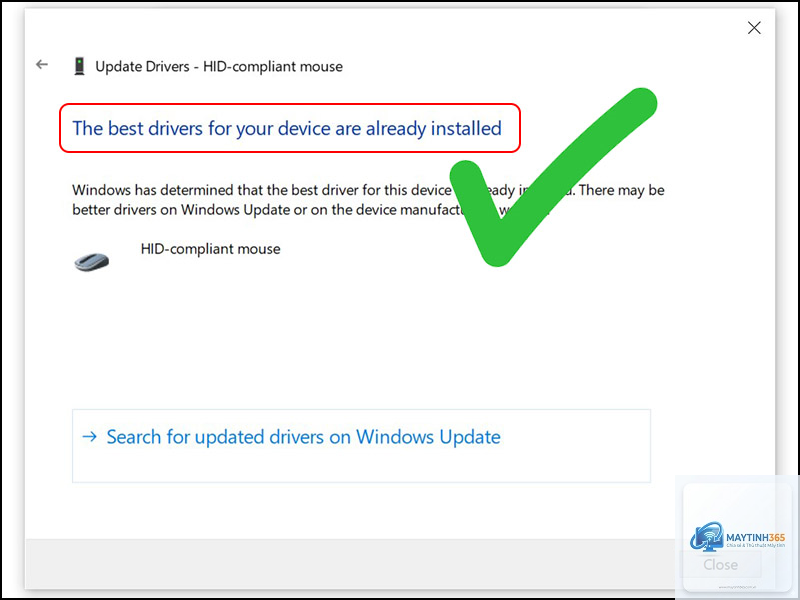
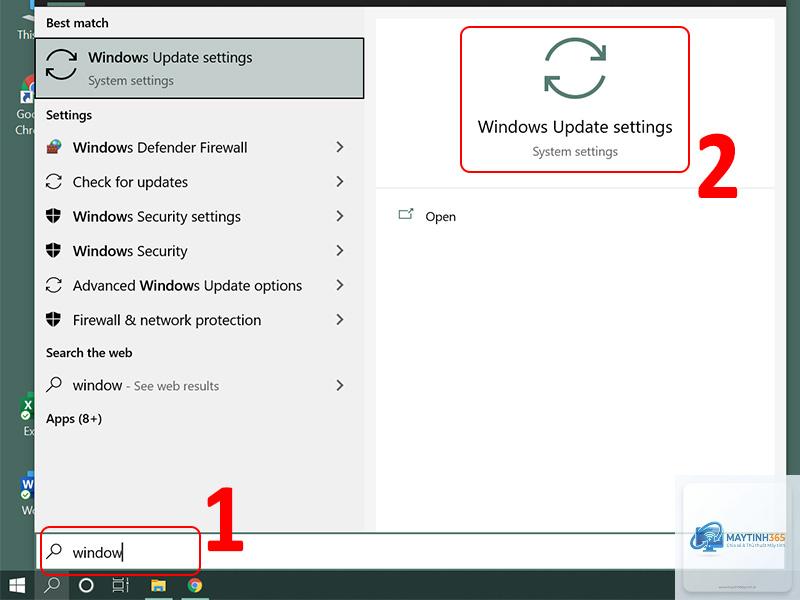
Có, đây là cách an toàn nhất cho người dùng phổ thông. Windows Update chỉ cung cấp các driver đã được Microsoft kiểm nghiệm, đảm bảo tính ổn định. Tuy nhiên, các driver này thường chậm hơn vài tuần đến vài tháng so với bản mới nhất từ nhà sản xuất.
Làm sao để biết driver nào cần cập nhật?
Việc cập nhật driver không ảnh hưởng đến dữ liệu cá nhân như ảnh, tài liệu hay video. Tuy nhiên, nếu driver mới gây lỗi nghiêm trọng, hệ thống có thể không khởi động được. Đó là lý do bạn cần sao lưu driver cũ hoặc tạo điểm khôi phục trước khi cập nhật.
Tại sao sau khi cập nhật driver máy tính lại chậm hơn?
Điều này có thể xảy ra nếu bạn cài nhầm driver không tương thích với phần cứng hoặc hệ điều hành. Một số bản driver mới có thể chưa được tối ưu cho cấu hình máy cũ. Trong trường hợp này, hãy gỡ bỏ driver mới và quay lại phiên bản cũ.
Có cần cập nhật driver cho thiết bị cũ như máy in đời 2010 không?
Không cần thiết. Các thiết bị cũ thường không còn được hỗ trợ driver mới. Nếu thiết bị vẫn hoạt động tốt, hãy giữ nguyên driver hiện tại. Việc cố cập nhật có thể khiến thiết bị ngừng hoạt động do thiếu driver tương thích với Windows mới.
Kết luận
Cập nhật driver không phải là công việc phức tạp nếu bạn nắm vững các nguyên tắc cơ bản. Áp dụng đúng mẹo cập nhật driver hiệu quả sẽ giúp máy tính của bạn hoạt động với hiệu suất cao nhất, ổn định nhất và an toàn nhất. Hãy nhớ ba điều cốt lõi: luôn tải driver từ nguồn chính thống, sao lưu trước khi thay đổi và chỉ cập nhật khi thực sự cần thiết. Với quy trình bài bản này, bạn hoàn toàn có thể tự tin bảo trì hệ thống của mình mà không cần nhờ đến kỹ thuật viên. Hãy bắt đầu bằng việc kiểm tra driver card đồ họa và chipset ngay hôm nay để cảm nhận sự khác biệt rõ rệt trong trải nghiệm sử dụng.