Hardware IDs, thường được viết tắt là HWID, là mã định danh duy nhất mà hệ điều hành Windows gán cho từng thiết bị phần cứng trong máy tính. Việc nắm được cách xem hardware ids không chỉ giúp bạn xác định chính xác linh kiện mà còn hỗ trợ đắc lực trong quá trình cài đặt driver, khắc phục sự cố hoặc kích hoạt bản quyền phần mềm. Bài viết này sẽ hướng dẫn bạn từng bước cụ thể để truy xuất thông tin này trên mọi phiên bản Windows.
Hardware ID là một chuỗi ký tự do nhà sản xuất thiết bị và Microsoft tạo ra, dùng để nhận dạng duy nhất một phần cứng cụ thể. Mỗi bo mạch chủ, card đồ họa, ổ cứng hay thiết bị USB đều có một hoặc nhiều HWID riêng. Hệ điều hành sử dụng các mã này để tìm và cài đặt driver tương thích thông qua Windows Update hoặc các công cụ quản lý thiết bị.
Khi bạn gặp lỗi thiết bị không được nhận diện hoặc cần tải driver thủ công, việc biết cách xem hardware ids sẽ giúp bạn tìm đúng driver mà không cần biết tên chính xác của thiết bị. Đây là kỹ năng cơ bản nhưng cực kỳ hữu ích đối với kỹ thuật viên máy tính và người dùng phổ thông.
Có nhiều cách để truy xuất mã HWID, từ sử dụng công cụ có sẵn trong hệ thống đến phần mềm bên thứ ba.
Sử dụng Device Manager (Trình quản lý thiết bị)
Device Manager là công cụ tích hợp sẵn trong Windows, cho phép bạn xem thông tin chi tiết về tất cả phần cứng đang kết nối. Đây là cách xem hardware ids nhanh nhất mà không cần cài đặt thêm phần mềm.
Nhấn tổ hợp phím Windows + X và chọn Device Manager từ menu hiện ra.
Trong cửa sổ Device Manager, tìm đến thiết bị bạn muốn xem HWID. Ví dụ: mở rộng mục Display adapters để xem card đồ họa.
Nhấp chuột phải vào thiết bị và chọn Properties.
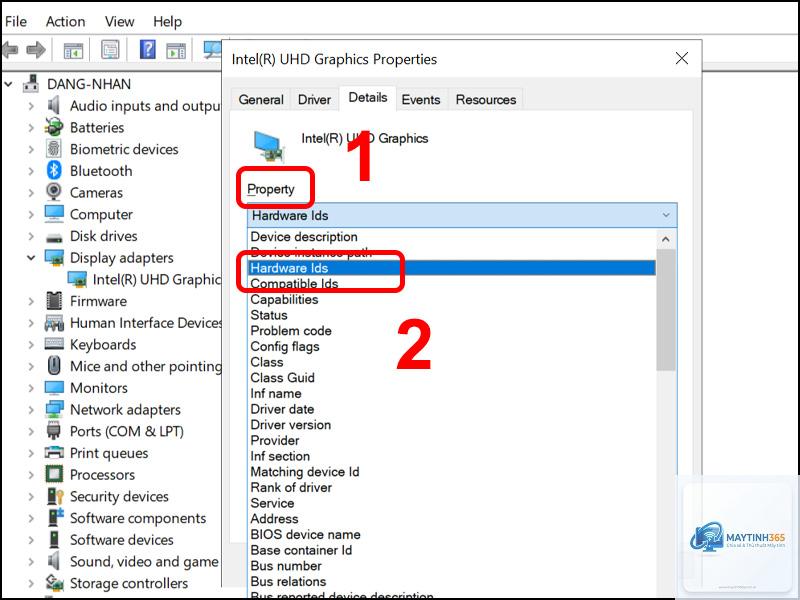
Chuyển sang tab Details.
Trong dropdown menu Property, chọn Hardware Ids.
Khung bên dưới sẽ hiển thị danh sách các mã HWID.
Mở Device Manager, mở rộng mục System devices, tìm đến thiết bị có tên chứa “Motherboard” hoặc “System Board”. Nhấp chuột phải, chọn Properties, vào tab Details và chọn Hardware Ids. HWID thường bắt đầu bằng ACPI hoặc PCI với Vendor ID của Intel, AMD hoặc nhà sản xuất chipset.
Có thể xem Hardware IDs trên Windows 7 không?
Có. Các bước thực hiện hoàn toàn giống nhau trên Windows 7, 8, 10 và 11. Device Manager và Command Prompt đều có sẵn trên mọi phiên bản Windows.
Tại sao Hardware ID của tôi lại có nhiều dòng khác nhau?
Một thiết bị có thể có nhiều HWID để tương thích với nhiều phiên bản driver khác nhau. Dòng đầu tiên thường là mã cụ thể nhất, các dòng sau là mã tổng quát hơn. Khi tìm driver, bạn nên sử dụng dòng đầu tiên để có kết quả chính xác nhất.
Làm sao để biết Hardware ID của thiết bị không được nhận diện?
Trong Device Manager, thiết bị lạ thường hiển thị với tên “Unknown device” và có biểu tượng dấu chấm than màu vàng. Nhấp chuột phải vào nó, chọn Properties, vào tab Details và chọn Hardware Ids. Dù thiết bị không được nhận diện, HWID vẫn tồn tại và giúp bạn xác định nó.
Kết luận
Nắm vững cách xem hardware ids là kỹ năng không thể thiếu đối với bất kỳ ai thường xuyên làm việc với máy tính. Từ việc tìm driver, khắc phục lỗi phần cứng đến quản lý bản quyền phần mềm, HWID đóng vai trò then chốt trong việc đảm bảo hệ thống hoạt động ổn định. Bạn có thể sử dụng Device Manager cho thao tác nhanh, Command Prompt khi cần xuất danh sách hàng loạt, hoặc Registry Editor khi cần thông tin chuyên sâu. Dù chọn phương pháp nào, hãy luôn cẩn trọng với thông tin nhạy cảm này và chỉ sử dụng cho mục đích chính đáng.