Việc sở hữu một bộ loa hay chiếc tai nghe chất lượng cao là chưa đủ nếu bạn không biết cách quản lý loa và tai nghe đúng cách. Quản lý thiết bị âm thanh không chỉ đơn thuần là bật tắt nguồn, mà còn bao gồm việc cài đặt driver, tinh chỉnh âm thanh, bảo quản phần cứng và tối ưu hóa trải nghiệm nghe. Bài viết này sẽ cung cấp cho bạn kiến thức chuyên sâu về cách quản lý loa và tai nghe trên nhiều nền tảng khác nhau, từ Windows, macOS cho đến các thiết bị di động.
Quản lý loa và tai nghe là quá trình kiểm soát, cấu hình và bảo trì các thiết bị đầu ra âm thanh nhằm đạt được chất lượng âm thanh tốt nhất. Quá trình này bao gồm việc lựa chọn thiết bị mặc định, điều chỉnh cân bằng âm sắc, cập nhật driver, xử lý sự cố kết nối và bảo quản phần cứng. Một hệ thống quản lý tốt giúp kéo dài tuổi thọ thiết bị và mang lại trải nghiệm âm thanh sống động.
Phân loại thiết bị âm thanh và cách quản lý tương ứng
Loa máy tính để bàn
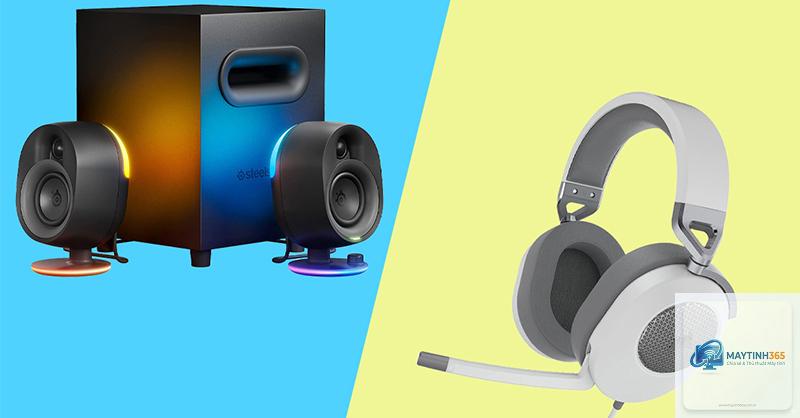
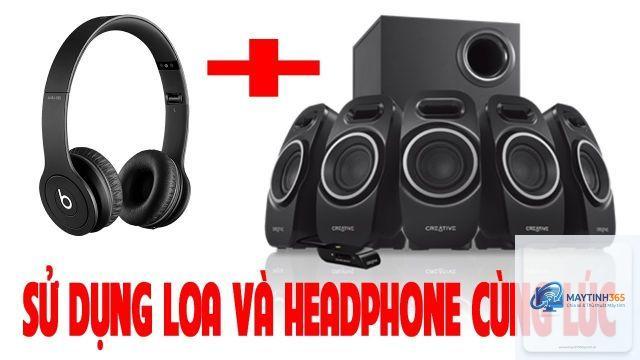
Loa máy tính thường được kết nối qua cổng 3.5mm, USB hoặc Bluetooth. Cách quản lý loa và tai nghe dạng này yêu cầu bạn kiểm tra cáp kết nối thường xuyên, vệ sinh màng loa và tránh để loa hoạt động ở mức âm lượng tối đa trong thời gian dài.
Tai nghe có dây và không dây
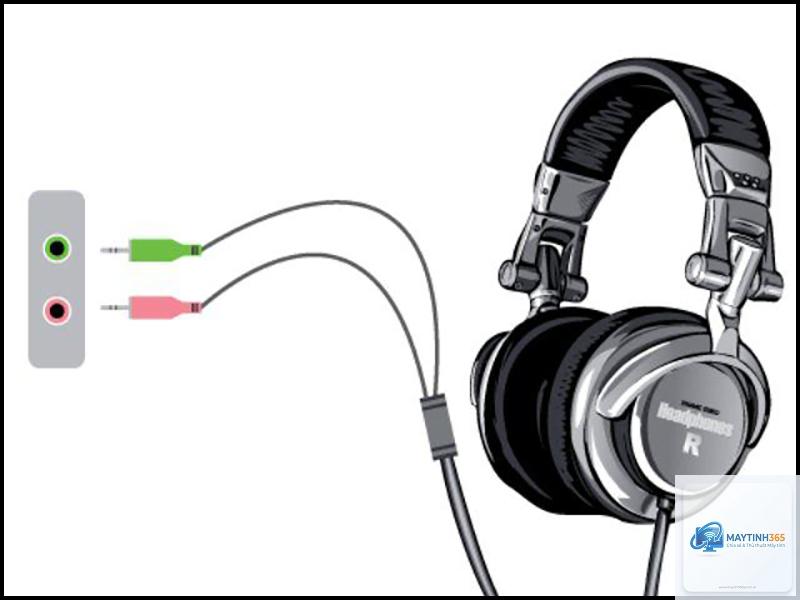
Tai nghe có dây cần được quản lý jack cắm và dây dẫn cẩn thận để tránh đứt gãy. Tai nghe không dây yêu cầu quản lý pin, kết nối Bluetooth và cập nhật firmware định kỳ.
Loa Bluetooth di động
Đây là dòng sản phẩm phổ biến với nhu cầu quản lý pin và kết nối không dây. Việc quản lý loa và tai nghe Bluetooth đòi hỏi bạn phải ghép nối đúng cách và tắt nguồn khi không sử dụng để tiết kiệm pin.
Hướng dẫn quản lý loa và tai nghe trên Windows
Cài đặt thiết bị âm thanh mặc định
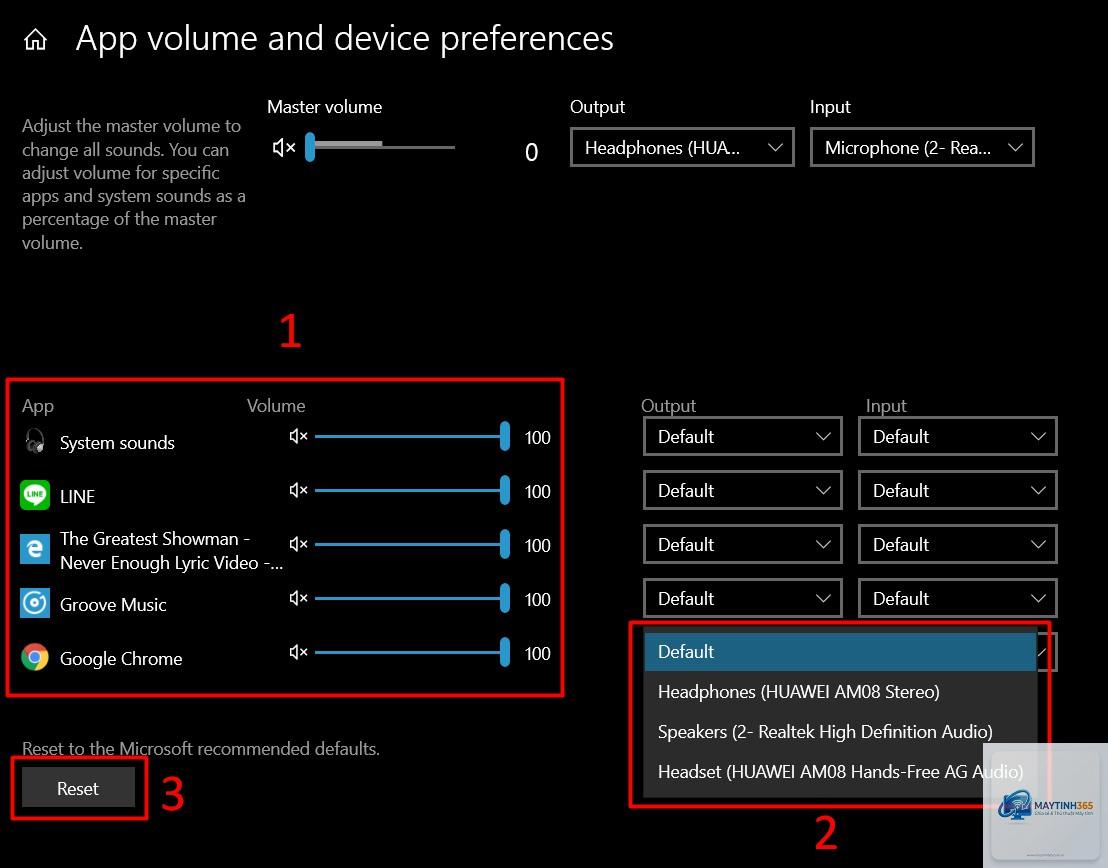
Trên Windows, bạn vào Settings > System > Sound. Tại đây, chọn thiết bị đầu ra mong muốn trong mục Choose your output device. Đây là bước cơ bản nhất trong cách quản lý loa và tai nghe, giúp hệ thống biết thiết bị nào sẽ phát âm thanh.
Tinh chỉnh âm thanh nâng cao
Windows cung cấp nhiều tùy chọn nâng cao như Spatial Sound, Enhancements và Equalizer.
Trên Windows, nhấn tổ hợp phím Windows + K để mở menu kết nối nhanh. Trên macOS, giữ phím Option và click vào biểu tượng âm lượng trên thanh menu để chọn thiết bị đầu ra.
Nguyên nhân thường do jack cắm bị oxy hóa, dây dẫn bị đứt bên trong hoặc driver bị hỏng. Hãy thử vệ sinh jack cắm bằng cồn isopropyl, kiểm tra cân bằng âm thanh trong cài đặt và thử trên thiết bị khác để xác định lỗi.
Có cần cài đặt phần mềm quản lý âm thanh riêng không?
Hầu hết các hệ điều hành hiện đại đã có sẵn công cụ quản lý cơ bản. Tuy nhiên, nếu bạn cần tính năng nâng cao như equalizer đồ họa, quản lý nhiều đầu ra hoặc hiệu ứng âm thanh chuyên nghiệp, có thể sử dụng các phần mềm như Equalizer APO (Windows), Boom 3D (macOS) hoặc Wavelet (Android).
Làm sao để khắc phục tình trạng âm thanh bị rè?
Giảm âm lượng xuống, kiểm tra driver âm thanh, tắt các hiệu ứng âm thanh trong Enhancements, và đảm bảo loa/tai nghe không bị bụi bẩn. Nếu vẫn bị rè, có thể phần cứng đã bị hỏng và cần thay thế.
Cách quản lý loa và tai nghe Bluetooth hiệu quả nhất?
Luôn cập nhật firmware mới nhất, giữ khoảng cách kết nối dưới 10 mét, tránh nhiễu từ các thiết bị điện tử khác, và tắt nguồn khi không sử dụng để tiết kiệm pin.
Kết luận
Quản lý loa và tai nghe là kỹ năng cần thiết cho bất kỳ ai sử dụng thiết bị âm thanh. Từ việc cài đặt driver, tinh chỉnh âm thanh, xử lý sự cố đến bảo quản phần cứng, mỗi bước đều đóng góp vào trải nghiệm nghe tổng thể. Áp dụng đúng cách quản lý loa và tai nghe không chỉ giúp bạn tiết kiệm chi phí sửa chữa mà còn nâng cao chất lượng giải trí và làm việc. Hãy bắt đầu bằng những bước cơ bản như kiểm tra kết nối, vệ sinh thiết bị và cập nhật driver thường xuyên để tận hưởng âm thanh tuyệt vời nhất từ thiết bị của mình.