Việc nắm vững cách kiểm tra thiết bị máy in là kỹ năng cần thiết giúp bạn tiết kiệm thời gian, chi phí sửa chữa và duy trì hiệu suất làm việc ổn định. Khi máy in gặp sự cố như kẹt giấy, in mờ, không nhận lệnh hoặc báo lỗi, việc kiểm tra đúng quy trình sẽ giúp bạn xác định nguyên nhân nhanh chóng. Bài viết này cung cấp hướng dẫn toàn diện về cách kiểm tra thiết bị máy in từ phần cứng, phần mềm đến kết nối mạng, phù hợp cho cả người mới bắt đầu và người dùng chuyên nghiệp.
Kiểm tra thiết bị máy in là quá trình đánh giá toàn diện tình trạng hoạt động của máy in bao gồm phần cứng, driver, kết nối và chất lượng bản in. Quy trình này giúp phát hiện sớm các lỗi tiềm ẩn trước khi chúng trở thành vấn đề nghiêm trọng. Theo thống kê từ các trung tâm bảo hành, khoảng 70% sự cố máy in có thể được khắc phục tại chỗ nếu người dùng biết cách kiểm tra đúng phương pháp.
Máy in hiện đại ngày nay tích hợp nhiều công nghệ phức tạp như in không dây, in từ điện thoại thông minh, và hệ thống tự động chẩn đoán lỗi. Tuy nhiên, việc hiểu rõ cách kiểm tra thiết bị máy in vẫn là yếu tố then chốt để đảm bảo thiết bị luôn hoạt động ở trạng thái tốt nhất.
Phân loại các phương pháp kiểm tra thiết bị máy in
Kiểm tra phần cứng máy in
Phần cứng là yếu tố đầu tiên cần kiểm tra khi máy in gặp sự cố. Các bước kiểm tra phần cứng bao gồm:
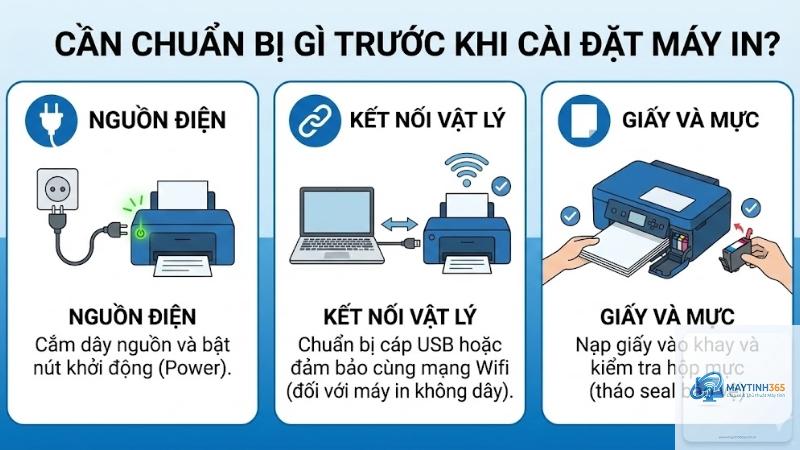
Kiểm tra nguồn điện: Đảm bảo dây nguồn kết nối chắc chắn, công tắc nguồn bật và đèn báo nguồn sáng
Kiểm tra khay giấy: Xác định giấy được đặt đúng cách, không bị nhăn hoặc ẩm
Kiểm tra hộp mực: Đảm bảo hộp mực còn mực, được lắp đúng vị trí và không bị khô
Kiểm tra đường dẫn giấy: Tìm kiếm giấy kẹt trong các con lăn và khay nạp
Kiểm tra đầu in: Vệ sinh đầu in nếu có dấu hiệu tắc nghẽn hoặc bẩn
Kiểm tra phần mềm và driver máy in
Driver máy in đóng vai trò cầu nối giữa máy tính và thiết bị in. Cách kiểm tra thiết bị máy in qua phần mềm bao gồm:
Kiểm tra driver đã cài đặt đúng phiên bản chưa
Cập nhật driver mới nhất từ trang web nhà sản xuất
Kiểm tra cài đặt mặc định trong Control Panel hoặc System Preferences
Xóa và cài đặt lại driver nếu phát hiện xung đột
Kiểm tra hàng đợi in (print queue) để xóa các lệnh in bị treo
Kiểm tra kết nối mạng và không dây
Đối với máy in mạng hoặc máy in Wi-Fi, việc kiểm tra kết nối là bước quan trọng:
Kiểm tra đèn báo kết nối mạng trên máy in
In báo cáo cấu hình mạng từ bảng điều khiển máy in
Kiểm tra địa chỉ IP của máy in có nằm trong cùng dải mạng với máy tính không
Kiểm tra tường lửa và cài đặt bảo mật có chặn kết nối máy in không
Khởi động lại router và máy in để làm mới kết nối
Hướng dẫn chi tiết cách kiểm tra thiết bị máy in theo từng bước
Bước 1: Kiểm tra nguồn điện và đèn báo
Trước tiên, hãy quan sát đèn báo nguồn trên máy in. Nếu đèn không sáng, kiểm tra dây nguồn và ổ cắm điện. Nhiều máy in có đèn báo trạng thái màu xanh (hoạt động bình thường), màu cam (cảnh báo) hoặc nhấp nháy (đang xử lý). Ghi nhớ màu sắc và tần suất nhấp nháy để tra cứu mã lỗi trong sách hướng dẫn.
Bước 2: Kiểm tra khay giấy và đường dẫn giấy
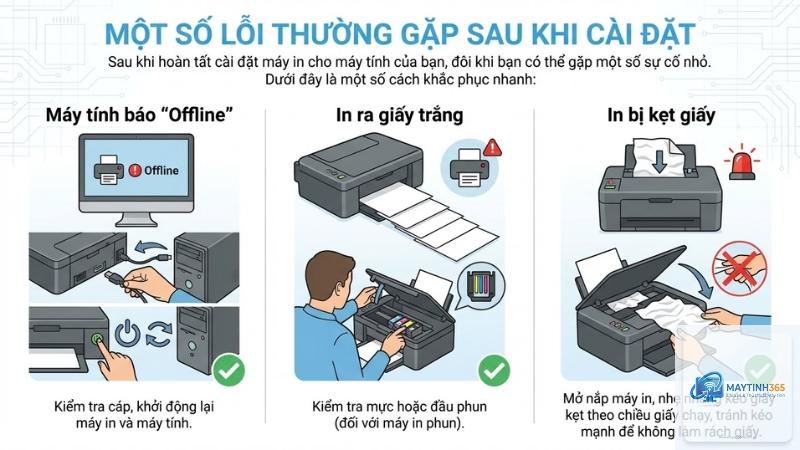
Mở khay giấy và kiểm tra giấy có được xếp thẳng không. Giấy ẩm hoặc cong vênh là nguyên nhân hàng đầu gây kẹt giấy. Kiểm tra các con lăn nạp giấy có bị mòn hoặc bám bụi không. Nếu phát hiện giấy kẹt, hãy nhẹ nhàng kéo giấy ra theo chiều nạp giấy, tránh làm rách giấy bên trong máy.
Bước 3: Kiểm tra hộp mực và đầu in
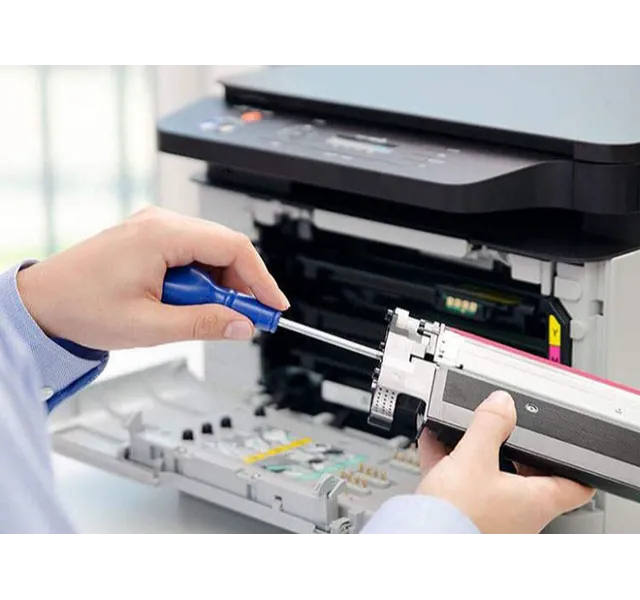
Tháo hộp mực ra khỏi máy in và lắc nhẹ để phân bố đều mực bột (đối với máy in laser). Kiểm tra mức mực còn lại thông qua phần mềm quản lý máy in trên máy tính. Đối với máy in phun, kiểm tra đầu in có bị khô mực không bằng cách in trang kiểm tra từ bảng điều khiển.
Bước 4: Kiểm tra driver và cài đặt phần mềm
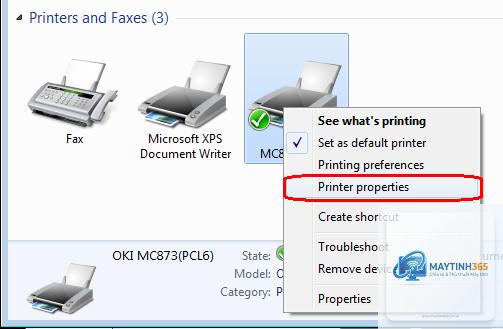
Trên Windows, vào Control Panel > Devices and Printers, nhấp chuột phải vào biểu tượng máy in và chọn Properties. Kiểm tra trạng thái máy in có hiển thị “Ready” không. Nếu thấy dấu hiệu lỗi như “Offline” hoặc “Error”, hãy chạy công cụ Troubleshoot tích hợp sẵn trong hệ điều hành.
Bước 5: In trang kiểm tra (Test Page)
In trang kiểm tra là cách nhanh nhất để đánh giá chất lượng in. Hầu hết máy in đều có chức năng in test page từ bảng điều khiển hoặc từ phần mềm quản lý. Quan sát bản in để phát hiện các vấn đề như vệt đen, mờ, lệch màu hoặc thiếu nét.
Bảng so sánh các phương pháp kiểm tra thiết bị máy in
Phương pháp
Thời gian thực hiện
Độ chính xác
Yêu cầu kỹ thuật
Chi phí
Kiểm tra phần cứng trực quan
5-10 phút
Trung bình
Không yêu cầu
Miễn phí
In trang kiểm tra
2-5 phút
Cao
Cơ bản
Miễn phí
Sử dụng phần mềm chẩn đoán
10-15 phút
Rất cao
Trung bình
Miễn phí hoặc có phí
Kiểm tra mạng và kết nối
5-10 phút
Cao
Trung bình
Miễn phí
Gọi kỹ thuật viên
1-3 ngày
Rất cao
Chuyên nghiệp
Có phí dịch vụ
Lợi ích của việc kiểm tra thiết bị máy in định kỳ
Kiểm tra máy in thường xuyên mang lại nhiều lợi ích thiết thực. Thứ nhất, giúp kéo dài tuổi thọ thiết bị lên đến 30% so với máy in không được bảo trì. Thứ hai, giảm thiểu thời gian chết (downtime) do sự cố bất ngờ. Thứ ba, tiết kiệm chi phí thay thế linh kiện nhờ phát hiện sớm các dấu hiệu hao mòn.
Ngoài ra, việc kiểm tra định kỳ còn giúp tối ưu chất lượng bản in, đảm bảo màu sắc chính xác và độ nét cao. Đối với doanh nghiệp, điều này ảnh hưởng trực tiếp đến hình ảnh chuyên nghiệp trong các tài liệu in ấn.
Những hạn chế khi tự kiểm tra thiết bị máy in
Mặc dù tự kiểm tra mang lại nhiều lợi ích, nhưng cũng tồn tại một số hạn chế. Người dùng không chuyên có thể bỏ sót các lỗi phức tạp liên quan đến bo mạch chủ hoặc cảm biến. Việc tháo lắp không đúng cách có thể gây hỏng thêm các bộ phận nhạy cảm. Một số máy in đời mới yêu cầu công cụ chẩn đoán chuyên dụng mà người dùng thông thường không có.
Trong trường hợp máy in còn bảo hành, tự ý tháo máy có thể làm mất hiệu lực bảo hành. Vì vậy, cần cân nhắc giữa việc tự kiểm tra và gọi dịch vụ hỗ trợ chính hãng.
Ứng dụng thực tế của cách kiểm tra thiết bị máy in
Trong văn phòng làm việc
Tại các văn phòng, máy in thường được sử dụng với tần suất cao. Nhân viên IT cần nắm vững cách kiểm tra thiết bị máy in để xử lý nhanh các sự cố như in chậm, kẹt giấy hàng loạt hoặc lỗi kết nối mạng. Việc thiết lập lịch kiểm tra định kỳ hàng tuần giúp giảm 50% sự cố phát sinh trong giờ làm việc.
Trong môi trường giáo dục
Trường học và thư viện thường sử dụng máy in dùng chung cho nhiều người. Cách kiểm tra thiết bị máy in đơn giản giúp giáo viên và học sinh tự khắc phục các lỗi cơ bản mà không cần chờ đợi kỹ thuật viên. Điều này đặc biệt quan trọng trong mùa thi khi nhu cầu in ấn tăng cao.
Tại gia đình
Người dùng gia đình thường gặp các vấn đề như máy in không kết nối được với Wi-Fi hoặc in ra giấy trắng. Biết cách kiểm tra thiết bị máy in cơ bản giúp họ tiết kiệm chi phí gọi thợ sửa chữa. Nhiều trường hợp chỉ cần khởi động lại máy in hoặc cập nhật driver là máy hoạt động trở lại bình thường.
Sai lầm thường gặp khi kiểm tra thiết bị máy in và cách tránh
Không tắt nguồn trước khi kiểm tra: Luôn tắt máy in và rút dây nguồn trước khi chạm vào các bộ phận bên trong để tránh điện giật hoặc chập mạch
Kéo giấy kẹt quá mạnh: Nhẹ nhàng kéo giấy theo đúng hướng dẫn, nếu kéo mạnh có thể làm hỏng con lăn hoặc cảm biến
Bỏ qua việc cập nhật driver: Driver cũ là nguyên nhân gây ra nhiều lỗi không tương thích, hãy kiểm tra bản cập nhật ít nhất mỗi quý
Sử dụng giấy không đúng quy cách: Mỗi máy in có yêu cầu riêng về độ dày và kích thước giấy, sử dụng sai có thể gây kẹt giấy liên tục
Không vệ sinh máy in định kỳ: Bụi bẩn tích tụ là nguyên nhân hàng đầu gây lỗi cảm biến và giảm chất lượng in
Lưu ý quan trọng khi thực hiện cách kiểm tra thiết bị máy in
Khi thực hiện kiểm tra, cần lưu ý một số điểm sau để đảm bảo an toàn và hiệu quả. Đầu tiên, luôn tham khảo sách hướng dẫn sử dụng đi kèm máy in vì mỗi dòng máy có cấu trúc và quy trình kiểm tra khác nhau. Thứ hai, ghi lại mã lỗi hoặc thông báo trên màn hình máy in để tra cứu chính xác nguyên nhân.
Nên sử dụng các công cụ chẩn đoán chính hãng từ nhà sản xuất như HP Smart, Epson iPrint, Canon PRINT để kiểm tra toàn diện. Các ứng dụng này cung cấp thông tin chi tiết về mức mực, tình trạng đầu in và đề xuất giải pháp khắc phục.
Cuối cùng, nếu sau khi kiểm tra mà máy in vẫn không hoạt động bình thường, hãy liên hệ trung tâm bảo hành hoặc dịch vụ sửa chữa uy tín. Tự ý sửa chữa khi không có chuyên môn có thể làm tình trạng trở nên tồi tệ hơn.
Câu hỏi thường gặp về cách kiểm tra thiết bị máy in
Làm thế nào để kiểm tra máy in có kết nối với máy tính không?
Trên Windows, vào Settings > Devices > Printers & Scanners. Nếu máy in xuất hiện trong danh sách và hiển thị trạng thái “Online”, kết nối đang hoạt động. Trên macOS, vào System Preferences > Printers & Scanners để kiểm tra.
Tại sao máy in báo lỗi nhưng vẫn in được?
Một số lỗi như mực sắp hết hoặc khay giấy gần trống chỉ là cảnh báo, không ảnh hưởng đến khả năng in. Tuy nhiên, cần xử lý sớm để tránh gián đoạn khi in các tài liệu quan trọng.
In báo cáo cấu hình mạng từ bảng điều khiển máy in. Kiểm tra SSID và mật khẩu Wi-Fi có khớp với mạng đang sử dụng không. Khởi động lại router và máy in, sau đó thử kết nối lại.
Kiểm tra máy in bị kẹt giấy như thế nào?
Mở tất cả các nắp truy cập của máy in, kiểm tra từ khay nạp giấy đến khay ra giấy. Tìm mảnh giấy nhỏ bị kẹt trong các con lăn. Sử dụng đèn pin để soi các góc khuất.
Làm sao để kiểm tra chất lượng đầu in?
In trang kiểm tra nozzle check từ phần mềm quản lý máy in. Nếu thấy các vệt trắng hoặc màu bị đứt đoạn, cần vệ sinh đầu in bằng chức năng cleaning tích hợp.
Có cần kiểm tra máy in khi không sử dụng trong thời gian dài không?
Có, nếu máy in không được sử dụng trên 2 tuần, mực in phun có thể bị khô. Nên in một trang kiểm tra mỗi tuần để giữ đầu in luôn ẩm và hoạt động tốt.
Kết luận
Nắm vững cách kiểm tra thiết bị máy in là kỹ năng thiết yếu giúp bạn chủ động xử lý các sự cố thường gặp, tiết kiệm thời gian và chi phí. Từ kiểm tra phần cứng cơ bản như nguồn điện, khay giấy, hộp mực đến kiểm tra phần mềm driver và kết nối mạng, mỗi bước đều đóng vai trò quan trọng trong việc duy trì hiệu suất máy in.
Việc áp dụng quy trình kiểm tra định kỳ không chỉ giúp phát hiện sớm các vấn đề tiềm ẩn mà còn kéo dài tuổi thọ thiết bị. Hãy bắt đầu bằng những bước đơn giản nhất và nâng dần kỹ năng theo thời gian. Nếu gặp các vấn đề phức tạp vượt quá khả năng, đừng ngần ngại tìm đến sự hỗ trợ từ các chuyên gia hoặc trung tâm bảo hành chính hãng.