Giới thiệu tổng quan về cách quản lý pointing devices
Pointing devices (thiết bị trỏ) bao gồm chuột máy tính, trackpad, bút cảm ứng, trackball và các thiết bị nhập liệu tương tự. Việc nắm vững cách quản lý pointing devices không chỉ giúp tối ưu hiệu suất làm việc mà còn kéo dài tuổi thọ thiết bị, giảm thiểu lỗi phần cứng và phần mềm. Trong môi trường doanh nghiệp, quản lý pointing devices đúng cách còn liên quan đến bảo mật thông tin và chuẩn hóa trải nghiệm người dùng trên toàn bộ hệ thống máy tính.
Quản lý pointing devices bao gồm nhiều khía cạnh: cài đặt driver, tinh chỉnh thông số hệ thống, vệ sinh bảo dưỡng, xử lý sự cố kết nối, và quản lý tập trung qua Group Policy hoặc MDM. Bài viết này sẽ phân tích chi tiết từng khía cạnh, giúp bạn trở thành chuyên gia trong lĩnh vực này.
Bản chất và phân loại pointing devices
Pointing devices là gì?
Pointing devices là các thiết bị ngoại vi cho phép người dùng tương tác với giao diện đồ họa máy tính thông qua việc di chuyển con trỏ và thực hiện các thao tác chọn, kéo, thả. Khác với bàn phím chỉ nhập ký tự, pointing devices cung cấp khả năng điều khiển không gian hai chiều trên màn hình.
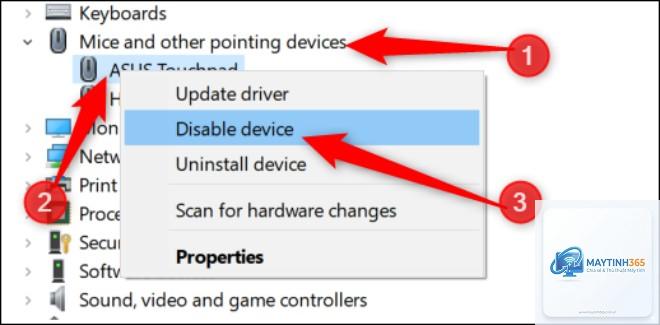
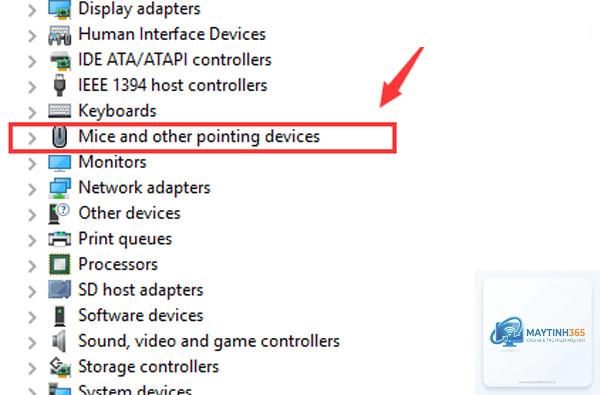
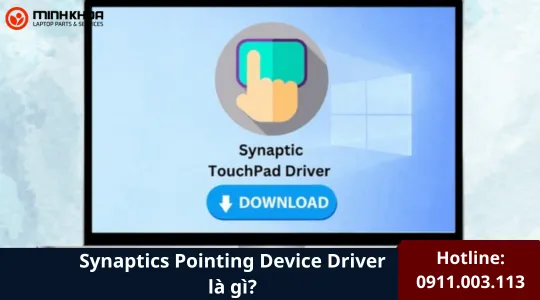
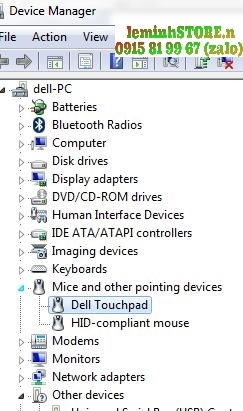
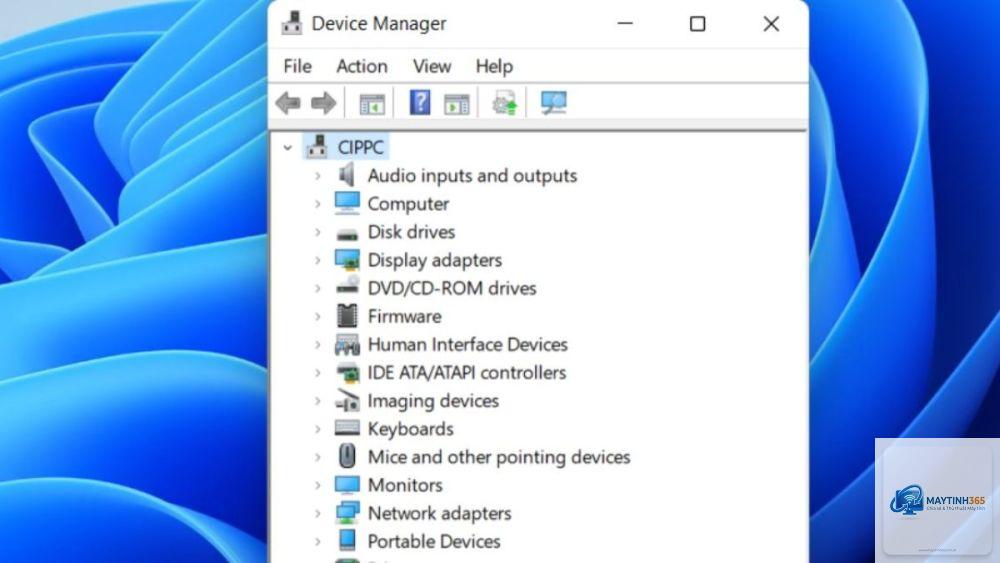
Driver là phần mềm trung gian giữa hệ điều hành và phần cứng pointing devices. Để quản lý pointing devices hiệu quả, việc đầu tiên là đảm bảo driver luôn được cập nhật phiên bản mới nhất. Trên Windows,
Nguyên nhân thường do bụi bẩn ở cảm biến, pin yếu (chuột không dây), hoặc nhiễu tín hiệu. Vệ sinh cảm biến, thay pin mới, hoặc di chuyển receiver USB ra xa các thiết bị điện tử khác. Nếu vẫn lag, kiểm tra polling rate trong driver và giảm xuống 125Hz.
Có nên tắt tính năng tăng tốc chuột không?
Tùy vào nhu cầu. Nếu bạn làm thiết kế đồ họa, chơi game bắn súng, hoặc cần độ chính xác tuyệt đối, nên tắt. Nếu làm việc văn phòng thông thường, bật tăng tốc giúp di chuyển nhanh hơn mà không cần di chuột xa.
Làm sao để đồng bộ cấu hình chuột giữa nhiều máy tính?
Sử dụng tài khoản đám mây của nhà sản xuất (Logitech G Hub, Razer Synapse) hoặc phần mềm bên thứ ba như Mouse Without Borders. Đối với doanh nghiệp, dùng Group Policy hoặc MDM để áp cấu hình đồng nhất.
Pointing devices nào tốt nhất cho người bị đau cổ tay?
Trackball hoặc chuột dọc (vertical mouse) là lựa chọn tối ưu. Trackball giữ cổ tay cố định, chỉ di chuyển ngón tay. Chuột dọc giữ cổ tay ở tư thế tự nhiên, giảm áp lực lên ống cổ tay.
Tại sao chuột không dây thường bị mất kết nối?
Nguyên nhân phổ biến: pin yếu, nhiễu tín hiệu WiFi 2.4GHz, receiver USB bị lỏng, hoặc driver lỗi. Thử thay pin, cắm receiver vào cổng USB trực tiếp (không qua hub), hoặc cập nhật driver.
Kết luận
Quản lý pointing devices là kỹ năng quan trọng mà bất kỳ người dùng máy tính nào cũng nên nắm vững. Từ việc cài đặt driver, tinh chỉnh thông số, vệ sinh bảo dưỡng, đến quản lý tập trung trong doanh nghiệp, mỗi khía cạnh đều góp phần nâng cao hiệu suất và trải nghiệm người dùng. Áp dụng đúng cách quản lý pointing devices không chỉ giúp bạn làm việc nhanh hơn mà còn bảo vệ sức khỏe lâu dài. Hãy bắt đầu bằng việc kiểm tra cấu hình hiện tại của thiết bị và điều chỉnh theo hướng dẫn trong bài viết này để đạt hiệu quả tối ưu.